
Do OneNotu nemusíte vkládat všechno. Přidáváním odkazů na související obsah se můžete rychle dostat na webovou stránku nebo dokument, který je relevantní pro vaše poznámky. Propojení je upřednostňováno, pokud víte, že webová stránka nebo dokument mohou být aktualizovány, a chcete mít vždy nejnovější verzi.
Poznámka
Pokud chcete vytvořit odkaz na jiná místa ve OneNotu, přečtěte si článek Vytváření odkazů na poznámkové bloky, oddíly, stránky a odstavce
Psaní odkazu
Stačí zadat odkaz a OneNote ho obvykle rozpozná. Příklady:
Napište toto Pokud chcete vytvořit toto http://www.microsoft.com http://www.microsoft.com www.bing.com www.bing.com file:///Users/Sally/Desktop/Hello.docx file:///Users/Sally/Desktop/Hello.docx mailto:Sally@Contoso.commailto:Sally@Contoso.com
Přidání odkazu na text nebo obrázek
Vyberte text nebo obrázek, na který chcete vytvořit odkaz.
Zvolte Vložit>odkaz. (Stiskněte klávesy CTRL+K)
Pokud jste vybrali text, zobrazí se v poli Zobrazený text .Do pole Adresa zadejte odkaz, nebo pomocí tlačítek procházejte web nebo vyhledejte soubor.
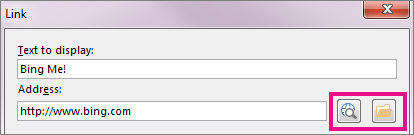
Zvolte OK.
Úprava odkazu
Klikněte pravým tlačítkem na text nebo obrázek odkazu a zvolte Upravit odkaz.
Upravte pole Zobrazený text nebo Adresa a pak zvolte OK.

Odebrání odkazu
Klikněte pravým tlačítkem na text nebo obrázek odkazu a pak v místní nabídce zvolte Odebrat odkaz .
Poznámka
Tato možnost se nezobrazí u odkazu vytvořeného automaticky OneNotem. Pokud chcete tento typ odkazu odebrat, zvolte Upravit odkaz a změňte text tak, aby se zobrazoval jako popisný text místo adresy URL. Například ho změňte z http://www.bing.com na Bing Me!. Potom byste měli být schopni kliknout pravým tlačítkem myši na odkaz a odstranit ho.
Viz také
Vytváření odkazů na poznámkové bloky, oddíly, stránky a odstavce