
Pokud používáte starší verzi OneNotu, může se vám zobrazit výzva k upgradu na nejnovější verzi. Upgradovat je dobrý nápad, protože budete mít přístup k nejnovějším funkcím, jako jsou:
- Propojené poznámky
- Historie poznámkového bloku
- Odpadkový koš poznámkového bloku
- Víceúrovňové podstránky
- Matematické rovnice
Ruční převod poznámkových bloků v různých formátech
OneNote obsahuje nástroj pro převod. Starší poznámkový blok tedy můžete upgradovat na aktuální formát. OneNote 2010, OneNote 2013 a OneNote 2016 používají stejný formát souboru, takže soubory mezi těmito verzemi nemusíte převádět. Můžete je vzájemně zaměňovat.
Tip:
Pokud si nejste jistí, jakou verzi OneNotu používáte, podívejte se na záhlaví okna poznámkového bloku. Pokud jsou u názvu slova [režim kompatibility], pracujete s poznámkovým blokem ve starším formátu.
- ZvolteInformace osouboru>.
- Vedle poznámkového bloku, který chcete převést, zvolte Nastavení a pak Vlastnosti.
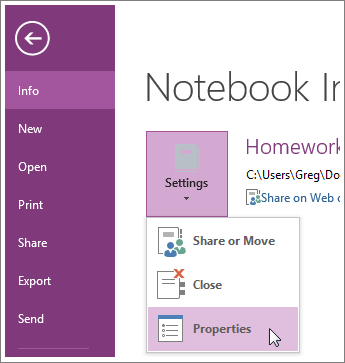
- V dialogovém okně Vlastnosti poznámkového bloku se v části Výchozí formát podívejte, v jakém formátu je aktuální poznámkový blok uložený.
- Pokud chcete poznámkový blok OneNotu 2007 upgradovat na novější formát 2010–2016, klikněte na Převést na verzi 2010–2016.
Poznámkové bloky na OneDrivu používají nejnovější formát souboru OneNotu. Uživatelé bez novějších verzí OneNotu můžou pro přístup k poznámkovému bloku použít bezplatnou webovou verzi nebo si stáhnout bezplatnou verzi OneNotu z OneNotu .
Další informace najdete v článku Změny formátu souboru v OneNotu 2016.