
Funkce osnovy ve OneNotu umožňuje rychlé uspořádání dlouhých nebo složitých dokumentů, plánů a prezentací. Dokáže uspořádat až pět úrovní informací a jakmile odsadíte jeden odstavec pod druhý, začne poznámkám přiřazovat hierarchickou strukturu.

Položky v hierarchii osnovy můžete zvýšit nebo snížit změnou jejich odsazení. Můžete taky informace uspořádat do nadpisů a podnadpisů, používat číslované seznamy a seznamy s odrážkami a určit, jaké úrovně informací se mají zobrazit.
Vytvoření osnovy
- Napište řádek nebo odstavec textu a stiskněte Enter.
První odstavec, který napíšete, se automaticky naformátuje jako Úroveň 1 osnovy. - Pokud chcete z druhého odstavce udělat pododstavec (Úroveň 2) prvního odstavce, klikněte na Zvětšit odsazení.
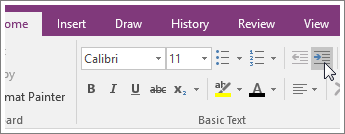
- Na odsazeném řádku napište text druhého odstavce a stiskněte Enter.
Při psaní dalších odstavců můžete podle potřeby zvětšovat nebo zmenšovat odsazení a tím zvyšovat nebo snižovat pozici daného odstavce v hierarchii osnovy.
Poznámka
Každý nový odstavec, který vytvoříte, automaticky pokračuje na stejné úrovni jako předchozí odstavec, pokud jeho odsazení nezvětšíte nebo nezmenšíte.
Ve velkých osnovách můžete vytvořit podrobnější strukturu přidáním odrážek a číslování.
Sbalení osnovy
Jednou z výhod strukturování poznámek ve formátu osnovy je, že můžete skrýt podúrovně.
Přesuňte ukazatel myši na odstavec úrovně 1 a potom poklikejte na malou ikonu úchytu.

Ikona úchytu se změní na plus (+).
Pokud chcete osnovu rozbalit, klikněte na symbol plus (+).
Poznámka
- U libovolného odstavce s podnadpisy můžete zvolit, kolik úrovní se má zobrazovat. Jednoduše klikněte pravým tlačítkem myši na ikonu úchytu, klikněte na Vybrat a zvolte úroveň.
- Pokud obvykle umísťujete stejný druh informací na stejnou úroveň v osnově poznámek, můžete vybrat veškerý text na této úrovni. Klikněte pravým tlačítkem myši na ikonu úchytu, klikněte na Vybrat a pak klikněte na Vše na úrovni 1, Vše na úrovni 2 nebo na jakoukoli jinou úroveň.