
Ochrana heslem ve OneNotu je vytvořená tak, aby vaše poznámky zůstaly soukromé. Záznamy zvuku a videa se ve vašem poznámkovém bloku ukládají jako samostatné soubory a není možné u nich použít hesla.
Použití hesla u oddílu v poznámkovém bloku
- Klikněte pravým tlačítkem na oddíl, který chcete chránit, a pak zvolte Chránit tento oddíl heslem.

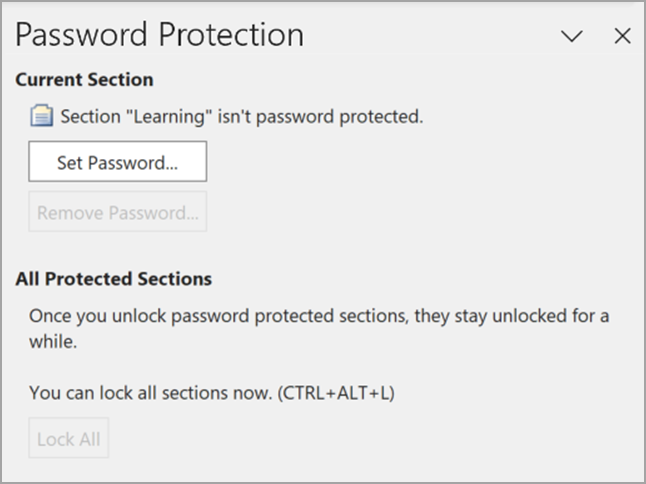
- V podokně úloh Ochrana heslem zvolte Nastavit heslo.
- V dialogovém okně Ochrana heslem zadejte heslo do pole Zadat heslo.

- Potvrďte heslo jeho opětovným zadáním do pole Potvrdit heslo a pak vyberte OK.
Poznámka
- Je velice důležité, abyste si své heslo zapamatovali. Pokud heslo zapomenete, nebudete moct své poznámky odemknout. Vaše poznámky nemohla odemknout ani technická podpora Microsoftu.
- V heslech jsou rozlišována malá a velká písmena. Při prvním zadávání hesla ověřte, zda není zapnutá klávesa CAPS LOCK.
- Doporučuje se používat silná hesla kombinováním velkých a malých písmen, čísel a symbolů. Ještě vhodnější jsou hesla obsahující 14 nebo víc znaků.
Důležité
- Oddíly, které jsou chráněné hesly, nejsou zahrnuté do vyhledávání v poznámkovém bloku. Pokud chcete do vyhledávání v poznámkovém bloku zahrnout chráněný oddíl, je nutné ho před vlastním hledáním odemknout.
- Značky poznámek použité na stránkách v chráněných oddílech nejsou zahrnuté do souhrnu značek poznámek. K tomu je potřeba oddíly napřed odemknout.
- K oddílům chráněným heslem nemají během živé relace sdílení přístup jiní uživatelé, a to ani když je oddíl během této relace odemknutý. Pokud chcete zahrnout chráněný oddíl do živé relace sdílení, musíte nejdřív odebrat u daného oddílu ochranu heslem a pak se připojit k živé relaci sdílení.
Uzamčení všech chráněných oddílů v poznámkovém bloku
Pokud jste nastavili hesla pro víc oddílů v poznámkovém bloku, můžete je zamknout všechny najednou.
- Klikněte pravým tlačítkem na kterýkoliv chráněný, ale aktuálně odemčený oddíl a pak zvolte Chránit tento oddíl heslem.
- V podokně úloh Ochrana heslem zvolte Uzamknout vše.
Změna hesla chráněného oddílu
Klikněte pravým tlačítkem na oddíl s heslem, které chcete změnit, a zvolte Chránit tento oddíl heslem.
V podokně úloh Ochrana heslem zvolte Změnit heslo.
V dialogovém okně Změnit heslo zadejte aktuální heslo do pole Původní heslo.
Poznámka
Pokud tato možnost není dostupná, není pro vybraný oddíl aktuálně použité žádné heslo.
Do pole Zadejte nové heslo zadejte nové heslo.
Potvrďte heslo jeho zadáním do pole Potvrdit heslo a pak vyberte OK.
Odebrání hesla chráněného oddílu
Klikněte pravým tlačítkem na oddíl s heslem, které chcete odebrat, a zvolte Chránit tento oddíl heslem.
V podokně úloh Ochrana heslem zvolte Odebrat heslo.
Poznámka
Pokud tato možnost není dostupná, není vybraný oddíl aktuálně chráněný heslem.
V dialogovém okně Odebrat heslo zadejte aktuální heslo a pak vyberte OK.
Změna nastavení hesla
Když odemknete oddíly chráněné heslem v poznámkovém bloku, OneNote nechá tyto oddíly po přednastavenou dobu odemknuté, než je znovu uzamkne. Tuto dobu trvání můžete určit a můžete nastavit vlastní možnosti ochrany heslem.
- Přejděte na Účet a pak vyberte Možnosti.
- V dialogovém okně Možnosti OneNotu vyberte Upřesnit a posuňte se na Hesla.
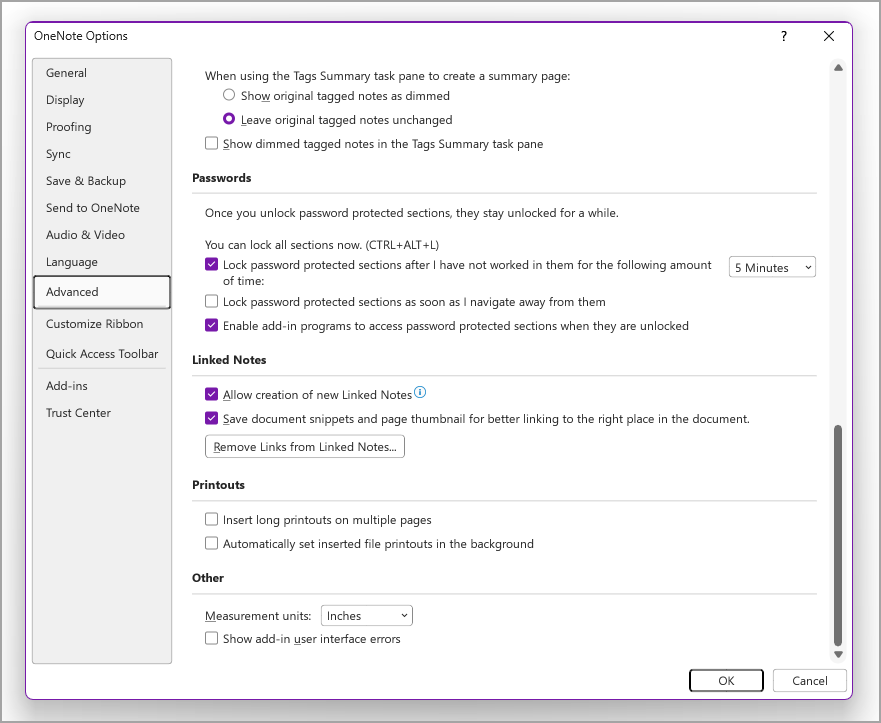
- V části Hesla postupujte podle jednoho z následujících postupů:
- Pokud chcete uzamknout oddíly poznámkového bloku po uplynutí určité doby, zaškrtněte políčko Zamykat oddíly chráněné heslem, pokud s nimi nebudu pracovat a pak v seznamu vyberte požadovanou časovou prodlevu.
- Pokud chcete v poznámkovém bloku uzamknout oddíly hned po ukončení práce, zaškrtněte políčko Zamykat oddíly chráněné heslem, hned jak z nich odejdu .
- Chcete-li poznámky v oddílech chráněných heslem dočasně zpřístupnit pro ostatní aplikace, zaškrtněte políčko Povolit programům doplňků přístup k oddílům chráněným heslem, jsou-li odemčeny .