
Vytvoření nové položky seznamu a přidání podrobností k ní je snadné.
V zobrazení seznamu můžete přidat jednu položku pomocí příkazu + Nový . V zobrazení mřížky můžete přidat několik položek.
Taky můžete k položce seznamu připojit jeden nebo více souborů s dalšími podrobnostmi, třeba tabulku s podpůrnými čísly nebo dokument s hlubšími informacemi. Pokud chcete přidat položky do seznamu, musíte mít oprávnění Přispívání nebo vyšší. Pokud chcete upravit položky, přečtěte si článek Úprava položek seznamu v SharePointu.
Poznámka
- Vypadá vaše obrazovka jinak než v těchto příkladech? Je možné, že vám správce v seznamu nastavil klasické prostředí nebo že používáte starší verzi. Pokud ano, přečtěte si téma Přidávání, úprava nebo odstraňování položek seznamu.
- K úpravám seznamu je potřeba mít oprávnění. Pokud jste vlastníkem seznamu, vlastníkem webu nebo správcem, najdete postup nastavení výchozího prostředí v článku Přepnutí výchozího prostředí seznamů nebo knihoven dokumentů z nového nebo klasického režimu.
Přidání jedné položky do seznamu
Přejděte na web obsahující seznam, do kterého chcete přidat položku.
Nad seznamem vyberte odkaz + Nový nebo + Přidat novou položku a otevřete okno Nová položka .
Zadejte požadované informace do položky seznamu. Příklady:
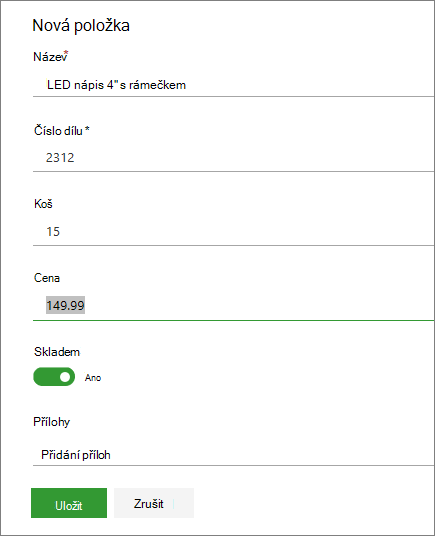
Místo výchozího formuláře seznamu se může zobrazit vlastní formulář. Další informace získáte od vlastníka webu nebo seznamu.
Pokud je vedle popisku sloupce hvězdička * , musíte zadat informace.Pokud chcete k položce seznamu připojit jeden nebo více souborů, vyberte Přidat přílohy, vyhledejte soubor a pak vyberte Otevřít. Při výběru souborů, ke kterým chcete připojit více souborů, podržte stisknutou klávesu CTRL.
Poznámka
Pokud příkaz Přidat přílohy nevidíte, znamená to, že váš seznam přílohy nepodporuje.
Vyberte Uložit.
Přidání několika položek v zobrazení mřížky
- Přejděte na web obsahující seznam, do kterého chcete přidat položku.
- Na panelu příkazů vyberte Upravit v zobrazení mřížky.
Pokud není možnost Upravit v zobrazení mřížky viditelná, ujistěte se, že neupravujete seznam nebo že jste nevybrali jednu nebo více položek. - Vyberte + Přidat novou položku.
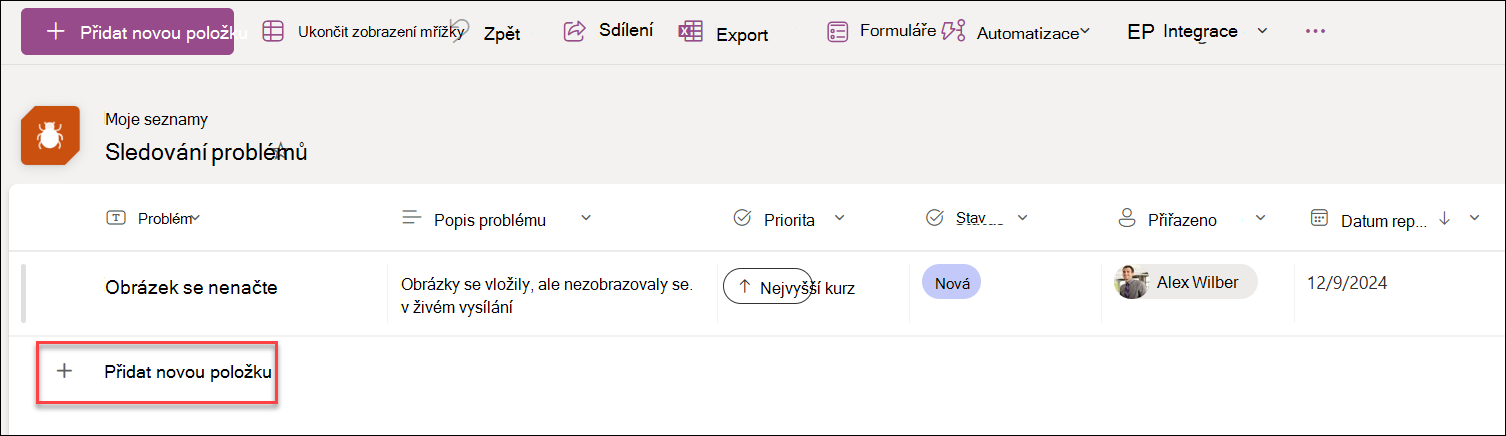
- Zadejte informace pro každou položku seznamu.
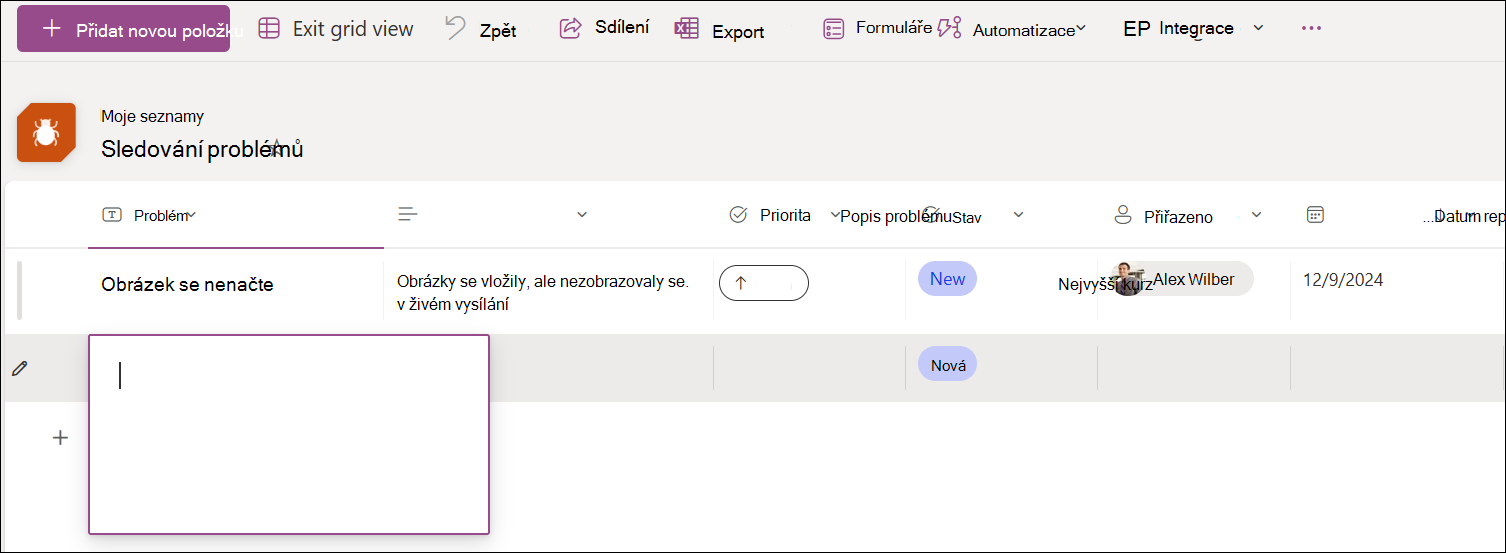
Pokud je vedle popisku sloupce hvězdička * , musíte zadat informace.
Je možné kopírovat a vkládat několik položek najednou, například z Word tabulky nebo excelové oblasti. Zkontrolujte, jestli všechny hodnoty odpovídají typu sloupce. Operaci vložení spustíte tak, že umístíte kurzor do prvního prázdného sloupce.
Při úpravách v zobrazení mřížky se k položce seznamu nedá připojit soubor. - Po dokončení vyberte Ukončit zobrazení mřížky.