
Naformátujte sloupec v aplikaci Seznamy Microsoft nebo seznam/knihovnu na SharePointu v Microsoftu 365 pomocí moderního prostředí a změňte vzhled položek. V závislosti na typu sloupce máte různé možnosti formátování:
| Typ sloupce | Dostupné formátování |
|---|---|
| Přepínač | Barva výplně; Stínovaná pozadí ve tvaru pilulky pro názvy možností |
| Datum | Fill color |
| Ano/Ne | Fill color |
| Číslo: | Datové pruhy |
| Všechny ostatní typy | Rozšířený režim formátování |
Poznámka
Abyste měli přístup k formátování sloupců, bude možná potřeba přidat sloupce do existující knihovny.
Barva výplně & podmíněné značení
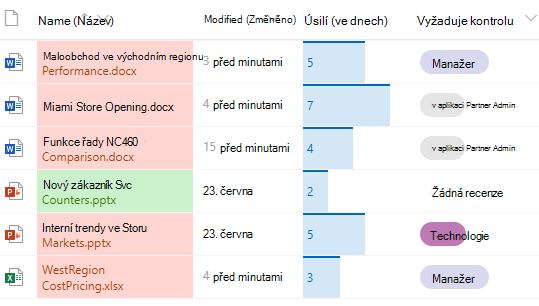
Zvýrazněte různé volby a data pomocí barvy výplně. Můžete mít třeba sloupec s názvem "Vyžaduje kontrolu". Pomocí barvy můžete zvýraznit, které soubory v knihovně je potřeba zkontrolovat. V tomto příkladu mají položky označené Nevyžaduje se žádná kontrola zelené pozadí, zatímco soubory vyžadující kontrolu mají růžové pozadí.
- V seznamu nebo knihovně vyberte záhlaví sloupce, který chcete přizpůsobit. (V tomto příkladu použijeme sloupec Název ).
- Vyberte Nastavení sloupců a pak vyberte Formátovat tento sloupec.
- V části Formát sloupce vyberte Podmíněné formátování a pak vyberte Spravovat pravidla.
- V části Podmíněné formátování vyberte Přidat pravidlo.
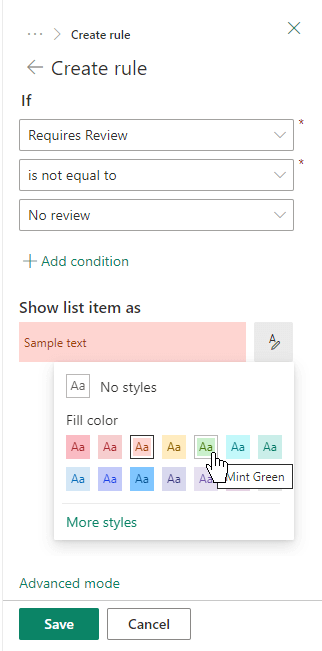
- Definování pravidla: V našem příkladu vybereme Pokud
Requires Reviewse rovná ,No reviewZobrazit položku seznamu jakomint green. Vyberte Uložit. Podle potřeby přidejte další pravidla. Pokud chcete přidat pravidlo, vyberte šipku zpět a pak vyberte Přidat pravidlo.
V tomto příkladu jsme taky přidali PokudRequires Reviewse nerovná kNo review, Zobrazit položku seznamu jakoPeach.
- Až to budete mít, vyberte Uložit.
Datové pruhy
U sloupců typu Číslo můžete poskytnout vizuální porovnání čísel pomocí datových pruhů. Můžete třeba sloupec pojmenovat "Úsilí (dny)". Délka datového pruhu může indikovat, jak dlouho může přidružený úkol trvat.
V seznamu nebo knihovně vyberte záhlaví sloupce, který chcete přizpůsobit.
Vyberte Nastavení sloupců a pak vyberte Formátovat tento sloupec.
Vyberte Datové pruhy , aby se použila výchozí paleta, nebo vyberte Upravit šablonu.
Poznámka
Možnost Datové pruhy je dostupná jenom pro číselné sloupce. Pokud chcete zjistit, jestli se jedná o číselný sloupec, hledejte před názvem sloupce ikonu čísla 1.
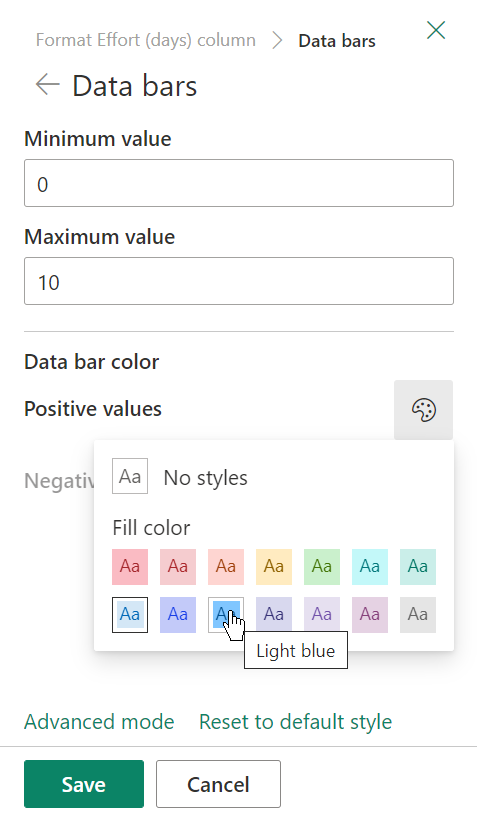
Zadejte minimální a maximální hodnotu pro šablonu datového pruhu.
Vyberte ikonu palety a pak vyberte preferovanou barvu pro každou možnost.
Až to budete mít, vyberte Uložit.
Poznámka
Pokud se později rozhodnete vymazat formátování sloupců, SharePoint neuloží vaše možnosti formátování, pokud se později rozhodnete je znovu povolit.
Pokročilý režim
Pokud umíte používat JSON, můžete také přidat JSON přímo pomocí rozšířeného režimu.
V seznamu nebo knihovně vyberte záhlaví sloupce, který chcete přizpůsobit.
Vyberte Nastavení sloupců a pak vyberte Formátovat tento sloupec.
V dolní části podokna Formát sloupce vyberte Rozšířený režim.
Zadejte JSON, který chcete u sloupce použít.
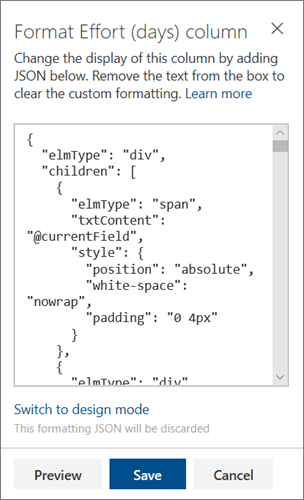
Až budete hotovi, klikněte na Uložit.
Další informace o použití formátu JSON pro formátování sloupců, jako je zarovnání textů sloupců na střed, najdete v tématu Použití formátování sloupců k přizpůsobení SharePointu.