Přehled
Sloupce pomáhají vytvářet přehledná zobrazení položek v seznamu nebo knihovně. Pomocí sloupců můžete řadit, seskupovat a filtrovat položky a také automaticky vypočítávat data o položkách a zobrazovat výsledky těchto výpočtů. Sloupce také umožňují určit, jaké informace mají být zadány o položce, když uživatel přidá položku do seznamu nebo knihovny. Po přidání položky se zobrazí formulář s poli a možnostmi pro zadání informací. Při vytváření seznamu nebo knihovny se určité sloupce, například Název nebo Autor změny, vytvoří automaticky. Podle potřeby můžete vytvořit další sloupce. Sloupce, které vytvoříte, určují, která pole a možnosti se zobrazí v daném formuláři. a sloupce, které lze přidat do zobrazení seznamu nebo knihovny.
Typ sloupce, který chcete použít, když vytváříte sloupec, můžete zadat. V některých případech můžete také zvolit jiný typ existujícího sloupce, ale to závisí na druhu a množství dat aktuálně uložených ve sloupci. Změna typu existujícího sloupce může poškodit data, která jsou už ve sloupci uložená. Z těchto důvodů je důležité, abyste se před vytvořením sloupce rozhodli, jaký druh dat chcete uložit. Při rozhodování, jaký typ sloupce chcete, zvažte následující skutečnosti:
- Jaký druh dat chcete ukládat? Pouze písmena? Jenom čísla? Naformátovaný text? Do sloupce Číslo třeba nemůžete ukládat písmena. Vědět, jaký druh dat chcete ukládat, je prvním krokem při volbě nejvhodnějšího typu sloupce.
Některá metadata souborů, například datum vytvoření a datum změny, jsou už dostupná ve skrytých, automaticky generovaných sloupcích. Pokud chcete takový sloupec v seznamu zobrazit, vyberte Přidat sloupec>Zobrazit či skrýt sloupce a pak vyberte požadovaný sloupec.
- Chcete data použít ve finančních výpočtech? V takovém případě je nejlepší použít sloupec typu Měna .
- Chcete tato data použít v matematických výpočtech? Jak přesné musí tyto výpočty být? Data můžete počítat ve sloupcích Číslo nebo Měna , ale ne ve sloupcích Text . Kromě toho jsou výpočty ve sloupci Měna nejpřesnější.
- Jak chcete seřadit data ve sloupci? V textovém sloupci jsou čísla seřazená jako řetězce znaků (1, 10, 100, 2, 20, 20 atd.), nikoli jako číselné hodnoty. Pokud chcete čísla seřadit jako číselné hodnoty, použijte sloupec Číslo nebo Měna . Mnohé formáty data se navíc nedají správně seřadit, pokud jsou uložené ve sloupci Text . Chcete-li zajistit správné řazení kalendářních dat, použijte sloupec Datum a čas .
- Chcete zajistit, aby uživatelé do sloupce zadávali informace? Pokud ano, můžete určit, že sloupec je povinný a že uživatelé nemohou přidat položku bez zadání informací.
Jeden řádek textu
Používá se ke shromažďování a zobrazení malých množství neformátovaného textu na jednom řádku, včetně následujících:
- Jenom text, třeba jména, příjmení nebo názvy oddělení
- Kombinace textu a čísel, například adresy nebo čísla účtu
- Čísla, která se nepoužívají ve výpočtech, například identifikační čísla zaměstnanců, telefonní čísla, PSČ nebo čísla dílů
Na jednom řádku textového sloupce se může na jednom řádku zobrazit až 255 znaků. Pokud vytváříte sloupec pro seznam nebo knihovnu a chcete zobrazit formátovaný text nebo víc než jeden řádek textu najednou, vytvořte sloupec Více řádků textu . Stávající sloupec Jeden řádek textu můžete změnit na sloupec Více řádků textu , aniž byste přišli o data v něm již uložená.
Sloupec s jedním řádkem textu můžete přizpůsobit následujícími způsoby:
-
Přiřazení limitu počtu znaků Omezte počet znaků nastavením maximálního počtu požadovaných znaků . Pokud sloupec například obsahuje pětimístná identifikační čísla zaměstnanců, můžete pomocí této funkce zajistit, aby lidé zadávali pouze pět znaků.
-
Zobrazení výchozí hodnoty Umožňuje automaticky zobrazit určitý text, když někdo přidá novou položku, a zároveň umožnit uživatelům zadat jiný text, pokud to potřebují. Když nastavíte výchozí hodnotu, uživatelé budou moct zadávat informace rychleji, pokud přijmou výchozí nastavení, pokud ho nebudou muset změnit. Pokud je třeba ve sloupci uložený název firmy přiřazené k projektu a vaše organizace spolupracuje na většině projektů s určitou firmou, můžete název této firmy zadat jako výchozí hodnotu. Díky tomu se při přidání nového projektu do seznamu automaticky zobrazí název společnosti a členové týmu nemusí tento název zadávat.
Výchozí hodnotou může být text, který zadáte, nebo výsledek výpočtu, který se nazývá počítaná hodnota. Počítané hodnoty jsou užitečné, pokud chcete automaticky zobrazit určitý text, který se však může lišit v závislosti na tom, kdo položku přidal, kdy byla položka přidána a z jakých jiných důvodů se liší. Chcete-li použít počítanou hodnotu, zadejte jako výchozí hodnotu namísto určitého textu vzorec. Vzorec může vypočítat hodnotu na základě informací v jiných sloupcích nebo systémových funkcích, například [Dnes], který označuje aktuální datum, nebo [Já], který zobrazí jméno člověka, který přidal nebo změnil položku.
Více řádků textu
Používá se v seznamu nebo knihovně ke shromažďování a zobrazení formátovaného textu nebo delšího textu a čísel na více než jednom řádku, například popisu položky. Do sloupce s více řádky textu může být vloženo až 63 999 znaků a můžete určit počet řádků textu, který se má zobrazit, když uživatelé zadají informace o položce. Tento typ sloupce zobrazuje veškerý text, pokud je sloupec zobrazen v seznamu nebo knihovně.
Sloupec s více řádky textu můžete přizpůsobit následujícími způsoby:
Přiřazení limitu zobrazení Omezte počet řádků, které se zobrazí, když uživatelé zadají informace o položce, pomocí nastavení Počet řádků pro úpravy . Pokud sloupec obsahuje dlouhé poznámky o události kalendáře, můžete zvolit zobrazení deseti řádků textu. Díky tomu mohou uživatelé snadněji zadávat informace, protože vidí celý zadaný text. Pokud je naopak ve sloupci uložená jenom jedna nebo dvě věty o nějaké události, můžete zvolit zobrazení pouze dvou nebo tří řádků textu.
Pokud přiřadíte limit zobrazení, neomezí tím množství textu, který se zobrazí, když se daný sloupec zobrazí v seznamu. Ve sloupci se zobrazí celý text zadaný pro položku.
Povolení nebo zakázání formátování textu (dostupné jenom v seznamech) Použití textu s rozšířeným formátováním (formát RTF s obrázky, tabulkami a hypertextovými odkazy) Nastaví, jestli uživatelé můžou použít formátování, jako je tučné písmo, kurzíva nebo barvy. Pokud je tato možnost zakázaná, nebude seznam podporovat žádné možnosti formátování. Pokud bude tato možnost povolená, bude seznam podporovat základní formátování, jako je tučné písmo, kurzíva, seznamy s odrážkami nebo číslované seznamy, barevný text a barvy pozadí, ale taky hypertextové odkazy, obrázky a tabulky.
Přidat změny (dostupné jenom v seznamech) Pokud je pro seznam povolena správa verzí, možnost Připojit změny k existujícímu textu určuje, zda uživatelé mohou přidávat nový text o položce, aniž by byl nahrazen jakýkoli existující text o této položce. Pokud se rozhodnete změny nepřidávat, nahradí se stávající text o položce ve sloupci novým textem o položce. Pokud se rozhodnete přidat změny, uživatelé můžou zadat další informace o položce a zároveň zobrazit dříve zadaný text a datum a čas zadaného textu. Při zobrazení v seznamu, nikoli jako pole ve formuláři položky, se ve sloupci místo textu zobrazí hypertextový odkaz Zobrazit položky. Uživatelé můžou kliknout na hypertextový odkaz a zobrazit všechny informace uložené ve sloupci pro danou položku.
Důležité
Pokud po vytvoření sloupce tuto možnost vypnete, odstraní se všechny informace kromě nejnovější položky.
Místo
Můžete přidat podrobnější data o poloze z Mapy Bing nebo adresáře vaší organizace. Sloupec Umístění poskytuje další sloupce pro filtrování, řazení a vyhledávání podle souvisejících informací, včetně ulice, města, státu, země nebo oblasti, PSČ, souřadnic nebo názvu.
Poznámka: Tento sloupec není k dispozici pro plány Microsoft 365 US Government.
Číslo
Používá se k ukládání číselných hodnot, které nejsou peněžní hodnoty.
Tipy pro výběr sloupce Číslo nebo Měna
V obou typech sloupců Číslo a Měna jsou uloženy číselné hodnoty. Sloupec Číslo slouží k ukládání číselných dat pro matematické výpočty, které nejsou finančními výpočty nebo nevyžadují vysokou míru přesnosti.
Sloupec Měna používejte k ukládání číselných dat pro finanční výpočty nebo v případech, kdy nechcete ve výpočtech používat zaokrouhlení. Na rozdíl od číselného sloupce je sloupec Měna přesný o 15 míst vlevo od desetinné čárky a 4 číslice vpravo. Typy sloupců Číslo a Měna obsahují předdefinované formáty, které určují způsob zobrazení dat.
Číselný sloupec můžete upravit následujícími způsoby:
-
Zadání minimální a maximální hodnoty Omezí rozsah čísel, která mohou uživatelé zadat. Pokud sloupec například ukládá procento množství práce dokončené na úkolu, můžete jako minimální hodnotu zadat nulu a jako maximální hodnotu sto. Podobně pokud sloupec ukládá počet účastníků události a vy chcete účastníky omezit na konkrétní počet, můžete jako maximální hodnotu zadat maximální počet účastníků.
-
Zahrnutí desetinných míst Určete, zda čísla obsahují desetinná místa a počet uložených desetinných míst. Pokud sloupec potřebuje uložit čísla, která mají více než pět desetinných míst, můžete při výběru počtu desetinných míst, která se mají zahrnout, vybrat možnost Automaticky . Možnost Automaticky je vhodná také v případě, že sloupec ukládá výsledky výpočtů a chcete, aby byl výsledek co nejpřesnější. Pokud ale chcete zajistit, aby všechny hodnoty ve sloupci měly stejný počet desetinných míst, je vhodné omezit počet desetinných míst pouze na nulu (pouze u celých čísel) nebo jiný počet desetinných míst až do pěti.
-
Zobrazení výchozí hodnoty Automaticky zobrazit konkrétní číslo, když někdo přidá novou položku, a zároveň umožnit uživatelům zadat jiná čísla, pokud to potřebují. Výchozí hodnota umožňuje uživatelům zadávat informace rychleji. Pokud je například ve sloupci uložený počet počítačů, které mají jednotliví členové týmu, a každý člen týmu má aspoň jeden počítač, zadejte jako výchozí hodnotu 1 . Výsledkem je, že při přidání nové položky do seznamu se automaticky zobrazí 1 a členové týmu nemusí zadávat číslo.
Výchozí hodnotou může být vámi zadané číslo nebo výsledek výpočtu, který se nazývá počítaná hodnota. Počítané hodnoty jsou užitečné, když chcete automaticky zobrazit určité číslo, které se ale může lišit v závislosti na tom, kdo položku přidal, kdy byla položka přidána a z jakých jiných důvodů. Chcete-li použít počítanou hodnotu, zadejte jako výchozí hodnotu vzorec namísto konkrétního čísla. Vzorec může vypočítat číslo na základě informací v jiných sloupcích nebo systémových funkcích.
-
Formát čísla jako procent Nastavení Zobrazit jako procento umožňuje zobrazit a uložit číslo jako procento a zacházet s ním jako s procentem při použití k výpočtu jiných hodnot.
Ano/Ne
Používá se k ukládání informací pravda/nepravda nebo ano/ne, například jestli se někdo zúčastní nějaké události. Sloupec Ano/Ne se zobrazí jako jedno zaškrtávací políčko, pokud uživatelé zadají informace o položce. Pokud chcete označit Ano, zaškrtněte políčko u členů týmu. Pokud chcete říct Ne, zrušte zaškrtnutí políčka.
Data ve sloupci typu Ano/Ne lze použít ve výpočtech ostatních sloupců. V těchto případech je Ano převedeno na číselnou hodnotu jedné (1) a Ne na číselnou hodnotu nula (0).
Sloupec Ano/Ne můžete přizpůsobit tak, že pro něj vyberete výchozí hodnotu. Výchozí hodnota je výběr, který se zobrazí automaticky, když uživatel přidá novou položku. Pokud je to potřeba, můžou si People vybrat jinou hodnotu. U sloupce Ano/Ne můžete určit, jestli se má zaškrtávací políčko automaticky označovat hodnotu Ano , nebo nemá znamenat hodnotu Ne .
Osoba nebo skupina
Slouží k vytvoření seznamu osob a skupin s možností vyhledávání, ze kterého si uživatelé můžou vybrat, kdy chtějí přidávat nebo upravovat položky. Třeba sloupec Osoba nebo skupina v seznamu úkolů s názvem Přiřazeno může obsahovat seznam lidí, kterým je možné úkol přiřadit. Obsah seznamu závisí na konfiguraci adresářových služeb a skupin SharePointu pro web. Pokud chcete upravit obsah seznamu, možná budete muset kontaktovat správce.
Sloupec Osoba nebo Skupina můžete přizpůsobit následujícími způsoby:
-
Povolit více výběrů Umožněte uživatelům vybrat libovolný počet možností nebo omezte počet možností jen na jednu.
-
Zahrnutí nebo vyloučení skupin lidí Určit, jestli má seznam obsahovat jenom jednotlivé osoby, nebo ještě e-mailové distribuční seznamy a skupiny SharePointu. V seznamu úkolů můžete třeba chtít zahrnout jenom jednotlivé lidi, abyste zajistili, že za každý úkol bude zodpovědný konkrétní člověk. V seznamu Projekty můžete zahrnout e-mailové distribuční seznamy a skupiny služby SharePoint, abyste zajistili, že ke každému projektu bude přidružen nějaký tým.
Datum a čas
Používá se k ukládání kalendářních dat nebo kalendářních dat a časů. Formát data se liší podle místního nastavení webu. Pokud není požadovaný formát k dispozici, požádejte správce, aby pro web přidal podporu pro příslušnou oblast.
Sloupec data a času můžete upravit následujícími způsoby:
-
Zahrnutí pouze data nebo obojího data a času Určete, jestli chcete zahrnout jenom datum kalendáře, nebo obojí kalendářní datum i čas.
-
Zobrazení výchozí hodnoty Automaticky zobrazit určité datum nebo datum a čas, když někdo přidá novou položku, a zároveň umožnit uživateli zadat jinou hodnotu, pokud to bude potřeba. Výchozí hodnota umožňuje uživatelům zadávat informace rychleji. Pokud je ve sloupci například uloženo datum, kdy výdaje vznikly, a většina výdajů vznikla první den fiskálního roku, můžete jako výchozí hodnotu určit první den fiskálního roku. V důsledku toho se toto datum zobrazí automaticky při přidání nové položky do seznamu a členové týmu nemusí datum zadávat.
Výchozí hodnotou může být hodnota, kterou zadáte, datum, kdy byla položka přidána do seznamu nebo knihovny, nebo výsledek výpočtu, který se nazývá počítaná hodnota. Počítané hodnoty jsou užitečné, když chcete automaticky zobrazit určité datum nebo čas, ale datum nebo čas se můžou lišit v závislosti na položce. Chcete-li použít počítanou hodnotu, zadejte vzorec jako výchozí hodnotu. Vzorec může vypočítat hodnotu na základě informací v jiných sloupcích nebo systémových funkcích, jako je třeba [dnes], a udávat tak aktuální datum. Chcete-li například ve sloupci zobrazit datum, které je 30 dní po aktuálním datu, zadejte do pole Počítaná hodnota rovnici =[DNES]+30.
Přepínač
Umožňuje uživatelům vybrat si ze seznamu možností, které jim poskytnete. Tento typ sloupce je ideální volbou v případech, kdy chcete mít jistotu konzistence všech dat ve sloupci, protože můžete omezit hodnoty uložené ve sloupci.
Sloupec voleb můžete přizpůsobit následujícími způsoby:
-
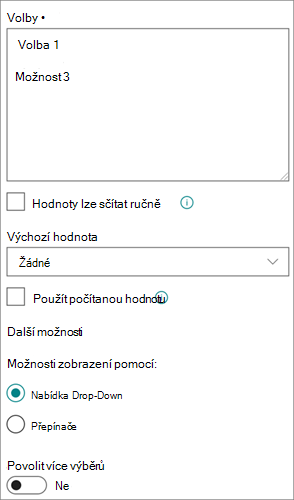
Definování seznamu voleb Zadejte přesný seznam hodnot, které si uživatelé můžou vybrat. Chcete-li zadat tento seznam, nahraďte ukázkový text v poli Volby požadovanými hodnotami. Každou hodnotu zadejte na samostatný řádek. Pokud chcete začít nový řádek, stiskněte klávesu ENTER.
-
Povolení dalších vlastních voleb Pokud chcete uživatelům povolit zadávání hodnoty, která není zahrnutá v seznamu voleb, zapněte možnost Hodnoty lze sčítat ručně. Je to vhodné v případě, že neznáte všechny hodnoty, které uživatelé potřebují o položkách zadat. Pokud chcete, aby uživatelé používali jenom hodnoty, které určíte, vypněte možnost Hodnoty lze sčítat ručně.
-
Zobrazení výchozí hodnoty Automaticky vybrat určitou hodnotu, když někdo přidá novou položku, a zároveň umožnit uživatelům vybrat jinou hodnotu, pokud to potřebují. Výchozí hodnota umožňuje uživatelům zadávat informace rychleji. Pokud sloupec například obsahuje názvy společností přiřazených k projektu a vaše organizace spolupracuje na většině projektů s určitou společností, můžete název této společnosti zadat jako výchozí hodnotu. Díky tomu se při přidání nového projektu do seznamu automaticky zobrazí název společnosti a členové týmu nemusí tento název volit.
Výchozí hodnotou může být hodnota, kterou určíte, nebo výsledek výpočtu, který se nazývá počítaná hodnota. Počítané hodnoty jsou užitečné, pokud chcete automaticky zobrazit určitý text ve sloupci, který se ale může lišit v závislosti na tom, kdo položku přidal, kdy byla položka přidána a z jakých jiných důvodů to bylo možné. Chcete-li použít počítanou hodnotu, zadejte jako výchozí hodnotu namísto určitého textu vzorec. Vzorec může vypočítat hodnotu na základě informací v jiných sloupcích nebo systémových funkcích, například [Dnes], který označuje aktuální datum, nebo [Já], který zobrazí jméno člověka, který přidal nebo změnil položku.
Z rozevírací nabídky vyberte buď výchozí volbu, kterou chcete zobrazit, nebo vyberte Žádná a nechte výchozí volbu prázdnou.
-
Volba formátu zobrazení Možnosti můžete zobrazit pomocí rozevírací nabídky nebo přepínačů. Napřed vyberte Další možnosti a pak v části Zobrazit volby pomocí, vyberte preferovaný formát.
Hypertextový odkaz
Používá se k ukládání hypertextového odkazu na webovou stránku, grafiku nebo jiný prostředek.
Ve sloupci Hypertextový odkaz je uložená adresa URL (Uniform Resource Locator) webové stránky, obrázku nebo jiného prostředku. V závislosti na zvoleném formátu zobrazení se místo adresy URL grafického souboru zobrazí buď hypertextový odkaz, na který lze kliknout a získat přístup k prostředku, nebo obrázek.
Když uživatel přidá hypertextový odkaz k položce seznamu, musí zadat adresu URL a popisný text, který se zobrazí ve sloupci. Pokud je adresa URL souboru s obrázkem, třeba http://www.example.com/image.gif, můžou volitelně zadat popisný alternativní text k obrázku, který se zobrazí uživatelům, kteří grafiku v prohlížečích vypínají nebo používají software pro čtení obrazovky k převodu grafiky na obrazovce na mluvená slova.
Měna
Používá se k ukládání peněžních hodnot.
Tipy pro výběr sloupce Číslo nebo Měna
V obou typech sloupců Číslo a Měna jsou uloženy číselné hodnoty. Sloupec Číslo slouží k ukládání číselných dat pro matematické výpočty, které nejsou finančními výpočty nebo nevyžadují vysokou míru přesnosti.
Sloupec Měna používejte k ukládání číselných dat pro finanční výpočty nebo v případech, kdy nechcete ve výpočtech používat zaokrouhlení. Na rozdíl od číselného sloupce je sloupec Měna přesný o 15 míst vlevo od desetinné čárky a 4 číslice vpravo. Typy sloupců Číslo a Měna obsahují předdefinované formáty, které určují způsob zobrazení dat.
Sloupec Měna se dá přizpůsobit následujícími způsoby:
-
Zadání minimální a maximální povolené hodnoty Omezí rozsah hodnot měn, které mohou uživatelé zadat. Pokud jsou ve sloupci například uloženy vykázané výdaje na událost a vaše organizace omezuje vykazování na částky v určitém rozsahu, můžete tyto limity zadat jako minimální a maximální hodnoty.
-
Zahrnutí desetinných míst Určete, jestli mají hodnoty zahrnovat desetinná místa a počet desetinných míst, která se mají uložit. U měnových hodnot můžete zvolit dvě desetinná místa nebo, pokud dáváte přednost uložení jenom zaokrouhlených hodnot, můžete zvolit nulu. U nepeněžních hodnot používaných ve výpočtech, které vyžadují vysokou míru přesnosti, můžete omezit počet desetinných míst na nulu až pět, nebo můžete zvolit možnost Automaticky , která pro výsledek výpočtu automaticky použije příslušný počet desetinných míst.
-
Zobrazení výchozí hodnoty Umožňuje automaticky zobrazit určitou hodnotu, když někdo přidá novou položku, a zároveň umožnit uživatelům zadat jinou hodnotu, pokud to potřebují. Výchozí hodnota umožňuje uživatelům zadávat informace rychleji. Pokud jsou ve sloupci například uloženy výdaje vzniklé při nastavení nových účtů, které jsou obvykle stejné pro všechny nové účty, můžete tuto částku zadat jako výchozí hodnotu. V důsledku toho se tato hodnota zobrazí automaticky při přidání nové položky do seznamu a členové týmu nemusí číslo zadávat.
Výchozí hodnotou může být hodnota, kterou určíte, nebo výsledek výpočtu, který se nazývá počítaná hodnota. Počítané hodnoty jsou užitečné, když chcete automaticky zobrazit určitou hodnotu, která se ale může lišit v závislosti na položce, kdo položku přidal, kdy byla položka přidána a z jiných důvodů. Chcete-li použít počítanou hodnotu, zadejte jako výchozí hodnotu namísto určitého textu vzorec. Vzorec může vypočítat hodnotu na základě informací v jiných sloupcích nebo systémových funkcích.
-
Volba formátu měny Výběrem konkrétního formátu měny ve sloupci zajistěte, že jsou všechny hodnoty ve sloupci založené na stejné měně. Rozevírací seznam nabízí přes 100 zemí na výběr, takže měnu můžete zadat ve většině místních formátů.
Obrázek
Slouží k přidání jednoho souboru obrázku ze zařízení k položce v seznamu nebo knihovně.
Po přidání sloupce Obrázek do seznamu nebo knihovny můžete:
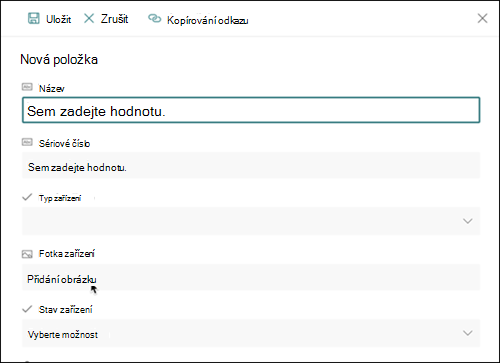
Přidejte obrázek pomocí formuláře seznamu nebo knihovny. Například na snímku obrazovky níže je fotka zařízení ve sloupci Obrázek.
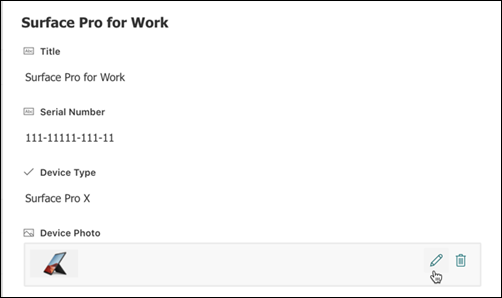
Při prohlížení položky nebo vlastností souboru ve formuláři můžete zobrazit, nahradit nebo odstranit obrázek výběrem ikony Upravit (tužka) nebo Odstranit (popelnice).
Tento typ sloupce použijte, pokud chcete uživatelům webu umožnit výběr hodnot z určité sady termínů spravovaných termínů a použití těchto hodnot u jejich obsahu. Uživatelé mohou vytvořit a nakonfigurovat sloupec spravovaných metadat, aby se mapoval na existující sadu termínů nebo termín, nebo mohou vytvořit novou sadu termínů speciálně pro sloupec spravovaných metadat.
Sloupce spravovaných metadat mají několik jedinečných vlastností a charakteristik, které uživatelům pomáhají při výběru a používání termínů u obsahu, jako je třeba podpora automatického dokončování a také podpora pro rozlišování termínů, popisů, synonym a vícejazyčných hodnot.
Sloupce spravovaných metadat podporují konzistentní používání metadat na různých webech, protože poskytují uživatelům seznam termínů, které mohou použít pro svůj obsah.
Tyto termíny pocházejí ze sady termínů, kterou správce úložiště termínů nebo jiné osoby s oprávněním ke správě termínů spravuje centrálně v nástroji pro správu úložiště termínů. Při každé aktualizaci sady termínů, se kterou je určitý sloupec spravovaných metadat svázán, se aktualizované termíny automaticky zpřístupní uživatelům všude, kde je tento sloupec spravovaných metadat k dispozici.
Sloupec spravovaných metadat můžete přizpůsobit následujícími způsoby:
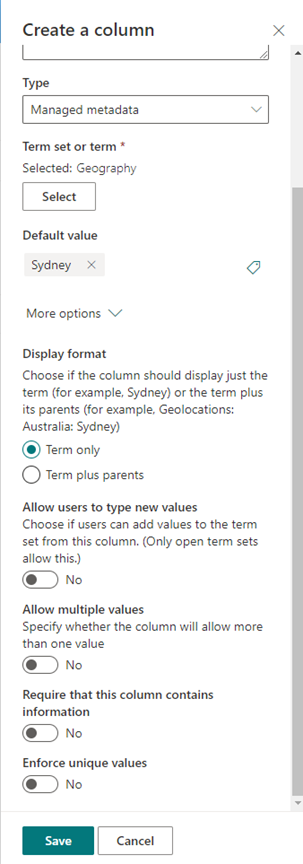
Výběr sady termínů nebo termínu – Zadejte sadu termínů obsahující požadované hodnoty, které chcete přidružit k tomuto sloupci.
Když je nalezena sada termínů, kliknutím na ni vyberete první úroveň hierarchie, která se má zobrazit ve sloupci. Úrovně pod vybraným termínem se zobrazí jenom v případě, že uživatel vybere hodnotu.
Zobrazit výchozí hodnotu – konkrétní hodnota se automaticky vybere, když někdo přidá novou položku a zároveň umožní uživatelům vybrat jiné termíny, pokud to potřebují.
Výchozí hodnota umožňuje uživatelům rychleji zadávat informace. Pokud třeba sada termínů přidružená ke sloupci reprezentuje různé zeměpisné oblasti, ve kterých vaše organizace působí, a existuje jeden převládající výraz umístění, který je relevantní pro obsah tohoto seznamu nebo knihovny, můžete tento termín vybrat jako výchozí hodnotu. V důsledku toho je tento termín umístění vybrán automaticky, když se do seznamu nebo knihovny přidá nová položka, a uživatelé nemusí vybírat umístění, pokud není jiné.
Vyberte formát zobrazení – vybranou hodnotu ze sady termínů lze zobrazit buď jako jednu hodnotu pouze s popiskem termínu (příklad: Sydney), nebo s úplnou hierarchickou cestou termínu & jeho nadřazenými položkami (příklad: Geolokace: Austrálie: Sydney)
Povolit uživatelům zadávat nové hodnoty – povolením této možnosti umožníte uživatelům přidávat nové termíny do sady termínů. Upozorňujeme, že tato volba je dostupná jenom v případě, že je určená sada termínů, která je otevřená pro příspěvky uživatelů.
Povolit více hodnot – Výběrem této možnosti povolíte, aby sloupec obsahoval více hodnot. Upozorňujeme, že povolením této funkce zabráníte řazení dat v zobrazeních seznamu.
Další informace o tom, co jsou spravovaná metadata a jak je používat, najdete v tématu Úvod ke spravovaným metadatům.
Poznámka
Možnost spravovaných metadat se v současné době zavádí pro zákazníky výběrové verze a pro některé uživatele nemusí být dostupná.
Přehled
Sloupce pomáhají vytvářet přehledná zobrazení položek v seznamu nebo knihovně. Pomocí sloupců můžete řadit, seskupovat a filtrovat položky a také automaticky vypočítávat data o položkách a zobrazovat výsledky těchto výpočtů. Sloupce také umožňují určit, jaké informace mají být zadány o položce, když uživatel přidá položku do seznamu nebo knihovny. Po přidání položky se zobrazí formulář s poli a možnostmi pro zadání informací. Při vytváření seznamu nebo knihovny se některé sloupce, například sloupec Název a Autor změny, vytvoří automaticky. Podle potřeby můžete vytvořit další sloupce. Sloupce, které vytvoříte, určují, která pole a možnosti se zobrazí v daném formuláři. a které sloupce je možné do zobrazení seznamu nebo knihovny přidat.
Typ sloupce, který chcete použít, když vytváříte sloupec, můžete zadat. V některých případech můžete také zvolit jiný typ existujícího sloupce, ale to závisí na druhu a množství dat aktuálně uložených ve sloupci. Změna typu existujícího sloupce může poškodit data, která jsou už ve sloupci uložená. Z těchto důvodů je důležité, abyste se před vytvořením sloupce rozhodli, jaký druh dat chcete uložit. Při rozhodování, jaký typ sloupce chcete, zvažte následující skutečnosti:
- Jaký druh dat chcete ukládat? Pouze písmena? Jenom čísla? Naformátovaný text? Do sloupce Číslo třeba nemůžete ukládat písmena. Vědět, jaký druh dat chcete ukládat, je prvním krokem při volbě nejvhodnějšího typu sloupce.
Některá metadata souborů, jako třeba datum vytvoření a datum změny, jsou už dostupná ve skrytých, automaticky vygenerovaných sloupcích, které můžete v seznamu zviditelnit.
- Chcete data použít ve finančních výpočtech? V takovém případě je nejlepší použít sloupec typu Měna .
- Chcete tato data použít v matematických výpočtech? Jak přesné musí tyto výpočty být? Data můžete počítat ve sloupcích Číslo nebo Měna , ale ne ve sloupcích Text . Kromě toho jsou výpočty ve sloupci Měna nejpřesnější.
- Jak chcete seřadit data ve sloupci? V textovém sloupci jsou čísla seřazená jako řetězce znaků (1, 10, 100, 2, 20, 20 atd.), nikoli jako číselné hodnoty. Pokud chcete čísla seřadit jako číselné hodnoty, použijte sloupec Číslo nebo Měna . Mnohé formáty data se navíc nedají správně seřadit, pokud jsou uložené ve sloupci Text . Chcete-li zajistit správné řazení kalendářních dat, použijte sloupec Datum a čas .
- Chcete zajistit, aby uživatelé do sloupce zadávali informace? Pokud ano, můžete určit, že sloupec je povinný a že uživatelé nemohou přidat položku bez zadání informací.
Jeden řádek textu
Tento typ sloupcového pole slouží ke shromažďování a zobrazení malých množství neformátovaného textu na jednom řádku, mezi které patří:
- Jenom text, třeba jména, příjmení nebo názvy oddělení
- Kombinace textu a čísel, například adresy nebo čísla účtu
- Čísla, která se nepoužívají ve výpočtech, například identifikační čísla zaměstnanců, telefonní čísla, PSČ nebo čísla dílů
Jeden řádek textového sloupce zobrazí na jednom řádku 255 znaků. Pokud vytváříte sloupec pro seznam nebo knihovnu a chcete zobrazit formátovaný text nebo víc než jeden řádek textu najednou, vytvořte sloupec Více řádků textu . Existující sloupec Jeden řádek textu můžete změnit na sloupec Více řádků textu , aniž byste přišli o data, která jsou v něm již uložena.
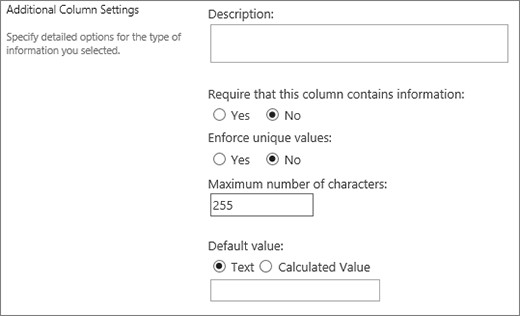
Sloupec s jedním řádkem textu můžete přizpůsobit následujícími způsoby:
Přiřazení limitu počtu znaků Omezte počet znaků nastavením maximálního počtu požadovaných znaků . Pokud sloupec například obsahuje pětimístná identifikační čísla zaměstnanců, můžete pomocí této funkce zajistit, aby lidé zadávali pouze pět znaků.
Zobrazení výchozí hodnoty Umožňuje automaticky zobrazit určitý text, když někdo přidá novou položku, a zároveň umožnit uživatelům zadat jiný text, pokud to potřebují. Když nastavíte výchozí hodnotu, uživatelé budou moct zadávat informace rychleji, pokud přijmou výchozí nastavení, pokud ho nebudou muset změnit. Pokud je třeba ve sloupci uložený název firmy přiřazené k projektu a vaše organizace spolupracuje na většině projektů s určitou firmou, můžete název této firmy zadat jako výchozí hodnotu. Díky tomu se při přidání nového projektu do seznamu automaticky zobrazí název společnosti a členové týmu nemusí tento název zadávat.
Výchozí hodnotou může být text, který zadáte, nebo výsledek výpočtu, který se nazývá počítaná hodnota. Počítané hodnoty jsou užitečné, pokud chcete automaticky zobrazit určitý text, který se však může lišit v závislosti na tom, kdo položku přidal, kdy byla položka přidána a z jakých jiných důvodů se liší. Chcete-li použít počítanou hodnotu, zadejte jako výchozí hodnotu namísto určitého textu vzorec. Vzorec může vypočítat hodnotu na základě informací v jiných sloupcích nebo systémových funkcích, například [Dnes], který označuje aktuální datum, nebo [Já], který zobrazí jméno člověka, který přidal nebo změnil položku.
Více řádků textu
Tento typ sloupcového pole v seznamu nebo knihovně slouží ke shromažďování a zobrazení formátovaného textu nebo delšího textu a čísel na více než jednom řádku, například popisu položky. Do sloupce s více řádky textu může být vloženo až 63 999 znaků a můžete určit počet řádků textu, který se má zobrazit, když uživatelé zadají informace o položce. Tento typ sloupce zobrazuje veškerý text, pokud je sloupec zobrazen v seznamu nebo knihovně.
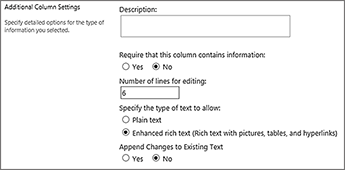
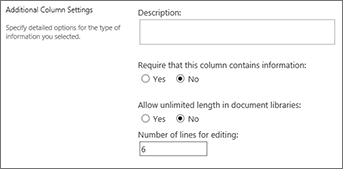
Sloupec s více řádky textu můžete přizpůsobit následujícími způsoby:
Přiřazení limitu zobrazení Omezte počet řádků, které se zobrazí, když uživatelé zadají informace o položce, pomocí nastavení Počet řádků pro úpravy . Pokud sloupec obsahuje dlouhé poznámky o události kalendáře, můžete zvolit zobrazení deseti řádků textu. Díky tomu mohou uživatelé snadněji zadávat informace, protože vidí celý zadaný text. Pokud je naopak ve sloupci uložená jenom jedna nebo dvě věty o nějaké události, můžete zvolit zobrazení pouze dvou nebo tří řádků textu.
Pokud přiřadíte limit zobrazení, neomezí tím množství textu, který se zobrazí, když se daný sloupec zobrazí v seznamu. Ve sloupci se zobrazí celý text zadaný pro položku.
Povolit neomezenou délku (dostupné jenom v knihovnách dokumentů) Při použití více řádků textu v knihovně dokumentů můžete určit, že délka pole nebude omezena.
Povolení nebo zakázání formátování textu (k dispozici jenom v seznamech) Určete typ textu, který chcete povolit , a nastavte si, jestli uživatelé můžou na text použít formátování, jako je tučné písmo, kurzíva nebo barvy. Existují dvě možnosti: prostý text, který nepodporuje žádné možnosti formátování; nebo vylepšený formátovaný text, který podporuje základní formátování, jako je tučné písmo, kurzíva, seznamy s odrážkami nebo číslované seznamy, barevný text a barvy pozadí. Má taky další možnosti pro hypertextové odkazy, obrázky a tabulky.
Přidat změny (dostupné jenom v seznamech) Pokud je pro seznam povolena správa verzí, možnost Připojit změny k existujícímu textu určuje, zda uživatelé mohou přidávat nový text o položce, aniž by byl nahrazen jakýkoli existující text o této položce. Pokud se rozhodnete změny nepřidávat, nahradí se stávající text o položce ve sloupci novým textem o položce. Pokud se rozhodnete přidat změny, uživatelé můžou zadat další informace o položce a zároveň zobrazit dříve zadaný text a datum a čas zadaného textu. Při zobrazení v seznamu, nikoli jako pole ve formuláři položky, se ve sloupci místo textu zobrazí hypertextový odkaz Zobrazit položky. Uživatelé můžou kliknout na hypertextový odkaz a zobrazit všechny informace uložené ve sloupci pro danou položku.
Důležité
Pokud po vytvoření sloupce tuto možnost vypnete, odstraní se všechny informace kromě nejnovější položky.
 Nastavení pro seznamy
 Nastavení knihoven
Přepínač
Tento typ sloupcového pole použijte, pokud chcete lidem umožnit výběr ze seznamu možností, které nabízíte. Tento typ sloupce je ideální volbou v případech, kdy chcete mít jistotu konzistence všech dat ve sloupci, protože můžete omezit hodnoty uložené ve sloupci.
Tip:
Chcete-li omezit hodnoty ve sloupci pouze na hodnoty uložené na webu, použijte místo sloupce s volbami vyhledávací sloupec. Další informace o vyhledávacích sloupcích najdete dále v tomto článku.
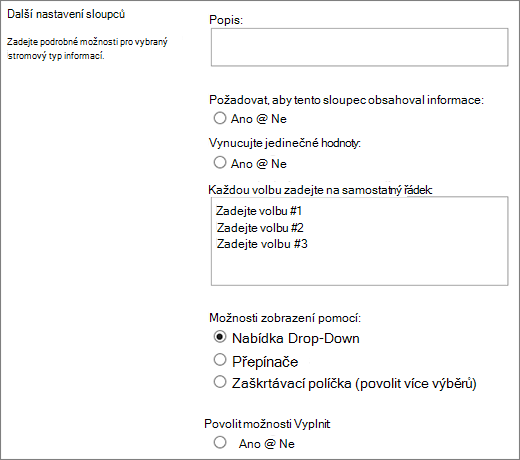
Sloupec voleb můžete přizpůsobit následujícími způsoby:
-
Definování seznamu voleb Zadejte přesný seznam hodnot, které si uživatelé můžou vybrat. Chcete-li zadat tento seznam, nahraďte ukázkový text v poli Zadejte jednotlivé volby na samostatný řádek požadovanými hodnotami. Každou hodnotu zadejte na samostatný řádek. Pokud chcete začít nový řádek, stiskněte klávesu ENTER.
-
Volba formátu zobrazení Povolí vícenásobný výběr se zaškrtávacími políčky nebo jeden výběr bez zaškrtávacích políček. SharePoint zobrazí přepínače jenom v klasickém SharePointu.
-
Povolení dalších vlastních voleb Pokud chcete uživatelům povolit zadat hodnotu, která není zahrnutá v seznamu voleb, zapněte možnosti vyplnění . Je to vhodné v případě, že neznáte všechny hodnoty, které uživatelé potřebují o položkách zadat. Pokud chcete, aby uživatelé používali jenom hodnoty, které zadáte, vypněte možnosti vyplňování .
-
Zobrazení výchozí hodnoty Automaticky vybrat určitou hodnotu, když někdo přidá novou položku, a zároveň umožnit uživatelům vybrat jinou hodnotu, pokud to potřebují. Výchozí hodnota umožňuje uživatelům zadávat informace rychleji. Pokud sloupec například obsahuje názvy společností přiřazených k projektu a vaše organizace spolupracuje na většině projektů s určitou společností, můžete název této společnosti zadat jako výchozí hodnotu. Díky tomu se při přidání nového projektu do seznamu automaticky zobrazí název společnosti a členové týmu nemusí tento název volit.
Výchozí hodnotou může být hodnota, kterou určíte, nebo výsledek výpočtu, který se nazývá počítaná hodnota. Počítané hodnoty jsou užitečné, pokud chcete automaticky zobrazit určitý text ve sloupci, který se ale může lišit v závislosti na tom, kdo položku přidal, kdy byla položka přidána a z jakých jiných důvodů to bylo možné. Chcete-li použít počítanou hodnotu, zadejte jako výchozí hodnotu namísto určitého textu vzorec. Vzorec může vypočítat hodnotu na základě informací v jiných sloupcích nebo systémových funkcích, například [Dnes], který označuje aktuální datum, nebo [Já], který zobrazí jméno člověka, který přidal nebo změnil položku.
Číslo
Tento typ sloupcového pole se používá k ukládání číselných hodnot, které nejsou peněžními hodnotami.
Tipy pro výběr sloupce Číslo nebo Měna
V obou typech sloupců Číslo a Měna jsou uloženy číselné hodnoty. Sloupec Číslo slouží k ukládání číselných dat pro matematické výpočty, které nejsou finančními výpočty nebo nevyžadují vysokou míru přesnosti.
Sloupec Měna používejte k ukládání číselných dat pro finanční výpočty nebo v případech, kdy nechcete ve výpočtech používat zaokrouhlení. Na rozdíl od číselného sloupce je sloupec Měna přesný o 15 míst vlevo od desetinné čárky a 4 číslice vpravo. Typy sloupců Číslo a Měna obsahují předdefinované formáty, které určují způsob zobrazení dat.
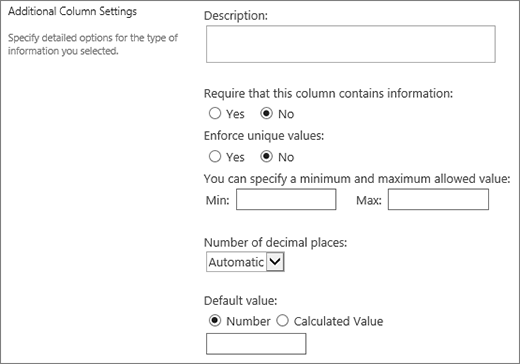
Číselný sloupec můžete upravit následujícími způsoby:
-
Zadání minimální a maximální hodnoty Omezí rozsah čísel, která mohou uživatelé zadat. Pokud sloupec například ukládá procento množství práce dokončené na úkolu, můžete jako minimální hodnotu zadat nulu a jako maximální hodnotu sto. Podobně pokud sloupec ukládá počet účastníků události a vy chcete účastníky omezit na konkrétní počet, můžete jako maximální hodnotu zadat maximální počet účastníků.
-
Zahrnutí desetinných míst Určete, zda čísla obsahují desetinná místa a počet uložených desetinných míst. Pokud sloupec potřebuje uložit čísla, která mají více než pět desetinných míst, můžete při výběru počtu desetinných míst, která se mají zahrnout, vybrat možnost Automaticky . Možnost Automaticky je vhodná také v případě, že sloupec ukládá výsledky výpočtů a chcete, aby byl výsledek co nejpřesnější. Pokud ale chcete zajistit, aby všechny hodnoty ve sloupci měly stejný počet desetinných míst, je vhodné omezit počet desetinných míst pouze na nulu (pouze u celých čísel) nebo jiný počet desetinných míst až do pěti.
-
Zobrazení výchozí hodnoty Automaticky zobrazit konkrétní číslo, když někdo přidá novou položku, a zároveň umožnit uživatelům zadat jiná čísla, pokud to potřebují. Výchozí hodnota umožňuje uživatelům zadávat informace rychleji. Pokud je například ve sloupci uložený počet počítačů, které mají jednotliví členové týmu, a každý člen týmu má aspoň jeden počítač, zadejte jako výchozí hodnotu 1 . Výsledkem je, že při přidání nové položky do seznamu se automaticky zobrazí 1 a členové týmu nemusí zadávat číslo.
Výchozí hodnotou může být vámi zadané číslo nebo výsledek výpočtu, který se nazývá počítaná hodnota. Počítané hodnoty jsou užitečné, když chcete automaticky zobrazit určité číslo, které se ale může lišit v závislosti na tom, kdo položku přidal, kdy byla položka přidána a z jakých jiných důvodů. Chcete-li použít počítanou hodnotu, zadejte jako výchozí hodnotu vzorec namísto konkrétního čísla. Vzorec může vypočítat číslo na základě informací v jiných sloupcích nebo systémových funkcích.
-
Formát čísla jako procent Nastavení Zobrazit jako procento umožňuje zobrazit a uložit číslo jako procento a zacházet s ním jako s procentuální hodnotou při použití k výpočtu jiných hodnot.
Měna
Tento typ sloupcového pole slouží k ukládání peněžních částek.
Tipy pro výběr sloupce Číslo nebo Měna
V obou typech sloupců Číslo a Měna jsou uloženy číselné hodnoty. Sloupec Číslo slouží k ukládání číselných dat pro matematické výpočty, které nejsou finančními výpočty nebo nevyžadují vysokou míru přesnosti.
Sloupec Měna používejte k ukládání číselných dat pro finanční výpočty nebo v případech, kdy nechcete ve výpočtech používat zaokrouhlení. Na rozdíl od číselného sloupce je sloupec Měna přesný o 15 míst vlevo od desetinné čárky a 4 číslice vpravo. Typy sloupců Číslo a Měna obsahují předdefinované formáty, které určují způsob zobrazení dat.
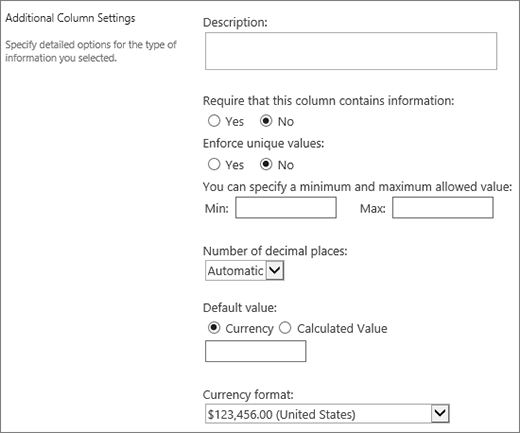 Sloupec Měna se dá přizpůsobit následujícími způsoby:
-
Zadání minimální a maximální hodnoty Omezí rozsah hodnot měn, které mohou uživatelé zadat. Pokud jsou ve sloupci například uloženy vykázané výdaje na událost a vaše organizace omezuje vykazování na částky v určitém rozsahu, můžete tyto limity zadat jako minimální a maximální hodnoty.
-
Zahrnutí desetinných míst Určete, jestli mají hodnoty zahrnovat desetinná místa a počet desetinných míst, která se mají uložit. U měnových hodnot můžete zvolit dvě desetinná místa nebo, pokud dáváte přednost uložení jenom zaokrouhlených hodnot, můžete zvolit nulu. U nepeněžních hodnot používaných ve výpočtech, které vyžadují vysokou míru přesnosti, můžete omezit počet desetinných míst na nulu až pět, nebo můžete zvolit možnost Automaticky , která pro výsledek výpočtu automaticky použije příslušný počet desetinných míst.
-
Zobrazení výchozí hodnoty Umožňuje automaticky zobrazit určitou hodnotu, když někdo přidá novou položku, a zároveň umožnit uživatelům zadat jinou hodnotu, pokud to potřebují. Výchozí hodnota umožňuje uživatelům zadávat informace rychleji. Pokud jsou ve sloupci například uloženy výdaje vzniklé při nastavení nových účtů, které jsou obvykle stejné pro všechny nové účty, můžete tuto částku zadat jako výchozí hodnotu. V důsledku toho se tato hodnota zobrazí automaticky při přidání nové položky do seznamu a členové týmu nemusí číslo zadávat.
Výchozí hodnotou může být hodnota, kterou určíte, nebo výsledek výpočtu, který se nazývá počítaná hodnota. Počítané hodnoty jsou užitečné, když chcete automaticky zobrazit určitou hodnotu, která se ale může lišit v závislosti na položce, kdo položku přidal, kdy byla položka přidána a z jiných důvodů. Chcete-li použít počítanou hodnotu, zadejte jako výchozí hodnotu namísto určitého textu vzorec. Vzorec může vypočítat hodnotu na základě informací v jiných sloupcích nebo systémových funkcích.
-
Volba formátu měny Výběrem konkrétního formátu měny ve sloupci zajistěte, že jsou všechny hodnoty ve sloupci založené na stejné měně. Rozevírací seznam nabízí přes 100 zemí na výběr, takže měnu můžete zadat ve většině místních formátů.
Datum a čas
Tento typ sloupcového pole slouží k ukládání kalendářních dat nebo kalendářních dat i časů. Formát data se liší podle místního nastavení webu. Pokud není požadovaný formát k dispozici, požádejte správce, aby pro web přidal podporu pro příslušnou oblast.
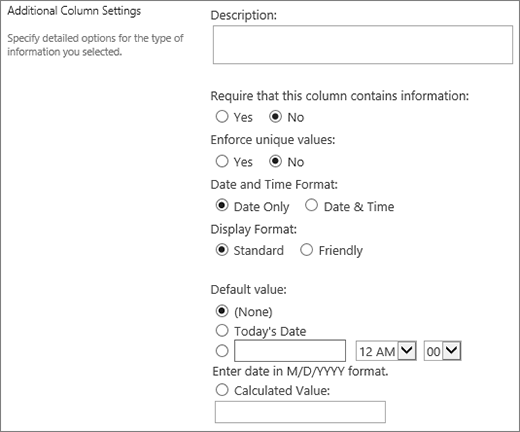
Sloupec Datum a čas můžete upravit následujícími způsoby:
-
Zahrnutí pouze data nebo obojího data a času Určete, jestli chcete zahrnout jenom datum kalendáře, nebo obojí kalendářní datum i čas.
-
Zobrazení výchozí hodnoty Automaticky zobrazit určité datum nebo datum a čas, když někdo přidá novou položku, a zároveň umožnit uživateli zadat jinou hodnotu, pokud to bude potřeba. Výchozí hodnota umožňuje uživatelům zadávat informace rychleji. Pokud je ve sloupci například uloženo datum, kdy výdaje vznikly, a většina výdajů vznikla první den fiskálního roku, můžete jako výchozí hodnotu určit první den fiskálního roku. V důsledku toho se toto datum zobrazí automaticky při přidání nové položky do seznamu a členové týmu nemusí datum zadávat.
Výchozí hodnotou může být hodnota, kterou zadáte, datum, kdy byla položka přidána do seznamu nebo knihovny, nebo výsledek výpočtu, který se nazývá počítaná hodnota. Počítané hodnoty jsou užitečné, když chcete automaticky zobrazit určité datum nebo čas, ale datum nebo čas se můžou lišit v závislosti na položce. Chcete-li použít počítanou hodnotu, zadejte vzorec jako výchozí hodnotu. Vzorec může vypočítat hodnotu na základě informací v jiných sloupcích nebo systémových funkcích, jako je třeba [dnes], a udávat tak aktuální datum. Chcete-li například ve sloupci zobrazit datum, které je 30 dní po aktuálním datu, zadejte do pole Počítaná hodnota rovnici =[DNES]+30.
Vyhledávací
Tento typ sloupcového pole použijte, chcete-li uživatelům umožnit volbu hodnot na základě informací, které jsou již na webu uloženy. Pokud například chcete, aby byl sloupec uložený na názvy účtů zákazníků, ke kterým jsou zaměstnanci přiřazeni, a seznam účtů musí být omezen na seznam účtů zákazníků na webu, můžete vytvořit vyhledávací sloupec , který zobrazí jména ze seznamu účtů zákazníků. Seznam možností ve vyhledávacím sloupci se zobrazí buď v rozbalovacím poli, které se říká rozevírací nabídka, nebo v seznamu, podle toho, jestli uživatelům povolíte vybrat víc než jednu hodnotu.
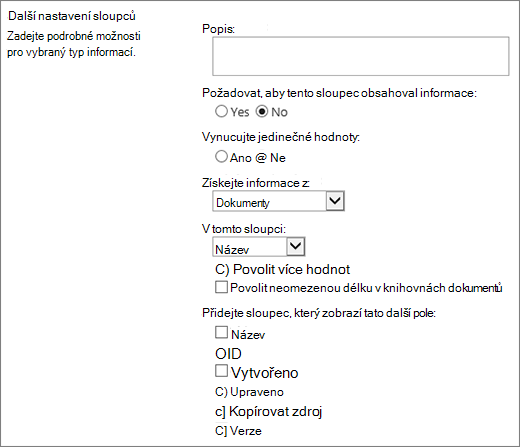
Vyhledávací sloupec můžete přizpůsobit následujícími způsoby:
-
Výběr zdroje vyhledávacích hodnot Určete, který seznam, knihovna nebo diskusní vývěska na webu obsahuje hodnoty, které chcete do sloupce uložit. Zdrojem nemůže být podřízený web, web pracovního prostoru, wikiweb ani blog. Po určení požadovaného seznamu, knihovny nebo diskusní vývěsky můžete určit, který sloupec v tomto seznamu, knihovně nebo diskusní vývěsku obsahuje hodnoty, ze kterých mají uživatelé vybírat.
-
Povolit více výběrů Umožněte uživatelům zvolit libovolný počet hodnot, nebo omezte počet hodnot, které můžou zvolit, pouze na jednu hodnotu. Pokud uživatelé můžou vybrat více hodnot, zobrazí se všechny hodnoty ve sloupci oddělené středníkem (;)).
-
Volba sloupců, které se mají zobrazit Konkrétní hodnoty polí pro tento typ sloupce můžete zobrazit přidáním jednoho nebo více sloupců.
Ano/Ne
Tento typ sloupcového pole slouží k uložení informací pravda/nepravda nebo ano/ne, třeba jestli se někdo zúčastní nějaké události. Sloupec Ano/Ne se zobrazí jako jedno zaškrtávací políčko, pokud uživatelé zadají informace o položce. Pokud chcete označit Ano, zaškrtněte políčko u členů týmu. Pokud chcete říct Ne, zrušte zaškrtnutí políčka.
Data ve sloupci typu Ano/Ne lze použít ve výpočtech ostatních sloupců. V těchto případech je Ano převedeno na číselnou hodnotu jedné (1) a Ne na číselnou hodnotu nula (0).
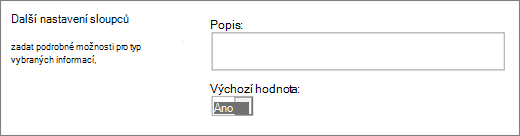
Sloupec Ano/Ne můžete přizpůsobit tak, že pro něj vyberete výchozí hodnotu. Výchozí hodnota je výběr, který se zobrazí automaticky, když uživatel přidá novou položku. Pokud je to potřeba, můžou si People vybrat jinou hodnotu. U sloupce Ano/Ne můžete určit, jestli se má zaškrtávací políčko automaticky označovat hodnotu Ano , nebo nemá znamenat hodnotu Ne .
Osoba nebo skupina
Tento typ sloupcového pole použijte k poskytnutí prohledávatelného seznamu osob a skupin, ze kterého si uživatelé můžou vybrat, kdy chtějí přidávat nebo upravovat položky. Třeba sloupec Osoba nebo skupina v seznamu úkolů s názvem Přiřazeno může obsahovat seznam lidí, kterým je možné úkol přiřadit. Obsah seznamu závisí na konfiguraci adresářových služeb a skupin SharePointu pro web. Pokud chcete upravit obsah seznamu, možná budete muset kontaktovat správce.
Sloupec Osoba nebo Skupina můžete přizpůsobit následujícími způsoby:
-
Povolit více výběrů Umožněte uživatelům vybrat libovolný počet možností nebo omezte počet možností jen na jednu.
-
Zahrnutí nebo vyloučení skupin lidí Určit, jestli má seznam obsahovat jenom jednotlivé osoby, nebo ještě e-mailové distribuční seznamy a skupiny SharePointu. V seznamu úkolů můžete třeba chtít zahrnout jenom jednotlivé lidi, abyste zajistili, že za každý úkol bude zodpovědný konkrétní člověk. V seznamu Projekty můžete zahrnout e-mailové distribuční seznamy a skupiny služby SharePoint, abyste zajistili, že ke každému projektu bude přidružen nějaký tým.
-
Omezení seznamu jenom na uživatele webu Určete, jestli seznam obsahuje všechny osoby a skupiny v adresářové službě, nebo jenom ty lidi a skupiny, které mají k webu přístup jako členové skupiny SharePointu.
-
Určení informací, které se mají zobrazit Zvolte, které informace o lidech nebo skupinách chcete zobrazovat. V seznamu kontaktů velké organizace můžete například zvolit zobrazení jména a fotografie a podrobností, jako jsou dovednosti a odborné znalosti. V seznamu kontaktů malého týmu se můžete rozhodnout zobrazit pouze jméno nebo e-mailovou adresu osoby.
Hypertextový odkaz nebo obrázek
Tento typ sloupcového pole slouží k uložení hypertextového odkazu na webovou stránku nebo k zobrazení grafiky v intranetu nebo internetu.
Sloupec Hypertextový odkaz nebo Obrázek obsahuje URL (Uniform Resource Locator) webové stránky, obrázku nebo jiného prostředku. V závislosti na zvoleném formátu zobrazení se místo adresy URL grafického souboru zobrazí buď hypertextový odkaz, na který lze kliknout a získat tak přístup k prostředku, nebo obrázek.
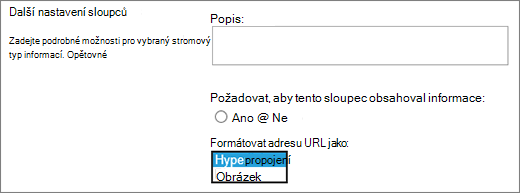
Chcete-li zobrazit adresu URL jako hypertextový odkaz, vyberte formát Hypertextový odkaz . Při zadávání informací o položce mohou uživatelé místo adresy URL zadat adresu URL a popisný text, který se zobrazí ve sloupci. Pokud chcete místo adresy URL grafického souboru zobrazit grafiku, vyberte formát obrázku . Při zadávání informací o položce je třeba zadat úplnou adresu URL grafického souboru, například http://www.example.com/image.gif, a případně zadat popisný alternativní text k grafice, který se zobrazí uživatelům, kteří grafiku v prohlížečích vypínají nebo při převodu grafiky na obrazovce na mluvená slova používají software pro čtení obrazovky.
Počítané
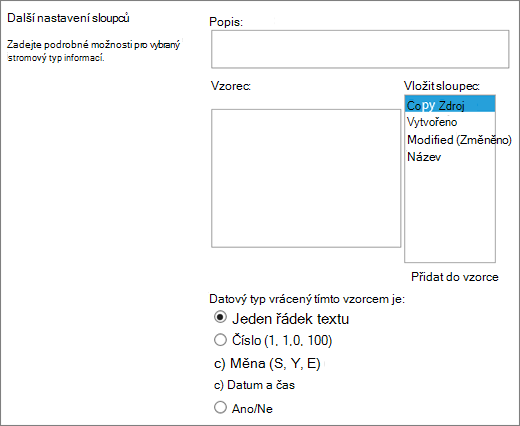
Tento typ sloupcového pole použijte k zobrazení informací, které jsou založeny pouze na výsledcích výpočtu ostatních sloupců v seznamu nebo knihovně, například pomocí =[Množství] * [Cena položky] k výpočtu celkové ceny.
Když do seznamu nebo knihovny přidáte počítaný sloupec, vytvoříte vzorec, který obsahuje operátory, jako je odčítání (-) a sčítání (+), funkce, konkrétní hodnoty a odkazy na jiné sloupce. Vzorce můžou počítat data a časy, provádět matematické rovnice nebo pracovat s textem. V seznamu úkolů můžete například tento typ sloupce použít k výpočtu počtu kalendářních dnů potřebných k dokončení každého úkolu na základě sloupců Počáteční datum a Datum dokončení (=[Datum dokončení]-[Počáteční datum]). V seznamu kontaktů můžete pomocí počítaného sloupce zkombinovat jména a příjmení kontaktů a oddělit je mezerou podle sloupců Jméno a Příjmení (=[Jméno]&" "&[Příjmení]). Všimněte si, že vzorec v počítaném sloupci může odkazovat pouze na jiné sloupce ve stejném seznamu nebo knihovně.
Kromě zadání vzorce pro výpočet můžete určit, jaký typ dat má výpočet vrátit a jak se mají tato data ukládat a zobrazovat. Další informace o jednotlivých datových typech najdete v příslušné části tohoto článku.
Další informace o vzorcích a funkcích, které se dají používat s počítaným polem, najdete v tématu Příklady běžných vzorců v sharepointových seznamech. Tento článek obsahuje mnoho běžných vzorců a také odkazy na popisy všech funkcí, které se dají v SharePointu použít.
Výsledek úkolu
Tento sloupec slouží k vytvoření dalších možností pro schvalovatele při používání pracovních postupů úkolů.
Pracovní postup obvykle poskytuje pouze výsledky Schválit nebo Odmítnout, což omezuje způsob zpracování položky nebo dokumentu. Možná budete muset úkol přiřadit někomu jinému nebo ho vrátit odesílateli, abyste získali další informace. Ve sloupci Výsledek úkolu můžete nabídnout sloupcové pole s volbou umožňující výběr různých kritérií dokončení. Můžete třeba požádat o vysvětlení položky nebo položku někomu přidělit, aby měl schvalovatel větší flexibilitu v pracovním postupu.
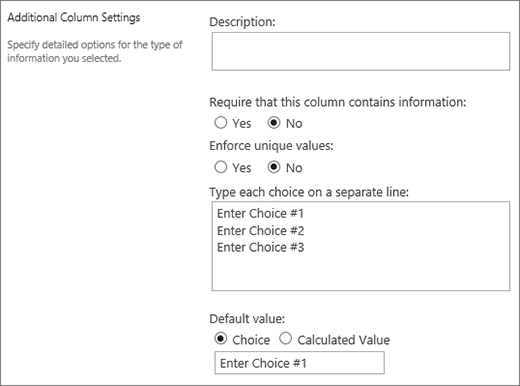 Sloupec Výsledek úkolu se při zadávání možností do pole voleb podobá poli voleb. Jednotlivé volby můžete nastavit jako výchozí nebo můžete použít počítanou hodnotu. Chcete-li použít počítanou hodnotu, zadejte jako výchozí hodnotu vzorec namísto konkrétního čísla. Vzorec může vypočítat číslo na základě informací v jiných sloupcích nebo systémových funkcích. Můžete také zvolit, zda je hodnota sloupce povinná, a také nastavit hodnotu jedinečnou mezi všemi položkami.
Podrobný kurz používání úkolů a jejich výsledků v SharePointu najdete v tématu Práce s úkoly v SharePointu 2013. Pracovní postupy používající Visual Studio 2012
Externí data
Tento sloupec použijte k zobrazení dat z externích zdrojů, jako jsou aplikace CRM, databáze nebo tabulky.
Sloupec externích dat vám umožňuje připojit se k externím zdrojům dat a poskytovat služby, jako jsou databáze, tabulky a aplikace CRM. Například připojení k obchodní aplikaci, jako je SAP nebo aplikace Microsoft CRM, může poskytnout aktuální informace o zákazníkovi z externího zdroje dat, které lze zobrazit a použít v seznamu. Při použití externí databáze skladových zásob může seznam obsahovat aktuální ceny, popisy nebo hmotnosti dopravy, které lze použít k výpočtu nebo vyhledávání v jiných sloupcích.
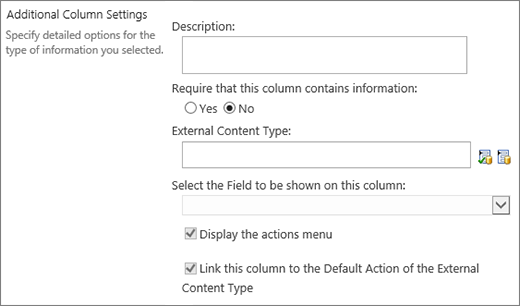 Ke externím datům je potřeba splnit některé předpoklady, aby se k nim dalo přistupovat. Tyto úkoly obvykle provádí správce a zahrnují vytváření účtů a oprávnění pro přístup k datům; a aktivace Připojení obchodních dat a Zabezpečeného úložiště přihlašovacích údajů.
Další informace o vytváření, aktualizaci a aktualizaci sloupců externích dat najdete v článku Vytvoření a aktualizace sloupce externích dat v seznamu nebo knihovně nebo Práce s externími daty ve službách Excel Services (SharePoint Server).
Tento typ sloupce použijte, pokud chcete uživatelům webu umožnit výběr hodnot z určité sady termínů spravovaných termínů a použití těchto hodnot u jejich obsahu. Uživatelé mohou vytvořit a nakonfigurovat sloupec spravovaných metadat, aby se mapoval na existující sadu termínů nebo termín, nebo mohou vytvořit novou sadu termínů speciálně pro sloupec spravovaných metadat. Sloupce spravovaných metadat mají několik jedinečných vlastností a charakteristik, které uživatelům pomáhají při výběru a používání termínů u obsahu, jako je třeba podpora automatického dokončování a také podpora pro rozlišování termínů, popisů, synonym a vícejazyčných hodnot.
Sloupce spravovaných metadat podporují konzistentní používání metadat na různých webech, protože poskytují uživatelům seznam termínů, které mohou použít pro svůj obsah. Tyto termíny pocházejí ze sady termínů, kterou správce úložiště termínů nebo jiné osoby s oprávněním ke správě termínů spravuje centrálně v nástroji pro správu úložiště termínů. Při každé aktualizaci sady termínů, se kterou je určitý sloupec spravovaných metadat svázán, se aktualizované termíny automaticky zpřístupní uživatelům všude, kde je tento sloupec spravovaných metadat k dispozici. Sloupec spravovaných metadat můžete upravit následujícími způsoby.
 Pole s více hodnotami Zaškrtnutím políčka Povolit více hodnot povolíte, aby sloupec obsahoval více hodnot. Upozorňujeme, že povolení této funkce zabrání řazení dat v zobrazeních seznamu.
Formát zobrazení Hodnotu vybranou ze sady termínů lze zobrazit buď jako jednu hodnotu, nebo s úplnou hierarchickou cestou.
- Chcete-li zobrazit hodnotu nastavené termínů jako jednu hodnotu, zaškrtněte políčko Popisek zobrazovaného termínu v poli . Například: Město.
- Pokud chcete zobrazit hodnotu sady termínů jako úplnou hierarchickou cestu, zaškrtněte políčko V poli zobrazit celou cestu k termínu . Příklad: Umístění, kontinent, země/oblast, město.
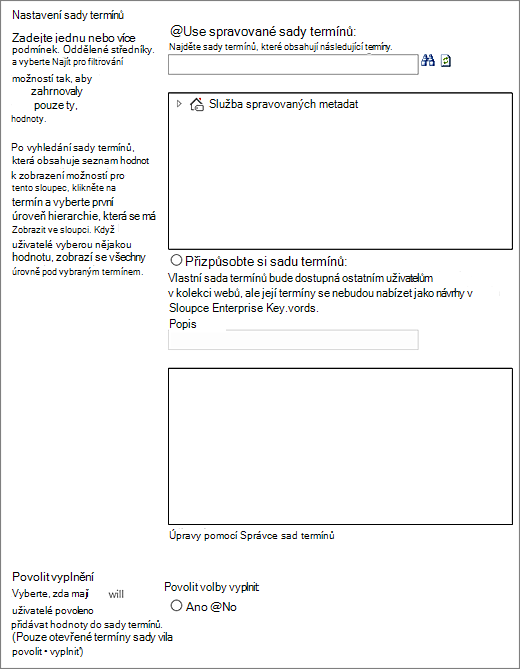
Nastavení sady termínů Můžete zobrazit termíny ze sady termínů spravované podnikem nebo vytvořit vlastní sadu termínů, kterou budete sdílet s ostatními uživateli v kolekci webů.
-
Použití spravované sady termínů Zadejte jeden nebo více termínů oddělených středníky a vyberte Najít , abyste vyfiltrovali možnosti tak, aby zahrnovaly jenom ty, které obsahují požadované termíny. Po vyhledání sady termínů obsahující seznam hodnot, které se mají v tomto sloupci zobrazit, klikněte na termín a vyberte první úroveň hierarchie, která se má zobrazit ve sloupci. Když uživatelé vyberou nějakou hodnotu, zobrazí se všechny úrovně pod vybraným termínem.
Vytvoření vlastní sady termínů Zadejte popis vlastní sady termínů a hierarchii sad termínů přímo do příslušného pole, nebo klikněte na Upravit pomocí Správce sad termínů a otevřete a použijte nástroj pro správu termínů.
Další informace o spravovaných metadatech najdete v tématu Úvod ke spravovaným metadatům. Tento článek popisuje, co jsou spravovaná metadata a jak je používat.
Poznámka
I když je vlastní termín dostupný všem uživatelům v kolekci webů, termíny v sadě nebudou dostupné jako klíčová slova organizace.
