
Seznamy nabízejí velmi flexibilní způsob zobrazení dat. Můžete povolit desítky nastavení, která vám umožní zobrazit data v různých formátech, určit uživatele, vytvořit pracovní postupy, přidat verze a odesílat aktualizace RSS, když se něco změní.
Úprava nastavení seznamu
Chcete-li otevřít nastavení seznamu, postupujte takto.
V seznamu, který chcete upravit, vyberte
 Nastavení nastavení a pak vyberte Nastavení seznamu.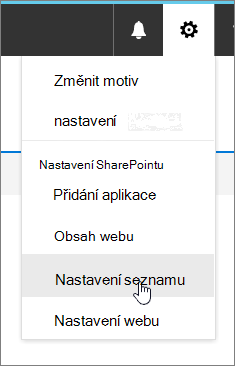
Poznámka
- Vypadá vaše obrazovka jinak než v příkladech? Je možné, že vám správce nastavil u knihovny dokumentů klasické prostředí nebo používáte starší verzi SharePointu. Pokud jste vlastníkem seznamu, webu nebo správcem, přejděte na Přepnutí výchozího prostředí seznamů nebo knihoven dokumentů z nového nebo klasického.
- Některé funkce jsou momentálně dostupné jenom v klasickém prostředí. Vyberte Návrat do klasického SharePointu v levém dolním rohu stránky a přepněte do klasického prostředí. Pokud chcete ukončit klasické prostředí, zavřete všechna okna SharePointu a pak je znovu otevřete.
Na stránce Nastavení seznamu upravte požadovaná nastavení a vlastnosti, jako je název, popis, přidání správy verzí nebo ověření, řazení sloupců nebo přidání dalších sloupců.
Každé nastavení umožňuje nastavit nebo zrušit změny a přidávání. Pro podrobnější informace přejděte k dalším částem.
Až budete hotovi, vraťte se do seznamu a podívejte se na provedené změny.
Nastavení seznamu
Tady je rychlý přehled toho, co můžete dělat na stránce pro nastavení seznamu . Každé nastavení umožňuje nastavení povolit nebo ho uložit či zrušit.
Níže vyberte nadpis, abyste otevřeli příslušný oddíl a podívali se na podrobné informace.
Obecná nastavení
Úpravy a řízení navigace; nastavení správy verzí, ověřování a cílové skupiny; a spravovat upřesňující nastavení.
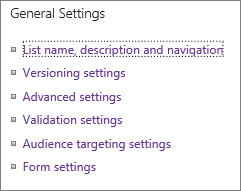
| Název, popis a navigace seznamu | Upravit nebo změnit název seznamu, popis; a nastavte, jestli se má seznam zobrazovat na panelu Snadné spuštění. |
|---|---|
| Nastavení správy verzí | Nastavte, zda je vyžadováno schválení u odeslaných položek, vytvořit nové verze při každé editaci, počet odeslaných a schválených verzí; a určit, kdo může číst, upravovat nebo schvalovat koncepty. |
| Pokročilá nastavení | Nastavte následující hodnotu
|
| Nastavení ověření | Zadejte vzorec, který chcete použít pro ověření. Vytvořte zprávu, která uživatelům pomůže pochopit, jak vypadají platná data. |
| Audience targeting settings | Sloupec Povolit cílení na cílovou skupinu, aby mohl filtrovat obsah na základě kontextu uživatelů. |
| Nastavení hodnocení | Když povolíte hodnocení, přidají se do typů obsahu dostupných pro tento seznam dvě pole a ovládací prvek hodnocení se přidá do výchozího zobrazení seznamu nebo knihovny. Jako způsob hodnocení obsahu můžete vybrat buď To se mi líbí , nebo Hodnocení hvězdičkami . |
| Nastavení formuláře | K přizpůsobení formulářů pro tento seznam použijte Microsoft PowerApps. Můžete změnit rozložení formuláře, přidat obrázky a formátovaný text, přidat vlastní ověření dat, vytvořit další zobrazení a přidat pravidla. Microsoft InfoPath je také k dispozici jako možnost zpětné kompatibility. Doporučujeme používat PowerApps před používáním InfoPathu. |
Oprávnění a správa
Spravujte správu IRM (Správa přístupových práv k informacím), klíčová slova a pracovní postup a nastavte oprávnění pro uživatele, kterým chcete přispět a zobrazit seznam.
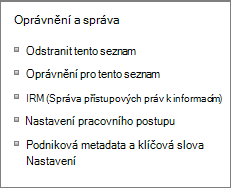
| Odstranit tento seznam | Odstraní seznam úplně a vrátí vás na domovskou stránku. |
|---|---|
| Oprávnění pro tento seznam | Nastavte úrovně oprávnění seznamu pro různé skupiny uživatelů na webu. |
| Správa přístupových práv k informacím (IRM) | Povolte a vytvořte název a popis zásad oprávnění, nakonfigurujte přístupová práva k dokumentům a nastavte ochranu skupin a časový rámec, kdy je potřeba přihlašovací údaje ověřit. |
| Nastavení pracovního postupu | Nastavení typů přidružení pracovního postupu pro seznam, položku nebo složku Přidání, odebrání, blokování nebo obnovení pracovního postupu |
| Nastavení podnikových metadat a klíčových slov | Přidejte sloupec Podniková klíčová slova a povolte synchronizaci klíčových slov. |
| Uložení seznamu jako šablony | Uloží seznam jako šablonu s obsahem nebo bez něj. Jenom SharePoint Server 2019. |
Komunikace
Nastavit informační kanály RSS tak, aby se zobrazovaly při změně položek seznamu.
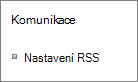
| Nastavení RSS | Nastavte tyto hodnoty:
|
|---|
Sloupce
Nastavení sloupců umožňuje zobrazit nebo skrýt sloupce, vytvořit nebo přidat stávající sloupce, pořadí sloupců a indexování sloupců.

| Úprava sloupců | Můžete vybrat sloupec, který chcete upravit, a upravit vlastnosti, jako jsou požadovaná data, jedinečné hodnoty a maximální počet znaků textového pole. |
|---|---|
| Vytvořit sloupec | Vytvořte sloupec pomocí jednoho z mnoha typů. Nastavte název, popis a konkrétní parametry v závislosti na typu přidaného sloupce. |
| Přidání ze stávajících sloupců webu | Přidejte do seznamu sloupce, které byly použity v jiných seznamech na webu. Nastavit, aby se zobrazovaly nebo nezobrazovaly ve výchozím zobrazení. |
| Řazení sloupců | Změňte pořadí, ve kterém se sloupce v seznamu zobrazují zleva doprava. |
| Indexované sloupce | Vytvořte nebo odeberte až 20 indexů sloupců. |
Zobrazení
Zobrazení a vytváření zobrazení
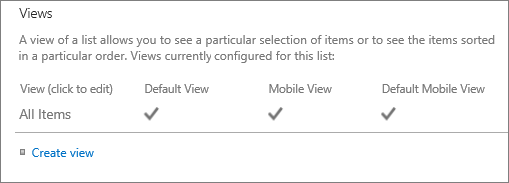
| Zobrazit | Umožňuje zobrazit data v seznamu. Kliknutím upravíte položky. |
|---|---|
| Create view | Vytvářet data ve standardním zobrazení, zobrazení Datový list, zobrazení Calendar, Ganttův diagram nebo zobrazení aplikace Access. Každý typ zobrazení poskytuje vlastní nastavení. Můžete taky začít ze stávajícího zobrazení. |