
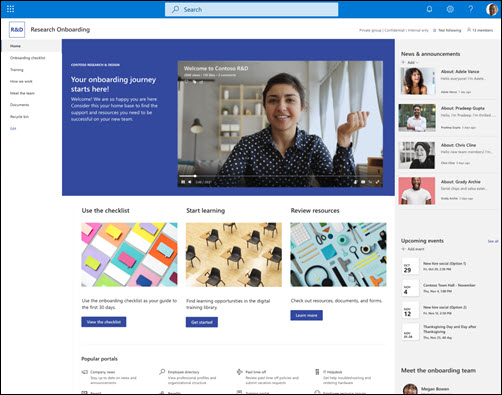
Šablona sharepointového webu Tým pro onboarding zaměstnanců je týmový web navržený tak, aby sloužil jako interní domovská stránka pro tým nových zaměstnanců a nové zaměstnance. Pomozte novým zaměstnancům projít procesem onboardingu vašeho týmu s přístupem ke školicím materiálům, novinkám v organizaci, seznamům onboardingu a nadcházejícím událostem.
V tomto článku sdílíme prvky, které jsou v šabloně sharepointového webu týmu pro onboarding zaměstnanců, a diskutujeme o tom, jak si můžete web přizpůsobit podle sebe.
Poznámka
- Tato šablona je připojená šablona Microsoft 365. Přivytvoření týmu pomocí této šablony se připojená šablona SharePointu použije na webu a v týmu.
- Komponenty SharePointu, jako jsou stránky, seznamy a integrace Power Platform, se automaticky přidávají a připínají jako karty do kanálu Obecné v týmu. Uživatelé mohou tyto stránky a seznamy upravovat přímo z aplikace Teams.
Funkce webu
- Přizpůsobitelný web s obrázky, webovými částmi a obsahem, který má inspirovat editory webů při úpravách podle potřeb vašeho týmu.
- Předem vyplněné stránky a webové části, které představují možnosti školení, týmy, novinky a události
- Pomocí Microsoft Seznamu vytvořte kontrolní seznam pro nástup nových zaměstnanců a zajistěte, aby byli vaši noví zaměstnanci úspěšní.
Poznámka
- Některé funkce se v organizacích, které se přihlásily k programu pro výběrové verze, zavádějí postupně. To znamená, že se vám tato funkce zatím nemusí zobrazovat nebo může vypadat jinak než v popisu v článcích nápovědy.
- Když použijete šablonu na stávajícím webu, obsah se s novou šablonou automaticky nesloučí. Místo toho se existující obsah uloží jako duplicitní stránka v části Obsah webu.
Krok 1: Přidání šablony týmového webu pro nové zaměstnance
Nejdřív postupujte podle pokynů pro přidání šablony webu na nový nebo existující sharepointový web.
Poznámka
Abyste mohli šablonu na svůj web přidat, musíte mít oprávnění k vytváření webu.
Krok 2: Kontrola předem vyplněného obsahu webu
Prozkoumejte předem naplněný obsah webu, webové části a stránky a rozhodněte se, jaká přizpůsobení webu budete potřebovat, aby odpovídala značce, hlasu a celkovému obchodnímu cíli vaší organizace.
Předem vyplněné stránky webu:
- Domovská stránka – Poskytuje návštěvníkům místo, kde se mohou zapojit do novinek, událostí oddělení a získat přístup ke školicím zdrojům.
- Kontrolní seznam pro onboarding – obsahuje seznam, který novým zaměstnancům pomůže určit priority při nástupu. Přizpůsobte tuto stránku přizpůsobením šablony seznamu nových zaměstnanců .
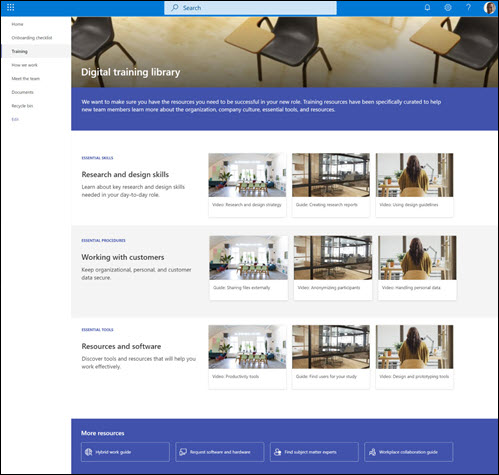
- Školení – poskytuje přístup k tématům a zdrojům školení, jako jsou základní dovednosti, postupy a nástroje. Upravte si webovou část Text a Rychlé odkazy.
- Jak pracujeme – Zdůrazňuje informace o ostatních týmech v organizaci a společenských klubech a akcích, které pomáhají zapojit zaměstnance na pracovišti. Upravte si webovou část Text a Rychlé odkazy.
- Seznámení s týmem – zvýrazní informace o organizační struktuře a další základní informace o oddělení. Tuto stránku si můžete přizpůsobit úpravou textu, rychlých odkazů a People webových částí.
- Dokumenty – Snadný přístup ke sdíleným dokumentům.
- Koš – poskytuje přístup k nedávno odstraněnému obsahu.
Krok 3: Přizpůsobení webu
Po přidání šablony týmového webu pro onboarding zaměstnance je čas ji přizpůsobit a upravit podle sebe.
Poznámka
Abyste mohli upravovat sharepointový web, musíte být jeho vlastníkem nebo členem.
|

|
|---|
Přizpůsobte si vzhled, navigaci na webu, webové části a obsah tak, aby vyhovovaly potřebám uživatelů a organizace. Při provádění úprav se nejprve ujistěte, že je web v režimu úprav – tak, že vyberete Upravit v pravém horním rohu webu. Při práci můžete změny uložit jako koncept nebo je znovu publikovat , aby byly provedené změny viditelné pro čtenáře.
1. Webové části Text a Obrázek poskytují poutavé informace a obrázky.

- Vyberte webovou část Text.
- Upravujte a formátujte text ve webové části.
- Vyberte webovou část Obrázek a zvolte Upravit webovou část.
 .
. - Vyberte Změnit a vyberte zdroj obrázku.
- Po výběru obrázku vyberte Vložit.
Přečtěte si další informace o úpravách webových částíText a Obrázek.
2. Zobrazení důležitých a zajímavých příběhů pomocí webové části Zprávy
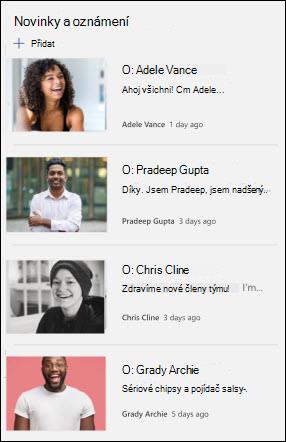
- Vyberte webovou část Příspěvky a zvolte Upravit webovou část. .
- Zvolte nastavení zdroje zpráv, rozložení a filtru , která vyhovují potřebám organizace.
- V části Uspořádat uspořádejte příspěvky v části Vybrat novinky a uspořádejte je tak, aby vyhovovaly potřebám vaší organizace.
Přečtěte si další informace o úpravách, filtrování a cílení na cílovou skupinu pomocí webové části Zprávy.
3. Pomocí webové části Události můžete vytvořit seznam událostí a dat, na která se má pamatovat

- Vyberte webovou část Události a zvolte Upravit webovou část. .
- Vyberte zdroj, rozsah dat a rozložení událostí, které se mají zobrazit.
- Zadejte maximální počet položek, které by měly být uvedené v této webové části.
Přečtěte si další informace o používání webové části Události.
4. Pomocí webové části Tlačítko můžete zvýraznit důležité odkazy na webu

- Vyberte webovou část Tlačítko a zvolte Upravit webovou část. .
- Změňte popisek tlačítka, odkaz a zarovnání.
Přečtěte si další informace o používání webové části Tlačítko.
5. Webová část Rychlé odkazy vám pomůže zobrazit prostředky pro onboarding
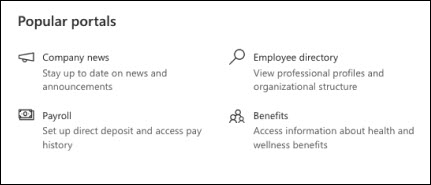
- Vyberte webovou část Rychlé odkazy a zvolte Upravit webovou část. .
- V případě potřeby upravte odkaz, název, ikonu a popis.
- Pokud chcete přidat odkaz, vyberte + Přidat odkazy.
Můžete si prohlédnout různá rozložení a přečíst si další informace o úpravách webové části Rychlé odkazy.
6. Použití webové části People k zobrazení kontaktních informací týmu

- Vyberte webovou část People a zvolte Upravit webovou část. .
- Zadejte jméno nebo e-mailovou adresu osoby, kterou chcete najít v adresáři organizace.
- Vyberte jméno osoby, kterou chcete přidat.
Přečtěte si další informace o přidávání profilů lidí pomocí webové části People.
7. Pomocí webových částí Text a Obrázek můžete prezentovat týmy, kulturu a související obsah

- Vyberte webovou část Text.
- Upravujte a formátujte text ve webové části.
- Vyberte webovou část Obrázek a zvolte Upravit webovou část. .
- Vyberte Změnit a vyberte zdroj obrázku.
- Po výběru obrázku vyberte Vložit.
Přečtěte si další informace o úpravách webové částiText a obrázek.
8. Webovou část Weby použijte k prezentaci souvisejících webů.

- Vyberte webovou část Weby a zvolte Upravit webovou část. .
- Zvolte, jestli chcete zobrazit weby, které uživatel často navštěvuje, nebo vybrat konkrétní weby, které se mají zobrazit.
- Vyberte rozložení a počet webů, které se mají zobrazit najednou.
Přečtěte si další informace o používání webové části Weby.
Upravte následující stránky:
- Kontrolní seznam pro onboarding – tuto stránku můžete přizpůsobit přizpůsobením šablony seznamu nových zaměstnanců.
- Školení – Přizpůsobte si tuto stránku úpravou webových částí Text a Rychlé odkazy .
- Jak pracujeme – Tuto stránku můžete přizpůsobit úpravou webové části Text a Rychlé odkazy .
- Seznámení s týmem – tuto stránku můžete přizpůsobit úpravou webových částí Text a Rychlé odkazy .
Přizpůsobení vzhledu a navigace na webu
Než začnete web sdílet s ostatními, dokončete jeho vzhled tím, že zajistíte, aby uživatelé web našli, mohli snadno procházet odkazy a stránky a rychle získat přístup k obsahu webu.
- Knihovny dokumentů můžete upravovat aktualizací názvů složek a nahráním prostředků.
- Umožňuje upravit a přizpůsobit navigaci na webu.
- Vzhled webu si můžete upravit tak, že si přizpůsobíte motiv, logo, rozložení záhlaví a vzhled webu.
- Přidejte nebo odeberte stránky tohoto webu nebo navigace na webu , aby se do nich vešel existující obsah.
- Tento web můžete přidružit k centrálnímu webu ve vaší organizaci nebo ho v případě potřeby přidat do existující navigace centrálního webu .
Krok 4: Sdílení webu s ostatními
Sdílejte svůj web s ostatními poté, co jste web přizpůsobili, zkontrolovali a publikovali konečný koncept.
- Vyberte Nastavení a pak Oprávnění webu.
- Pak vyberte Pozvat ostatní , pak vyberte Přidat členy do skupiny a pak Přidat , abyste udělili úplný přístup k obsahu týmového webu, sdíleným prostředkům, jako je kalendář Outlooku, a právům k úpravám webu.
- Pokud chcete sdílet web, ale ne sdílené zdroje nebo práva pro úpravy webu, vyberte Pozvat ostatní a pak Sdílet jenom web a pak Uložit .
Přečtěte si další informace o správě nastavení týmového webu, informací o webu a oprávněních.
Krok 5: Údržba webu
Po vytvoření a spuštění webu je další důležitou fází zachování obsahu webu. Ujistěte se, že máte plán udržování obsahu a webových částí v aktuálním stavu.
Osvědčené postupy pro údržbu webu:
- Plán údržby webu – Vytvořte plán kontroly obsahu webu tak často, jak bude potřeba, aby byl obsah stále přesný a relevantní.
- Pravidelně zveřejňujte novinky – distribuujte nejnovější oznámení, informace a stav v rámci celé organizace. Zjistěte, jak přidat příspěvek na týmový nebo komunikační web a ukázat ostatním, kteří budou oznámení publikovat, jak můžou používat sharepointové příspěvky.
- Kontrola odkazů a webových částí – Ukončete aktualizace odkazů a webových částí, abyste zajistili maximální využití hodnoty vašeho webu.
- Využijte analýzy ke zlepšení zapojení – Zobrazte si využití webu pomocí integrované sestavy dat o používání , abyste získali informace o oblíbeném obsahu, návštěvách webu a dalších informacích.
- Pravidelná kontrola nastavení webu – Po vytvoření webu v SharePointu můžete změnit nastavení, informace o webu a oprávnění pro tento web.
Další zdroje informací o přizpůsobení
Získejte další informace o plánování, vytváření a údržbě sharepointových webů.