
Shrnutí
Tento článek vysvětluje, jak můžete uskutečňovat a přijímat telefonní hovory na počítači s Windows pomocí aplikace Propojení s telefonem se zařízením se systémem Android nebo iOS přes Bluetooth.
Až vám zase bude v kapse zvonit vaše zařízení s Androidem, nechte ho tam — zvedněte hovor z počítače. Volání vyžaduje funkci Bluetooth na počítači i na zařízení s Androidem, takže je nutné, aby byla u obou zařízení zapnutá.
Uskutečnění hovoru na počítači:
- Otevřete aplikaci Propojení s telefonem a vyberte Volání.
- V poli Hledat v kontaktech vyhledejte jméno nebo číslo kontaktu. Můžete také přímo zadat telefonní číslo na číselníku.
- Vyberte ikonu Vytočit
 a začněte hovor.
Pokud nemáte na svém zařízení Bluetooth (nebo pokud je vypnutý), nebudete moct volat ani přijímat hovory na počítači.
Pokud se při používání funkce volání objeví problémy, mohly by vám pomoct tyto tipy pro řešení potíží.
Poznámka
- Pro tuto funkci je potřeba mít oprávnění pro Android
- Když budete volat poprvé, zobrazí se výzva k povolení oprávnění na vašem zařízení s Androidem. Výběrem možnosti Povolit u těchto oprávnění umožníte, aby aplikace Propojení s telefonem na vašem počítači měla přístup k informacím z vašeho zařízení s Androidem a zobrazovala je.
Aktualizace klávesnice během hovoru
Možná budete muset během hovoru zadat čísla a vybrat možnosti nabídky. Ujistěte se, že pro probíhající hovor používáte klávesnici. Výběrem rozevíracího seznamu zobrazíte klávesnici aktivního hovoru.
Jak zobrazím nedávná volání z telefonu na počítači?
Na počítači otevřete aplikaci Propojení s telefonem a vyberte Volání. Zobrazí se tam vaše nedávná volání.
Kolik nedávných volání se může zobrazit?
Propojení s telefonem zobrazuje odchozí hovory nebo příchozí hovory za posledních 90 dnů.
Můžu nedávná volání spravovat nebo odstraňovat?
Na počítači nemůžete nedávná volání spravovat ani odstraňovat.
Jak můžu ztlumit volání?
Volání můžete ztlumit pomocí tlačítka Ztlumit na zařízení s Androidem nebo na počítači.
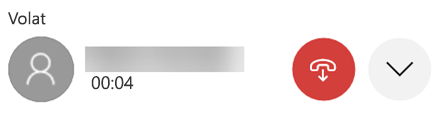
Když zavoláte z počítače pomocí funkce Propojení s telefonem, otevře se malé samostatné okno s probíhajícím hovorem:
Kliknutím na šipku dolů okno rozbalíte. Pak bude tlačítko Ztlumit dostupné:
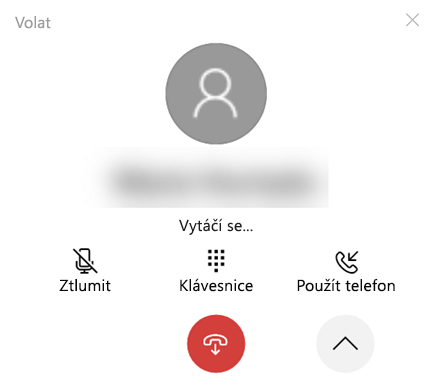
Když zahájíte volání na počítači a přenesete ho do zařízení s Androidem, můžete ho ztlumit jenom z telefonu (ale ne z počítače).
Pokud probíhá hovor na vašem zařízení s Androidem, nemůžete tento hovor ztlumit z počítače.
Tísňová volání pomocí aplikace Propojení s telefonem
Záchranné služby — Přestože je možné volat nebo přijímat hovory ze záchranných služeb pomocí funkce Propojení s telefonem, upozorňujeme, že funkce Propojení s telefonem není náhradou vaší primární telefonní služby. Hovory v aplikaci Propojení s telefonem nemusí fungovat nebo se můžou přerušit kvůli problémům s napájením, vzdálenosti počítače od telefonu nebo jiným technickým problémům. Kromě toho existují důležité rozdíly mezi funkcí Propojení s telefonem a tradičními bezdrátovými (mobilními) telefonními službami nebo pevnými telefonními linkami. Propojení s telefonem nemusí nabízet přístup k záchranným službám podle jakýchkoli platných místních nebo národních pravidel, předpisů nebo zákonů. Propojení s telefonem není určeno k podpoře ani uskutečňování tísňových volání do žádného typu nemocnic, pořádkových orgánů, jednotek lékařské péče ani jiných typů služeb, které spojují uživatele s personálem záchranných služeb nebo s kontaktními body pro zajištění veřejné bezpečnosti ("Služby tísňového volání").