
Shrnutí
Tento článek vysvětluje, jak přenášet soubory, fotky a zkopírovaný obsah mezi počítačem a zařízením s Androidem pomocí funkce Propojení s telefonem (ve Windows) a funkce Propojit s Windows (v Androidu).
Sdílení souborů mezi počítačem a mobilním zařízením
Nyní můžete bez problémů sdílet soubory mezi počítačem a mobilním zařízením, pokud jsou připojené přes Propojení s telefonem a aplikaci Propojit s Windows.
Požadavky:
Ke sdílení souborů mezi počítačem a mobilním zařízením potřebujete splnit následující požadavky.
- Osobní počítač s Windows 11
- Zařízení s Androidem se systémem Android 10 nebo novějším
- Aplikace Propojit s Windows verze 1.24032.518.0 nebo novější na mobilním zařízení s Androidem
- Propojení s telefonem verze 1.24032.156.0 nebo novější
Sdílení souborů z počítače na zařízení s Androidem
- Vyberte soubor, který chcete sdílet na počítači.
- Klikněte na něj pravým tlačítkem a vyberte Sdílet.
- Vyhledejte Propojení s telefonem v části Aplikace v automaticky otevíraném okně sdílení
- Sdílení souborů se spustí na mobilním zařízení připojeném k funkci Propojení s telefonem.
- Ujistěte se, že jsou povolená oznámení systému Windows pro Propojení s telefonem, aby bylo možné sledovat proces sdílení souborů v reálném čase.
- Po sdílení souboru s mobilním zařízením se zobrazí oznámení Windows.
Příjem souborů na mobilním zařízení:
- Na mobilním zařízení se zobrazí oznámení z aplikace Propojit s Windows.
- Kliknutím na oznámení se otevře výchozí aplikace správce souborů pro zobrazení přijatého souboru.
- Všechny přijaté soubory se uloží v části Stažené soubory>odeslané z vašeho počítače.
Poznámka
Mezi zařízeními se dají sdílet jenom místně uložené soubory. Při sdílení souborů uložených v cloudu se budou sdílet jenom odkazy na cloudová umístění.
Sdílení souborů ze zařízení s Androidem do počítače
- Vyberte soubor, který chcete sdílet.
- Vyberte tlačítko Sdílet .
- Najděte možnost Propojit s Windows – Odeslat do počítače v části aplikací v systémové zásuvce Sdílet.
- Přejděte na stránku se seznamem zařízení a kliknutím na připojené zařízení začněte sdílet.
- Zobrazí se průběh sdílení. Neopouštějte stránku, dokud nebude dokončena.
- Po dokončení sdílení se stav aktualizuje na Odesláno .
Příjem souborů na počítači:
- Na vašem počítači se zobrazí oznámení o Propojení s telefonem.
- Kliknutím na tlačítko akce v oznámení otevřete soubor nebo složku, ve které je soubor uložený.
- Všechny soubory přijaté na váš počítač budou uloženy v části Stažené soubory \ Propojení s telefonem
- Výchozí adresář úložiště můžete změnit v nastavení aplikace Propojení s telefonem>.
Kopírování a vkládání mezi zařízeními
To platí pro Surface Duo a vybraná zařízení Samsung a HONOR a OPPO a ASUS a vivo a Xiaomi.
Posílání fotek a souborů e-mailem je již minulostí — Teď stačí kopírovat a vložit nebo přetáhnout obsah mezi vaším zařízením s Androidem a počítačem.
Kopírovat a vkládat obsah můžete pomocí stejných klávesových zkratek, které běžně používáte na zařízení s Androidem a na počítači.
Před prvním použitím kopírování a vkládání obsahu mezi zařízeními musíte tuto funkci zapnout. Otevřete na počítači aplikaci Propojení s telefonem, přejděte na > Nastavení Funkce > kopírování a vkládání mezi zařízeními a ujistěte se, že je zapnutý přepínač možnosti Povolit této aplikaci přístup a možnost přenosu pro obsah, který kopíruji a vkládám mezi svým telefonem a osobním počítačem.
Časté otázky
Která zařízení podporují kopírování a vkládání mezi zařízeními?
Kopírování a vkládání mezi zařízeními je podporováno na zařízeních Surface Duo a Android, která používají uživatelské rozhraní One verze 2.1 nebo vyšší, nebo na vybraných zařízeních HONOR (1.22036.14.0 nebo novějších) nebo OPPO (1.23093.0 nebo novější) nebo na vybraných zařízeních ASUS nebo vybraných zařízeních vivo. Na zařízení s Androidem přejděte do Nastavení > Informace o > softwaru. Mezi příklady zařízení s touto verzí patří: Zařízení Samsung Galaxy Note20 5G, Samsung Galaxy Note20 Ultra 5G, Samsung Galaxy S21 5G, Samsung Galaxy S21+ 5G, Samsung Galaxy S21 Ultra 5G a Samsung Galaxy Z Flip. Podporovaná zařízení HONOR: řady HONOR Magic4 Pro a HONOR Magic6. Podporovaná zařízení OPPO: řada OnePlus, řada OPPO Find, řada OPPO Reno, řada Realme. Podporovaná zařízení ASUS: ROG Phone 8, ROG Phone 8 Pro, ROG Phone 8 Pro Edition Podporované zařízení vivo: vivo X Fold3 Pro, podporovaná zařízení Xiaomi: řada Xiaomi 14T.
Co můžu kopírovat a vkládat mezi mým zařízením s Androidem a počítačem?
V současné době je možné mezi zařízeními kopírovat pouze text a obrázky. U obrázků větších než 1 MB bude změněna velikost.
Poznámka
Obsah můžete zkopírovat a vložit do Zabezpečené složky, ale nemůžete zkopírovat a vložit obsah ze Zabezpečené složky na počítač. Nicméně když něco zkopírujete ze Zabezpečené složky, přesto se tím odebere jakýkoli obsah, který máte ve schránce na počítači.
Když něco zkopíruji na jednom zařízení, přidá se to na druhé zařízení, pokud to tam nevložím?
Pokaždé, když něco zkopírujete na kterémkoli zařízení, nahradí se obsah schránky na obou zařízeních tímto zkopírovaným obsahem.
Proč se u zkopírovaného textu ztratilo formátování?
Aplikace, ze kterých kopírujete a do kterých vkládáte, můžou mít různé schopnosti čtení kopírovaného textu, takže se může občas ztratit formátování.
Používá kopírování a vkládání mezi zařízeními data?
Kopírování a vkládání mezi zařízeními vyžaduje výměnu dat mezi počítačem a zařízením s Androidem. Pokud jste u svých zařízení povolili synchronizaci přes mobilní data a nejste připojení k síti Wi-Fi, pak bude kopírování a vkládání používat mobilní data. Pokud je toto nastavení vypnuté, budete moct kopírovat a vkládat obsah jen v případě, že budou vaše zařízení s Androidem / zařízení Surface Duo i počítač připojeny k síti Wi-Fi.
Pokud máte na zařízení s Androidem Propojit s Windows (předinstalovanou) aplikaci, můžete to zkontrolovat tak, že přejdete na Nastavení > upřesňujících funkcí > Propojit s Windows a zkontrolujete přepínač Používat mobilní data. Na některých zařízeních s Androidem přejděte v Nastavení > pro synchronizaci přes mobilní data a zkontrolujte, jestli je tato možnost zapnutá.
Pokud máte na zařízení Surface Duo aplikaci Propojit s Windows, můžete to zkontrolovat tak, že v Nastavení přejdete do složky > Propojit s Windows a přepnete možnost Používat mobilní data.
Řešení potíží s kopírováním a vkládáním mezi zařízeními
Nejprve se ujistěte, že máte tuto funkci zapnutou. Na počítači:
Otevřete Propojení s telefonem, přejděte na Nastavení > pro kopírování a vkládání mezi zařízeními a ujistěte se, že je zapnutý přepínač možnosti Povolit této aplikaci přístup a možnost přenosu pro obsah, který kopíruji a vkládám mezi svým telefonem a osobním počítačem.
Pokud jste zkoušeli kopírovat velkou část textu, který se pak na druhém zařízení nevložil, pravděpodobně jste překročili povolenou velikost. Zkuste mezi zařízeními kopírovat a vkládat menší části.
Pokud je tato funkce už zapnutá, ale stále nemůžete kopírovat a vkládat obsah, může se jednat o problém s připojením mezi vaším zařízením s Androidem a počítačem. Zkuste zavřít Propojení s telefonem na počítači i aplikaci Propojit s Windows na zařízení s Androidem. Znovu otevřete obě aplikace — Pokud vaše připojení funguje normálně, měli byste své nejnovější zprávy, fotky a oznámení vidět v aplikaci Propojení s telefonem na počítači. Teď by vám mělo znovu jít úspěšně kopírovat a vkládat obsah. Jako poslední řešení můžete zkusit restartovat počítač a zkusit to znovu.
Poznámka
Pokud používáte prohlížeč Microsoft Edge, aktualizujte ho prosím na nejnovější verzi.
Přetahování souborů (pro vybraná zařízení Samsung, HONOR, OPPO, ASUS, vivo a Xiaomi)
Můžete přenášet obsah ze zařízení s Androidem na počítač a naopak. Začněte tím, že přejdete na Aplikace a vyberte Otevřít obrazovku telefonu nebo vyberte aplikaci, z které nebo do které chcete obsah přetáhnout.
Poznámka
Použití dotykového ovládání nebo pera k přetahování souborů se aktuálně nepodporuje.
Pokud používáte více aplikací (vybraná zařízení Samsung, HONOR, OPPO, ASUS, vivo a Xiaomi), můžete obsah přetahovat z mobilních aplikací i do nich. Ne všechny aplikace přetahovaný obsah přijímají nebo nemusí přijmout typ souboru, který přenášíte. Pokud váš obsah nejde do konkrétní aplikace přenést, zobrazí se vám bannerové oznámení. Můžete místo toho otevřít funkci Obrazovka telefonu a přenést soubor do ní – tak se zkopíruje do složky Stahování na zařízení s Androidem a z ní ho můžete použít v různých mobilních aplikacích.
Přetahování souborů ze zařízení s Androidem do počítače
Poznámka: V současnosti můžete soubory přetahovat jen z aplikace Galerie na vašem telefonu nebo z aplikace Moje Files od společnosti Samsung.
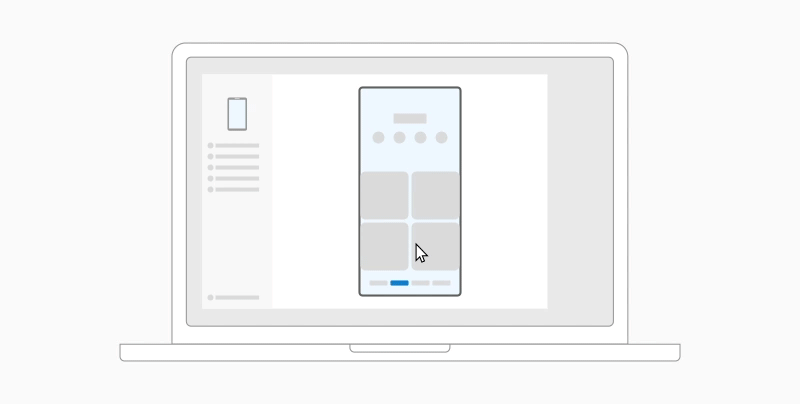
Přetahování ze složky Moje soubory (verze 11.1.00.121 nebo novější):
- Jakmile otevřete funkci Obrazovka telefonu v Propojení s telefonem, přejděte pomocí myši do složky ve složce Moje Files.
- Dlouze stiskněte soubor, dokud se nezobrazí značka zaškrtnutí, a pak stisknutí uvolněte. Když budete chtít vybrat další soubory, můžete to udělat tak, že na ně klepnete.
- Pomocí myši znovu dlouze stiskněte soubory, které jste vybrali, a zobrazí se miniatury. Přetáhněte soubory do požadovaného umístění na počítači. Když se změní kurzor, znamená to, že soubory můžete umístit do cílového umístění.
Přetažení z aplikace Galerie:
- Jakmile otevřete funkci Obrazovka telefonu v aplikaci Propojení s telefonem, přejděte pomocí myši do alb a vyberte album.
- Dlouze stiskněte nějakou fotku, dokud se nezobrazí značka zaškrtnutí, a pak stisknutí uvolněte. Když budete chtít vybrat další fotky, můžete to udělat tak, že na ně klepnete.
- Pomocí myši znovu dlouze stiskněte fotky, které jste vybrali, a zobrazí se miniatury. Přetáhněte fotky do požadovaného umístění na počítači. Když se kurzor změní a zobrazí možnost Kopírovat, znamená to, že soubory můžete umístit do cílového umístění.
Přetahování souborů z počítače na zařízení s Androidem
Ve výchozím nastavení se obsah, který přetáhnete z počítače na zařízení s Androidem, uloží do aplikace Moje soubory. Některé aplikace, jako jsou OneDrive a Outlook, vám umožní přetáhnout obsah přímo do nich. Pokud nejde soubor přetáhnout do zvolené aplikace, přesune se místo toho do aplikace Moje soubory na vašem zařízení s Androidem.
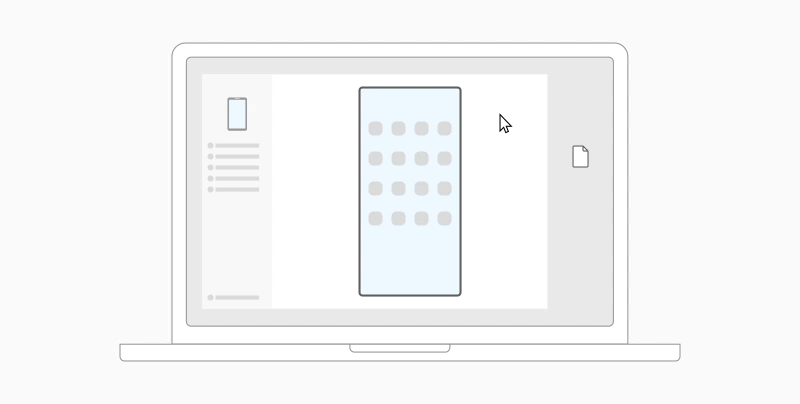
- Jakmile otevřete funkci Obrazovka telefonu v aplikaci Propojení s telefonem, vyberte pomocí myši soubory, které byste chtěli přenést, a přetáhněte je do okna obrazovky telefonu. Když se kurzor změní a zobrazí možnost Kopírovat, znamená to, že soubory můžete umístit do cílového umístění.
- Uvolněte tlačítko myši a vaše soubory se začnou přenášet. Po několika sekundách se zobrazí indikátor průběhu.
Po úspěšném přenesení souborů můžete buď klepnout na oznámení, které se zobrazí na vašem zařízení s Androidem, přejít do aplikace, do které jste obsah vložili, nebo přejít dosložky Staženíinterního úložiště> a prohlédnout si své soubory.
Při opětovném přetažení stejného souboru se do vašeho zařízení přenese duplicitní kopie.
Pokud máte otevřenou aplikaci, která podporuje přijímání souborů, zobrazí tato aplikace dotaz, kam se mají soubory umístit a kde budou uloženy.
Časté otázky
Jaké jsou minimální požadavky pro používání přetahování souborů?
Přetahování souborů vyžaduje, aby zařízení Samsung používalo funkci Propojit s Windows ve verzi 1.0.52.30 nebo novější. Vaše zařízení s Androidem a počítač musí používat připojení ke stejné síti Wi-Fi.
Kabelové připojení mezi zařízeními není vyžadováno.
Jaké typy souborů můžu přetahovat?
Přetahování souborů podporuje přenosy všech typů souborů s výjimkou složek a souborů zálohovaných v cloudu. Můžete přenést až 100 souborů jakéhokoli typu současně. Velikost jednotlivých souborů nemůže být větší než 512 MB.
Můžu přetahovat obsah do aplikací nebo mezi aplikacemi?
Můžete sice přetahovat obsah mezi telefonem a počítačem, ale ne všechny aplikace přijímají obsah, který chcete přenést. Pokud aplikace nepřijme váš obsah, zkuste místo ní použít k přenosu funkci Obrazovka telefonu. Nemůžete přetahovat soubory mezi mobilními aplikacemi z počítače.
Řešení potíží s přetahováním souborů
Když se pokusíte přetáhnout soubory, může se zobrazit červený kroužek — to znamená, že nemůžete soubory úspěšně přetáhnout.
K tomu může dojít z několika důvodů včetně následujících:
Už probíhá nějaké přetahování souborů. V současnosti je možné v dané chvíli provádět jen jednu operaci přetahování.
Přenášená položka není podporovaná. Pokud je například jen jedna z položek, které přetahujete, složka, a nikoli soubor, nebo se snažíte přetáhnout 100 souborů, zařízení s Androidem vám neumožní přenos začít.
Poznámka
Minimalizování aplikace Propojení s telefonem během přetahování zruší proces přenosu a budete muset začít znovu od začátku. Při používání přetahování souborů nechte okno aplikace otevřené.