Pokud jste importovali kontakty z různých zdrojů, například z externích zdrojů, jako je iCloud nebo Gmail, nebo jste zdědili seznam kontaktů někoho jiného, můžete mít v Outlooku uložené duplicitní kontakty. Způsob správy těchto duplicit závisí na tom, jakou verzi Outlooku používáte.
Pokud používáte nové verze Outlooku a webové verze Outlooku, přesné duplikáty se automaticky skryjí.
V klasickém Outlooku budete mít na výběr, jestli chcete vytvořit nový záznam kontaktu (duplicitní) nebo jestli duplicitní kontakty sloučíte.
S novým Outlookem se váš seznam kontaktů průběžně čistí a po vyhledání přesných a správných duplicit podmnožin se duplicity automaticky skryjí.
Následující ukázkové scénáře popisují, jak nový Outlook zpracovává duplicitní položky podle toho, jestli je záznam kontaktu přesným duplikátem nebo podmnožinou jiného záznamu.
V následujícím příkladu je kontakt B přesným duplikátem kontaktu A.
| Kontaktujte A |
Kontakt B |
Jméno: Sam Elliot
Email:sam.elliot@contoso.com
Telefonní číslo: 123-456-7890
Společnost: Contoso
Pozice: Senior Sales Manager |
Jméno: Sam Elliot
Email:sam.elliot@contoso.com
Telefonní číslo: 123-456-7890
Společnost: Contoso
Pozice: Senior Sales Manager |
Funkce automatického čištění kontaktů v novém Outlooku takové duplikáty identifikuje. proto bude v tomto scénáři kontakt B v seznamu kontaktů skrytý.
V příkladu 2 chybí kontaktu D informace o společnosti a titulu, které jsou uvedené v kontaktu C. Díky tomu je kontakt Dpodmnožinoukontaktu C a kontakt C je nadmnožinou.
| Kontakt C |
Kontakt D |
Jméno: Kavya Rao
Email:kavya.rao@fourthcoffee.com
Telefonní číslo: 123-456-7890
Společnost: Fourth Coffee
Titul: Ředitel účetnictví |
Jméno: Kavya Rao
Email:kavya.rao@fourthcoffee.com
Telefonní číslo: 123-456-7890
Společnost:
Název: |
V tomto případě nový Outlook automaticky skryje kontakt D a kontakt C zůstane viditelný v seznamu kontaktů.
Příklad 3 ukazuje tři velmi podobné záznamy kontaktů. V tomto příkladu chybí kontaktu F informace o společnosti a titulu, které jsou uvedené v kontaktu E. Proto kontakt Fpodmnožinukontaktu E.
Kontakt G také postrádá podrobnosti, které se nacházejí v kontaktu E, avšak kontakt G obsahuje položku adresy, která se v kontaktu E nenachází. Díky tomu je kontakt G další nadmnožinou , protože sdílí stejné podrobnosti jako kontakt E a kontakt F , protože obsahuje adresu, která je dalším detailem.
| Kontaktujte E |
Kontakt F |
Kontakt G |
Jméno: Caleb Miller
Email:caleb@wingtiptoys.com
Telefonní číslo: 987-654-3210
Společnost: Wingtip Toys
Pozice: Marketingový vedoucí
Adresa: |
Jméno: Caleb Miller
Email:caleb@wingtiptoys.com
Telefonní číslo: 987-654-3210
Společnost:
Název:
Adresa: |
Jméno: Caleb Miller
Email:caleb@wingtiptoys.com
Telefonní číslo: 987-654-3210
Společnost:
Název:
Adresa: 789 Main Street |
V tomto scénáři zůstanou kontakt E i kontakt G viditelné, protože se jedná o nadmnožiny.
Kontakt F bude jedinou skrytou položkou, protože je podmnožinou ostatních dvou.
Kontakt E můžete aktualizovat ručně a uvést adresu uvedenou v kontaktu G. Tím se kontakt E stane jedinou nadmnožinou a kontakt G bude skrytý. Další informace najdete v části Aktualizace viditelného duplicitního obsahu .
Pokud je duplicitní karta obsahu skrytá v novém Outlooku, ale změníte ji v klasickém Outlooku, Outlook pro Mac nebo Outlooku Mobile, kontakt se znovu zobrazí v novém Outlooku, protože už se nepovažuje za duplicitní.
Pokud aktualizujete kontakt v některém z nových Outlooků, projeví se stejné aktualizace ve všech outlookových klientech.
Odstraněním kteréhokoli nového outlookového klienta se kontakt odebere ze všech klientů Outlooku.
Pokud například odstraníte kontakt, který používáte klasický Outlook nebo Outlook pro Mac, ale tento kontakt je skrytý v novém Outlooku, záznam kontaktu se znovu zobrazí, dokud neodeberete všechny skryté duplicity. Pokud je kontakt viditelný v těchto aplikacích, skrytý duplikát se znovu zobrazí, dokud nebudou odstraněny všechny duplicity.
Odstraněním kontaktu z nového Outlooku odeberete kontakt a všechny skryté duplikáty ze všech aplikací Outlook.
Pokud chcete obnovit odstraněný kontakt, postupujte podle pokynů v tématu Obnovení nebo obnovení odstraněného kontaktu v Outlooku.
Všechny kontakty můžete zobrazit, spravovat, odstranit nebo exportovat v klasickém Outlooku pro Windows, Outlooku na Macu a Outlooku na mobilu, včetně duplicitních kontaktů.
Exportovat můžete všechny kontakty včetně duplicitních. Podívejte se na téma Import nebo export kontaktů v Outlooku.
Viz také
Přidání, vyhledání, úprava nebo odstranění kontaktu v Outlooku
Import a export kontaktů v Outlooku
V klasickém Outlooku dostanete možnost vytvořit nový záznam kontaktu (duplicitní) nebo duplicitní kontakty sloučit. Klasický Outlook nemá automatický proces pro skrytí nebo odebrání duplicit. Můžete ale všechny kontakty vyexportovat do souboru, pak je znovu importovat do Outlooku a využít vestavěné funkce kontroly duplicit.
Když máte ve složkách kontaktů duplicitní kontakty, neexistuje žádný automatický proces, jak je odebrat. Můžete ale všechny kontakty vyexportovat do souboru, pak je znovu importovat do Outlooku a využít vestavěné funkce kontroly duplicit.
Pokud máte jenom několik duplicitních kontaktů, můžete seznam kontaktů seřadit a odstranit ručně, jak je popsáno níže.
- V klasickém Outlooku klikněte na People.

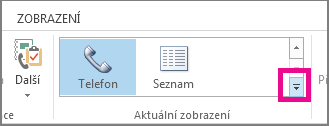
- Na kartě Domů na pásu karet ve skupině Aktuální zobrazení klikněte do pravého dolního rohu pole zobrazení a potom klikněte na Telefon. V tomto zobrazení můžete nejsnadněji vyhledat duplicitní položky v seznamu kontaktů.
- V seznamu kontaktů podržte stisknutou klávesu Ctrl a klikněte na každý z kontaktů, které chcete odstranit.
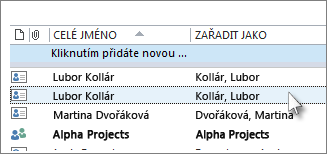
- Jakmile vyberete všechny duplicitní kontakty, stiskněte klávesu Delete nebo kombinaci kláves Ctrl+D.
Pokud máte hodně duplicitních kontaktů, může být odstraňování duplicitních kontaktů jeden po druhém zdlouhavé a časově náročné. Nejrychlejší způsob, jak odstranit velké množství duplicitních kontaktů, je exportovat je do souboru a potom je importovat do nové složky. Pokud chcete využít funkci vyhledávání duplicit v klasickém procesu importu Outlooku, postupujte takto:
V klasickém Outlooku klikněte na People.
Klikněte pravým tlačítkem na aktuální složku Kontakty a vyberte Nová složka.
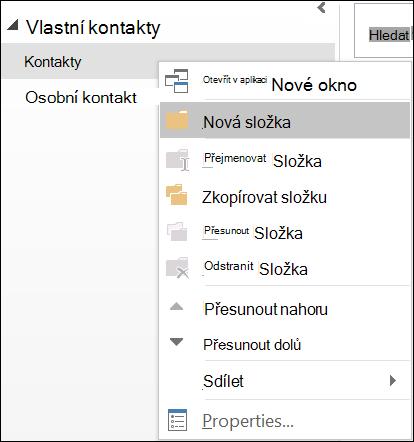
Pojmenujte novou složku, například Duplikáty.
Klikněte zpátky do hlavní složky Kontakty.
Stisknutím Ctrl+A vyberete všechny své kontakty.
Buď přetáhněte kontakty do složky Duplikáty, nebo pomocí Ctrl+Shift+V otevřete dialogové okno Přesunout do složky a vyberte složku Duplikáty .
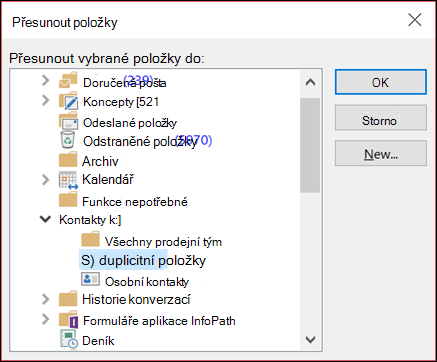
Vaše primární složka kontaktů by teď měla být prázdná.
Vyberte Otevřít soubor>& Exportovat>,Importovat/exportovat.
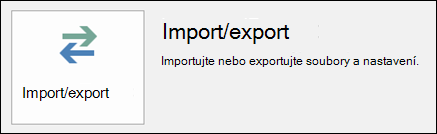
Vyberte Exportovat do souboru.
Vyberte Hodnoty oddělené čárkami (Windows).
Vyberte složku Duplikáty, kterou jste vytvořili v kroku 3.
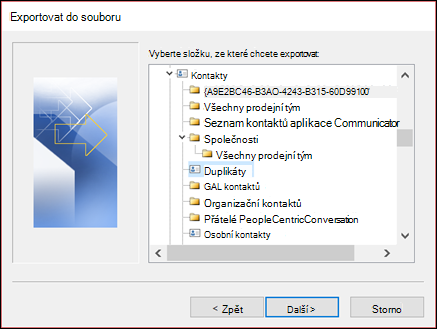
Uložte soubor někde, kde ho budete moct znovu najít.
Klikněte na Dokončit.
Vyberte Otevřít soubor>& Exportovat>,Importovat/exportovat.
Vyberte možnost Importovat z jiného programu nebo souboru.
Vyberte Hodnoty oddělené čárkami (Windows).
Vyhledejte soubor, který jste vytvořili výše uvedeným postupem.
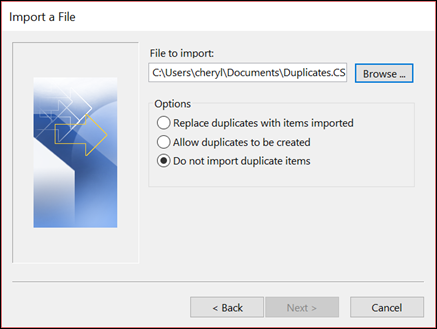
Vyberte možnost Neimportovat duplicitní položky.
Jako cílovou složku zvolte hlavní složku kontaktů. Jedná se o složku, která je momentálně prázdná.
Vyberte Dokončit.
Zkopírování kontaktů ze složky Duplikáty zpět do hlavní složky Kontakty v klasickém Outlooku
V klasickém Outlooku vyberte složku kontaktů Duplikáty .
Klikněte jednou na jeden z kontaktů ve složce a potom stisknutím Ctrl+A vyberte všechny kontakty.
Přesune vybrané kontakty do hlavní složky Kontakty. Můžete je přetáhnout nebo stisknutím Ctrl+Shift+V použít dialogové okno Přesunout do složky .
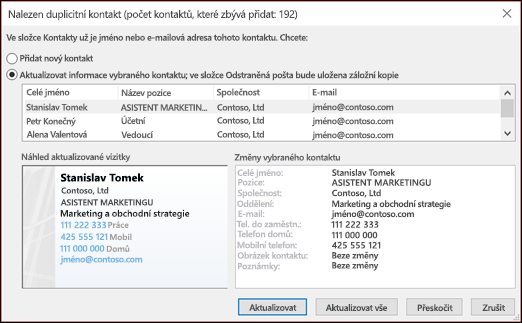
Pokaždé, když klasický Outlook narazí na duplicitní kontakt, zobrazí se výzva se dvěma možnostmi.
- Vyberte Přidat nový kontakt , pokud kontakt není duplicitní.
- Vyberte možnost Aktualizovat informace vybraného kontaktu , pokud je kontakt duplicitní.
Po provedení volby vyberte Aktualizovat. Pokud chcete stejnou volbu zopakovat pro všechny duplicitní kontakty, vyberte Aktualizovat vše.
Po dokončení procesu přesunutí do složky můžete složku Duplicates odstranit.
V aplikaci Outlook na webu se váš seznam kontaktů průběžně čistí a po vyhledání přesných a správných duplicit podmnožin se duplicity automaticky skryjí.
Následující ukázkové scénáře popisují, jak aplikace Outlook na webu zpracovává duplicitní položky podle toho, jestli je záznam kontaktu přesným duplikátem nebo jestli je podmnožinou jiného záznamu.
V následujícím příkladu je kontakt B přesným duplikátem kontaktu A.
| Kontaktujte A |
Kontakt B |
Jméno: Sam Elliot
Email:sam.elliot@contoso.com
Telefonní číslo: 123-456-7890
Společnost: Contoso
Pozice: Senior Sales Manager |
Jméno: Sam Elliot
Email:sam.elliot@contoso.com
Telefonní číslo: 123-456-7890
Společnost: Contoso
Pozice: Senior Sales Manager |
Funkce automatického čištění kontaktů v aplikaci Outlook na webu takové duplicity identifikuje, takže v tomto scénáři bude kontakt B v seznamu kontaktů skrytý.
V příkladu 2 chybí kontaktu D informace o společnosti a titulu, které jsou uvedené v kontaktu C. Díky tomu je kontakt Dpodmnožinoukontaktu C a kontakt C je nadmnožinou.
| Kontakt C |
Kontakt D |
Jméno: Kim Akers
Email:kim.akers@fourthcoffee.com
Telefonní číslo: 123-456-7890
Společnost: Fourth Coffee
Titul: Ředitel účetnictví |
Jméno: Kim Akers
Email:kim.akers@fourthcoffee.com
Telefonní číslo: 123-456-7890
Společnost:
Název: |
V tomto případě Outlook na webu automaticky skryje Kontakt D a kontakt C zůstane viditelný v seznamu kontaktů.
Příklad 3 ukazuje tři velmi podobné záznamy kontaktů. V tomto příkladu chybí kontaktu F informace o společnosti a titulu, které jsou uvedené v kontaktu E. Proto kontakt Fpodmnožinukontaktu E.
Kontakt G také postrádá podrobnosti, které se nacházejí v kontaktu E, avšak kontakt G obsahuje položku adresy, která se v kontaktu E nenachází. Díky tomu je kontakt G další nadmnožinou , protože sdílí stejné podrobnosti jako kontakt E a kontakt F , protože obsahuje adresu, která je dalším detailem.
| Kontaktujte E |
Kontakt F |
Kontakt G |
Jméno: Caleb Miller
Email:caleb@wingtiptoys.com
Telefonní číslo: 987-654-3210
Společnost: Wingtip Toys
Pozice: Marketingový vedoucí
Adresa: |
Jméno: Caleb Miller
Email:caleb@wingtiptoys.com
Telefonní číslo: 987-654-3210
Společnost:
Název:
Adresa: |
Jméno: Caleb Miller
Email:caleb@wingtiptoys.com
Telefonní číslo: 987-654-3210
Společnost:
Název:
Adresa: 789 Main Street |
V tomto scénáři zůstanou kontakt E i kontakt G viditelné, protože se jedná o nadmnožiny.
Kontakt F bude jedinou skrytou položkou, protože je podmnožinou ostatních dvou.
Kontakt E můžete aktualizovat ručně a uvést adresu uvedenou v kontaktu G. Tím se kontakt E stane jedinou nadmnožinou a kontakt G bude skrytý. Další informace najdete v části Aktualizace viditelného duplicitního obsahu .
Pokud je duplicitní karta obsahu skrytá v aplikaci Outlook na webu, ale změníte ji pomocí klasického Outlooku, aplikace Outlook pro Mac nebo Outlook Mobile, kontakt se v aplikaci Outlook na webu znovu zobrazí, protože už se nepovažuje za duplicitní.
Pokud aktualizujete kontakt v aplikaci Outlook na webu, stejné aktualizace se projeví ve všech outlookových klientech.
Odstraněním kontaktu v aplikaci Outlook na webu ho odeberete ze všech klientů Outlooku.
Pokud například odstraníte kontakt, který používáte klasický Outlook nebo Outlook pro Mac, ale tento kontakt je v aplikaci Outlook na webu skrytý, karta kontaktu se znovu zobrazuje, dokud neodeberete všechny skryté duplicitní položky. Pokud je kontakt viditelný v těchto aplikacích, skrytý duplikát se znovu zobrazí, dokud nebudou odstraněny všechny duplicity.
Odstraněním kontaktu z aplikace Outlook na webu odeberete kontakt spolu se všemi skrytými duplicitními položkami ze všech aplikací Outlook.
Pokud chcete obnovit odstraněný kontakt, postupujte podle pokynů v tématu Obnovení nebo obnovení odstraněného kontaktu v Outlooku.
Všechny kontakty můžete zobrazit, spravovat, odstranit nebo exportovat v klasickém Outlooku pro Windows, Outlooku na Macu a Outlooku na mobilu, včetně duplicitních kontaktů.
Exportovat můžete všechny kontakty včetně duplicitních. Podívejte se na téma Import nebo export kontaktů v Outlooku.
Viz také
Přidání, vyhledání, úprava nebo odstranění kontaktu v Outlooku
Import a export kontaktů v Outlooku
Při používání Outlook.com se váš seznam kontaktů průběžně čistí a po vyhledání přesných a správných duplicit podmnožin se duplicity automaticky skryjí.
Následující ukázkové scénáře popisují, jak Outlook.com zpracovává duplicitní položky podle toho, jestli je záznam kontaktu úplně duplicitní nebo jestli je podmnožinou jiného záznamu.
V následujícím příkladu je kontakt B přesným duplikátem kontaktu A.
| Kontaktujte A |
Kontakt B |
Jméno: Sam Elliot
Email:sam.elliot@contoso.com
Telefonní číslo: 123-456-7890
Společnost: Contoso
Pozice: Senior Sales Manager |
Jméno: Sam Elliot
Email:sam.elliot@contoso.com
Telefonní číslo: 123-456-7890
Společnost: Contoso
Pozice: Senior Sales Manager |
Funkce automatického čištění kontaktů v Outlook.com takové duplikáty identifikuje. proto bude v tomto scénáři kontakt B v seznamu kontaktů skrytý.
V příkladu 2 chybí kontaktu D informace o společnosti a titulu, které jsou uvedené v kontaktu C. Díky tomu je kontakt Dpodmnožinoukontaktu C a kontakt C je nadmnožinou.
| Kontakt C |
Kontakt D |
Jméno: Kim Akers
Email:kim.akers@fourthcoffee.com
Telefonní číslo: 123-456-7890
Společnost: Fourth Coffee
Titul: Ředitel účetnictví |
Jméno: Kim Akers
Email:kim.akers@fourthcoffee.com
Telefonní číslo: 123-456-7890
Společnost:
Název: |
V takovém případě Outlook.com automaticky skryje kontakt D a kontakt C zůstane viditelný ve vašem seznamu kontaktů.
Příklad 3 ukazuje tři velmi podobné záznamy kontaktů. V tomto příkladu chybí kontaktu F informace o společnosti a titulu, které jsou uvedené v kontaktu E. Proto kontakt Fpodmnožinukontaktu E.
Kontakt G také postrádá podrobnosti, které se nacházejí v kontaktu E, avšak kontakt G obsahuje položku adresy, která se v kontaktu E nenachází. Díky tomu je kontakt G další nadmnožinou , protože sdílí stejné podrobnosti jako kontakt E a kontakt F , protože obsahuje adresu, která je dalším detailem.
| Kontaktujte E |
Kontakt F |
Kontakt G |
Jméno: Caleb Miller
Email:caleb@wingtiptoys.com
Telefonní číslo: 987-654-3210
Společnost: Wingtip Toys
Pozice: Marketingový vedoucí
Adresa: |
Jméno: Caleb Miller
Email:caleb@wingtiptoys.com
Telefonní číslo: 987-654-3210
Společnost:
Název:
Adresa: |
Jméno: Caleb Miller
Email:caleb@wingtiptoys.com
Telefonní číslo: 987-654-3210
Společnost:
Název:
Adresa: 789 Main Street |
V tomto scénáři zůstanou kontakt E i kontakt G viditelné, protože se jedná o nadmnožiny.
Kontakt F bude jedinou skrytou položkou, protože je podmnožinou ostatních dvou.
Kontakt E můžete aktualizovat ručně a uvést adresu uvedenou v kontaktu G. Tím se kontakt E stane jedinou nadmnožinou a kontakt G bude skrytý. Další informace najdete v části Aktualizace viditelného duplicitního obsahu .
Příklad 4: Téměř přesné duplikáty s neshodou kategorií v Outlook.com
V příkladu 4 mají kontakt H a Kontakt I stejné podrobnosti kromě kategorií. Pokud jsou všechny kontaktní informace úplně stejné, ale mají jeden nepatrný rozdíl, jsou považovány za téměř přesné a kategorie se neshodují duplicitně. V tomto případě budou podrobnosti o kategorii zahrnuté v kontaktech H a Kontakt I přidány do kontaktu H. Kontakt H bude podmnožina a bude viditelný, zatímco Kontakt I bude skrytý.
| Kontakt H |
Kontakt I |
Jméno: Bill Jonas
Email:bill.jonas@hotmail.com
Telefonní číslo: 987-654-3210
Název: Terapeut
Kategorie: Osobní |
Jméno: Bill Jonas
Email:bill.jonas@hotmail.com
Telefonní číslo: 987-654-3210
Název: Terapeut
Kategorie: Billův iPhone |
Pokud je duplicitní karta obsahu skrytá v Outlook.com, ale upravíte ji pomocí klasického Outlooku, Outlook pro Mac nebo Outlooku Mobile, kontakt se v Outlook.com znovu zobrazí, protože už se nepovažuje za duplicitní.
Pokud aktualizujete kontakt v Outlook.com, stejné aktualizace se projeví ve všech klientech Outlooku.
Odstraněním kontaktu v Outlook.com ho odeberete ze všech klientů Outlooku.
Pokud například odstraníte kontakt, který používáte klasický Outlook nebo Outlook pro Mac, ale tento kontakt byl v Outlook.com skrytý, karta kontaktu se znovu zobrazí, dokud nebudou odebrány všechny skryté duplicity. Pokud je kontakt viditelný v těchto aplikacích, skrytý duplikát se znovu zobrazí, dokud nebudou odstraněny všechny duplicity.
Odstraněním kontaktu ze Outlook.com odeberete kontakt spolu se všemi skrytými duplicitními položkami ze všech aplikací Outlook.
Pokud chcete obnovit odstraněný kontakt, postupujte podle pokynů v tématu Obnovení nebo obnovení odstraněného kontaktu v Outlooku.
Všechny kontakty můžete zobrazit, spravovat, odstranit nebo exportovat v klasickém Outlooku pro Windows, Outlooku na Macu a Outlooku na mobilu, včetně duplicitních kontaktů.
Exportovat můžete všechny kontakty včetně duplicitních. Podívejte se na téma Import nebo export kontaktů v Outlooku.
Viz také
Přidání, vyhledání, úprava nebo odstranění kontaktu v Outlooku
Import a export kontaktů v Outlooku
