Podpora s průvodcem v prohlížeči může poskytovat digitální řešení problémů s Office.
Níže vyberte možnost karty pro verzi aplikace Outlook, kterou používáte.
Jakou verzi Outlooku používám?
Poznámka
Pokud kroky pod touto kartou Nový Outlook nefungují, je možné, že ještě nepoužíváte nový Outlook pro Windows. Vyberte kartu Klasický Outlook a postupujte podle těchto kroků.
Pokud v novém Outlooku omylem odstraníte kontakt nebo seznam kontaktů, můžete kontakt nebo seznam kontaktů obnovit, pokud je stále ve složce Odstraněno na stránce People. V některých případech můžete kontakt nebo seznam kontaktů dokonce obnovit i po jeho odebrání ze složky Odstraněné .
Když odstraníte kontakt nebo seznam kontaktů, přesune se do složky Odstraněná pošta.
- V navigačním podokně nového Outlooku vyberte
 People.
- V části People vyberte Odstraněno.
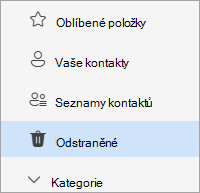
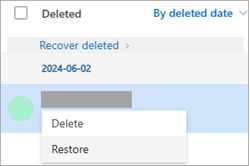
- Najděte a vyberte kontakt, který chcete obnovit. Klikněte pravým tlačítkem myši a vyberte Obnovit.
Pokud nemůžete kontakt najít ve složce Odstraněné , další místo, kam byste se měli podívat, je složka Obnovené .
- V navigačním podokně nového Outlooku vyberte People.
- V části People vyberte složku Odstraněná pošta.
- V horní části seznamu vyberte Obnovit odstraněné.
- Vyberte kontakt, který chcete obnovit, a pak vyberte Obnovit.
Kde se obnovené kontakty objeví? Kontakty, které vyberete k obnovení, budou pokud možno obnoveny do původních složek. Pokud původní složka již neexistuje, kontakty se obnoví do výchozí složky Kontakty .
Poznámka
Pokud kroky na této kartě Nový Outlook (pro členy programu Insider) nefungují, je možné, že ještě nepoužíváte nový Outlook (pro účastníky programu Insider) pro Windows. Vyberte kartu Nový Outlook nebo Klasický Outlook a postupujte podle těchto kroků.
Pokud omylem odstraníte kontakt nebo seznam kontaktů v nové verzi Outlooku (pro členy programu Insider), můžete kontakt nebo seznam kontaktů obnovit, pokud se stále nachází ve složce Odstraněno na stránce People (Lidé). V některých případech můžete kontakt nebo seznam kontaktů dokonce obnovit i po jeho odebrání ze složky Odstraněné .
Když odstraníte kontakt nebo seznam kontaktů, přesune se do složky Odstraněná pošta.
V navigačním podokně nového Outlooku vyberte People.
V části People vyberte Odstraněno.
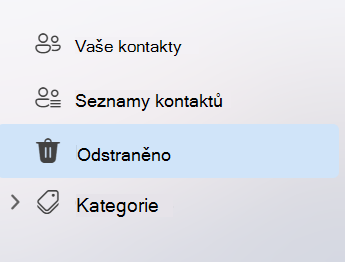
Najděte kontakt, který chcete obnovit, najeďte na něj myší a klikněte na ikonu Obnovit .
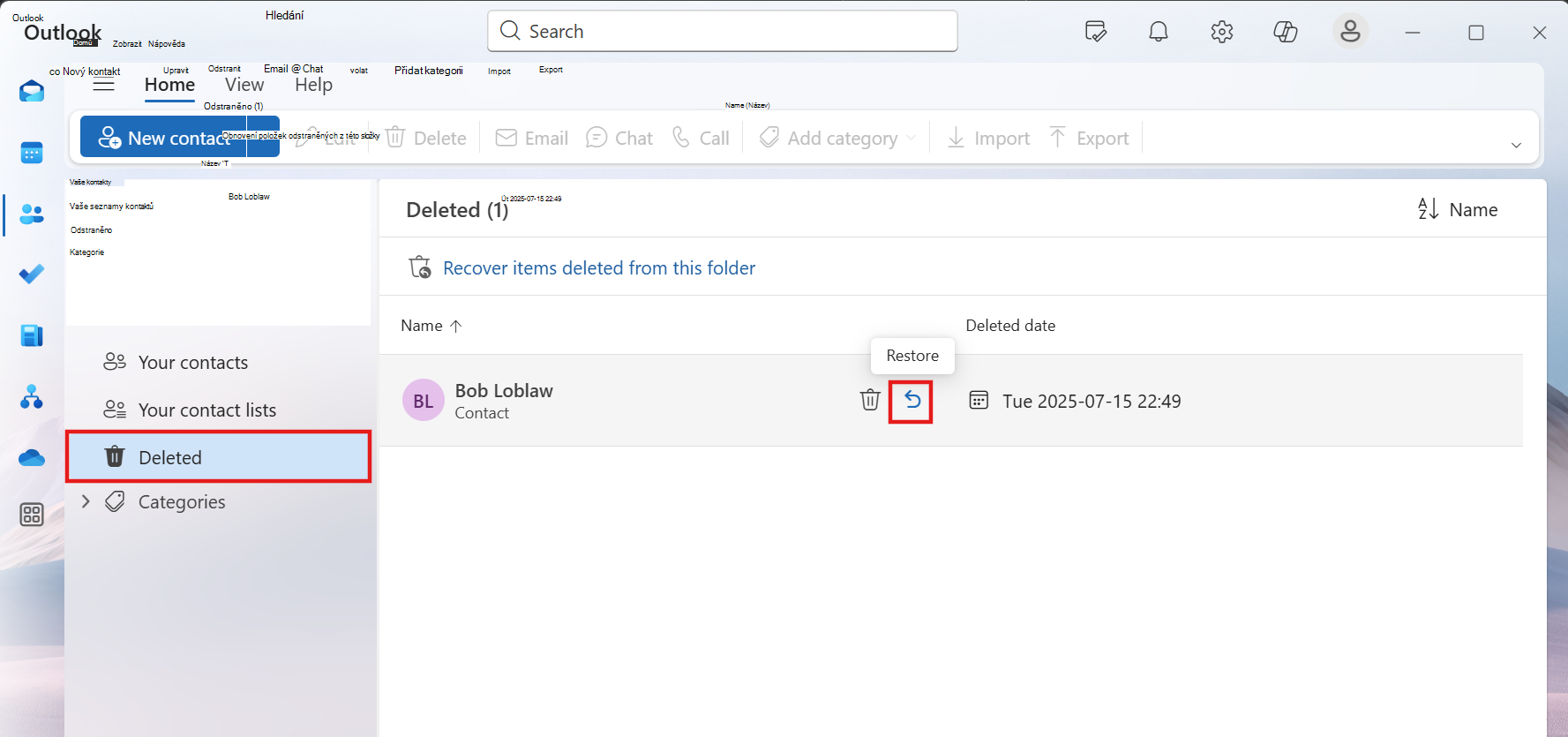
Pokud nemůžete kontakt najít ve složce Odstraněné , další místo, kam byste se měli podívat, je složka Obnovené .
- V navigačním podokně nového Outlooku vyberte People.
- V části People vyberte složku Odstraněná pošta.
- V horní části seznamu vyberte Obnovit položky odstraněné z této složky.
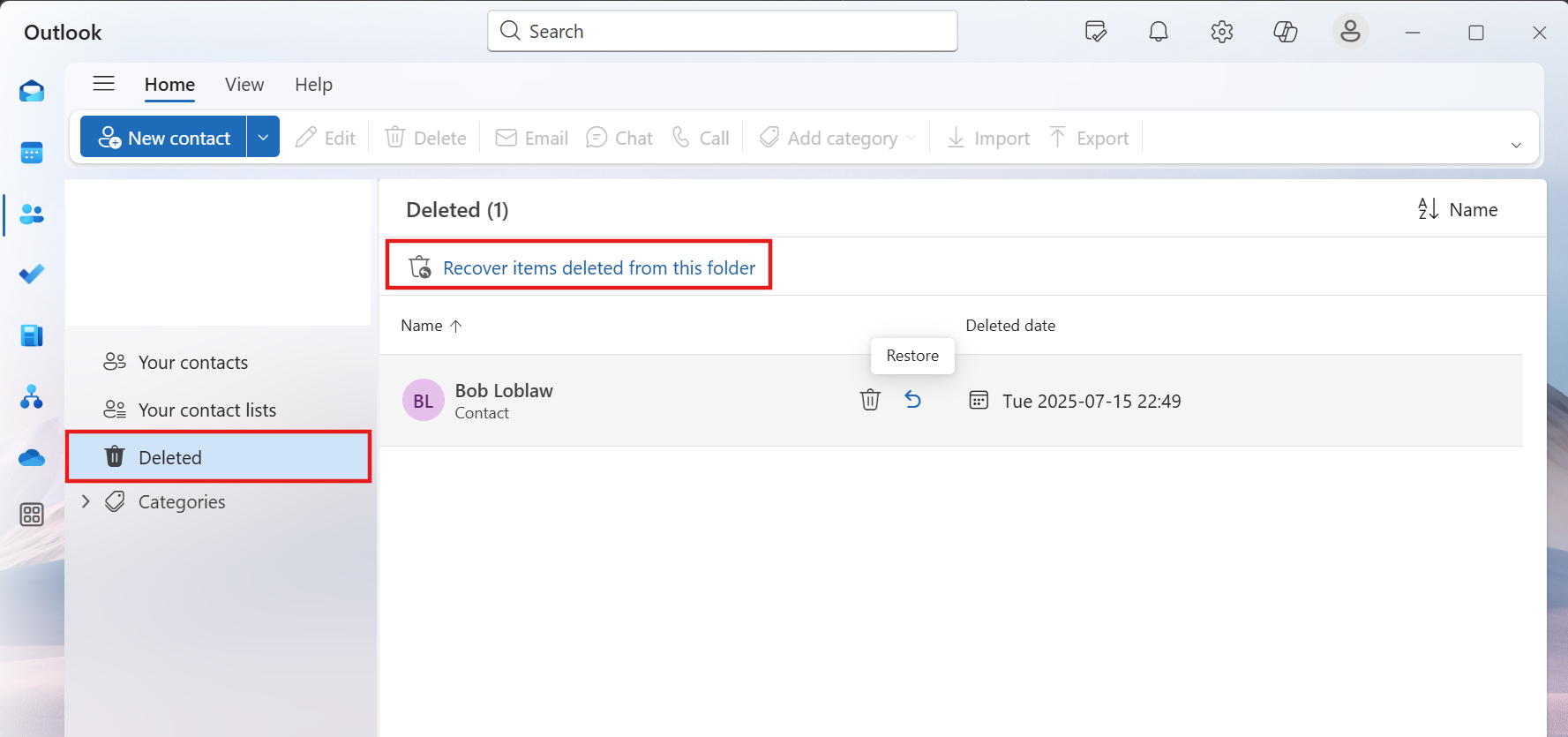
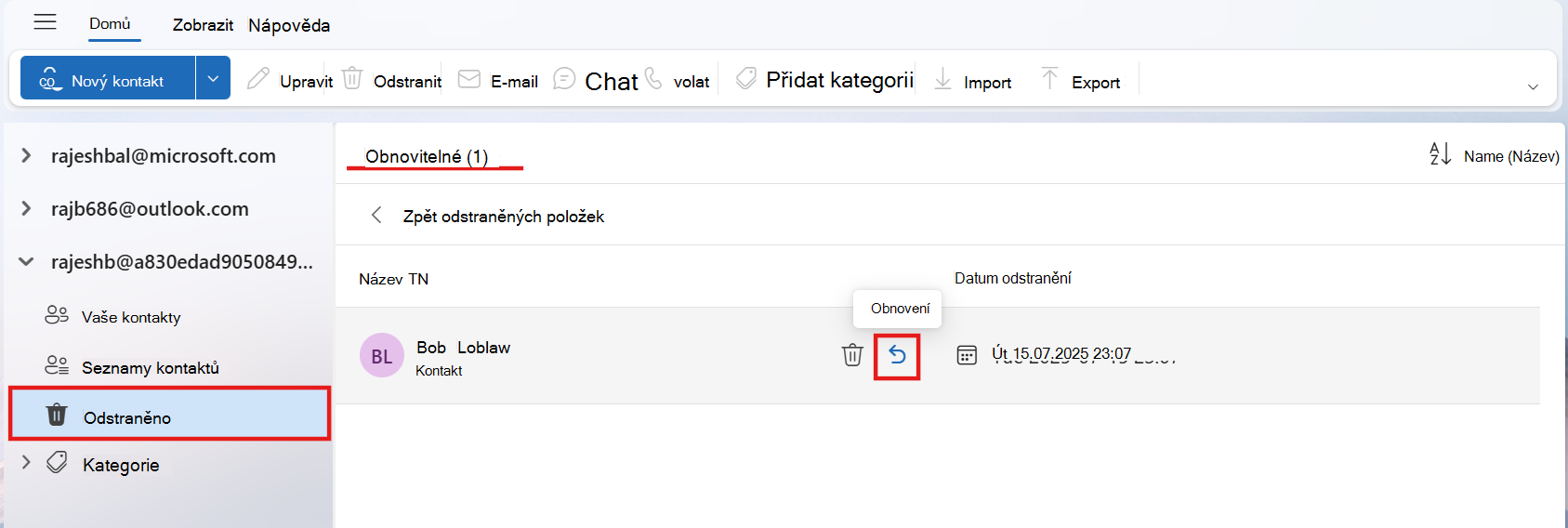
- Najeďte myší na kontakt, který chcete obnovit, a klikněte na ikonu Obnovit .
Poznámka
Kde se obnovené kontakty objeví? Kontakty, které vyberete k obnovení, se obnoví do výchozí složky Kontakty
Důležité
Zásady uchovávání informací pro odstraněné složky konfiguruje správce. Ujistěte se, že rozumíte zásadám vaší organizace pro odstraněné kontakty.
Důležité
Trvale odstraněnou podsložku s kontakty nejde obnovit. Odstraněnou podsložku (se všemi kontakty, které obsahovala) můžete obnovit, pokud je ještě ve složce Odstraněná pošta.
Když v klasickém Outlooku odstraníte kontakt, přesune se vám v poštovní schránce do složky Odstraněná pošta stejně jako odstraněná e-mailová zpráva. Při hledání odstraněného kontaktu je složka Odstraněná pošta prvním místem, kam je dobré se podívat. Pokud tam kontakt je, obnovíte ho takto:
V klasickém Outlooku přejděte do seznamu složek e-mailu a klikněte na Odstraněná pošta.
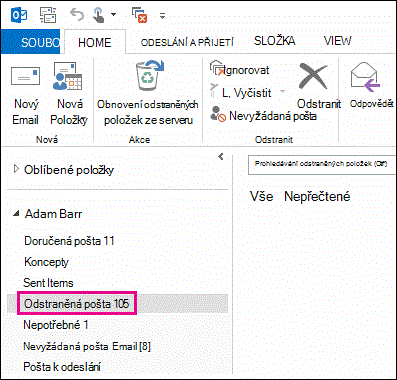
Položky, které chcete obnovit, můžete najít pomocí pole Prohledat odstraněné položky (nebo stisknutím Ctrl+E). Nebo si můžete kontakty seřadit podle sloupce Ikona a seskupit si všechny kontakty ve složce Odstraněná pošta.
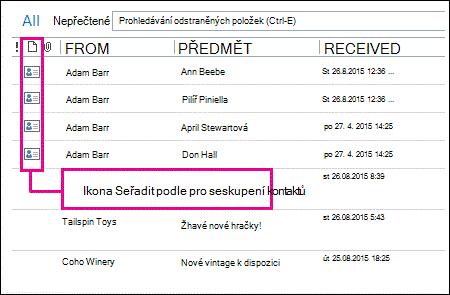
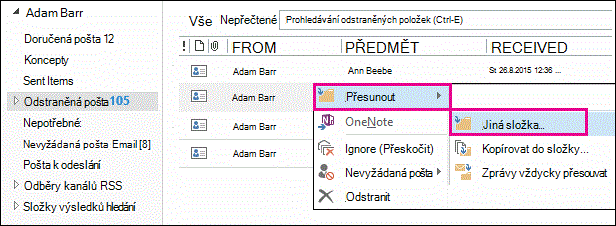
Po vyhledání kontaktu na něj klikněte pravým tlačítkem myši a potom klikněte na Přesunout>jinou složku.
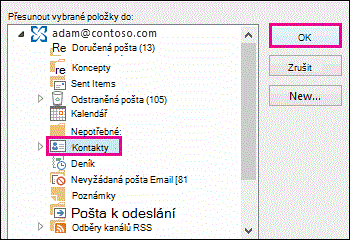
Když budete chtít kontakt přesunout zpátky do seznamu kontaktů, klikněte na Kontakty a potom klikněte na OK.
Tip:
Odstraněné kontakty také můžete přesunout do podsložky ve složce Kontakty.
Začátek stránky
- Když odstraníte podsložku ze složky Kontakty, přesune se do složky Odstraněná pošta a bude se zobrazovat jako její podsložka. Pokud chcete obnovit podsložku (se všemi kontakty, které obsahuje), vyberte ji v seznamu složek v části Odstraněná pošta, klikněte na ni pravým tlačítkem myši, klikněte na Přesunout složku a vyberte Kontakty . Tím podsložku přesunete zpátky do složky Kontakty.
- Pokud chcete obnovit odstraněný kontakt v Outlook.com, přečtěte si toto téma.
- Správce vám možná nastavil zásadu, která zajišťuje, že se položky ze složky Odstraněná pošta po určitém počtu dnů odstraní. Podobně jako když položku odstraníte sami ze složky Odstraněná pošta, se položky odstraněné na základě zásady přesunou do složky Obnovitelné položky. Takže pokud nějaký kontakt nemůžete najít ve složce Odstraněná pošta, zkuste se podívat do složky Obnovitelné položky. V další části se dozvíte, jak na to.
Pokud nemůžete hledaný kontakt najít ve složce Odstraněná pošta, je dalším místem, kam byste se měli podívat, složka Obnovitelné položky. Je to skrytá složka, kam se kontakty přesunou, když uděláte jednu z těchto věcí:
- Odstraníte kontakt ze složky Odstraněná pošta.
- Vyprázdníte složku Odstraněná pošta.
- Trvale odstraníte některý kontakt. (To se dělá tak, že ho vyberete a stisknete kombinaci kláves Shift+Delete.)
Tady je postup, jak obnovit kontakty ze složky Obnovitelné položky v klasickém Outlooku:
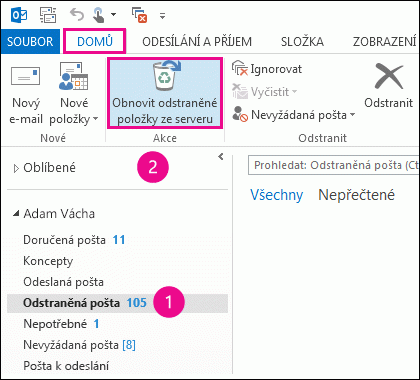
V klasickém Outlooku přejděte do seznamu složek e-mailu a klikněte na Odstraněná pošta.
Přesvědčte se, že jste na kartě Domů a klikněte na Obnovit odstraněné položky ze serveru.
Důležité
Pokud je položka Obnovit odstraněné položky ze serveru neaktivní nebo tam není:
Hledání určitého kontaktu v okně Obnovit odstraněnou poštu vám usnadní seřazení položek podle tohoto sloupce kliknutím na záhlaví sloupce Předmět . Vyhledejte jméno kontaktu. Můžete taky řadit podle sloupce Od a hledat prázdné položky, protože kontakty nemají hodnotu v poli Od.
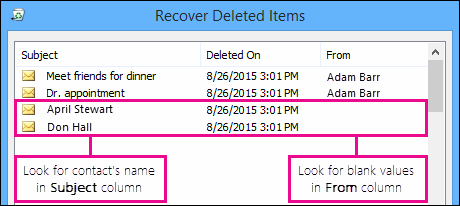
Vyberte kontakt, který chcete obnovit, klikněte na Obnovit vybrané položky a potom klikněte na OK.
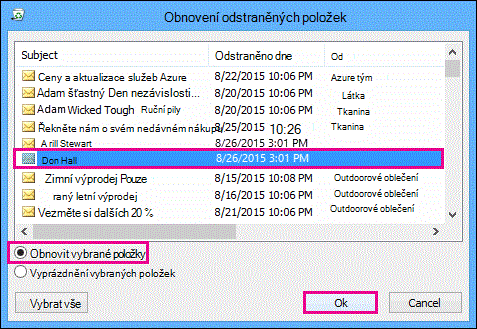
Kde se obnovené kontakty objeví? Kontakty obnovené ze složky Obnovitelné položky se přesunou do složky Odstraněná pošta. Obnovený kontakt tak můžete najít ve složce Odstraněná pošta a potom ho můžete přesunout zpátky do složky Kontakty. Obnovené kontakty najdete jednoduše tak, že je vyhledáte ve složce Odstraněná pošta.
Začátek stránky
Datum Odstraněno dne udává, kdy došlo k trvalému odstranění položek (pomocí Shift+Delete) nebo k odstranění ze složky Odstraněná pošta. Seřazením kontaktů podle sloupce Odstraněno dne si usnadníte hledání zpráv v trvale odstraněné podsložce, protože všechny kontakty budou mít stejné datum.
Všechny položky ve složce Obnovitelné položky, včetně kontaktů, mají stejnou ikonu, která vypadá jako obálka.
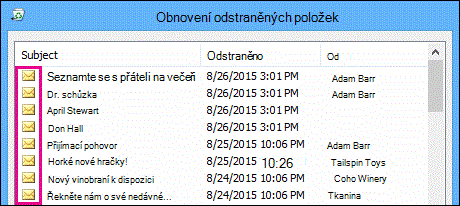
Pokud chcete obnovit více kontaktů, klikněte na Obnovit vybrané položky, podržte stisknutou klávesu CTRL a postupně klikejte na jednotlivé kontakty. Větší počet kontaktů, které jsou přímo pod sebou, můžete obnovit tak, že kliknete na první kontakt, který chcete obnovit, podržíte klávesu Shift a potom kliknete na poslední z nich.
Pokud používáte klasický Outlook v práci nebo ve škole, je možné, že správce určil, jak dlouho jsou položky ze složky Obnovitelné položky dostupné k obnovení. Může třeba existovat zásada, podle které se odstraní všechny položky, které ve složce Odstraněná pošta leží 30 dní, a další zásada, která umožňuje položky ze složky Obnovitelné položky ještě 14 dní obnovit. I po těchto 14 dnech může být správce pořád schopný některé položky obnovit. Pokud nemůžete kontakt najít ve složce Obnovitelné položky, zeptejte se správce, jestli vám ho nemůže obnovit on.
Pokud vy nebo váš správce nemůže kontakt najít ve složce Obnovitelné položky, pravděpodobně byl trvale odstraněn z klasického Outlooku a nedá se bohužel obnovit.
Začátek stránky
Pokud omylem odstraníte kontakt nebo seznam kontaktů v Outlook na webu nebo Outlook.com, můžete kontakt nebo seznam kontaktů obnovit, pokud se stále nachází ve složce Odstraněná pošta na stránce People. V některých případech můžete kontakt nebo seznam kontaktů dokonce obnovit i po jeho odebrání ze složky Odstraněné .
Když odstraníte kontakt nebo seznam kontaktů v Outlook na webu nebo Outlook.com, přesune se do složky Odstraněná pošta.
- V navigačním podokně vyberte People.
- V části People vyberte Odstraněno.
- Najděte a vyberte kontakt, který chcete obnovit. Klikněte pravým tlačítkem myši a vyberte Obnovit.
Pokud nemůžete kontakt najít ve složce Odstraněná pošta v Outlook na webu nebo Outlook.com, je dalším místem, kam byste se měli podívat, složka Obnovené.
- V navigačním podokně vyberte People.
- V části People vyberte složku Odstraněná pošta.
- V horní části seznamu vyberte Obnovit odstraněné.
- Vyberte kontakt, který chcete obnovit, a pak vyberte Obnovit.
Kde se obnovené kontakty objeví? Kontakty, které vyberete k obnovení, budou pokud možno obnoveny do původních složek. Pokud původní složka již neexistuje, kontakty se obnoví do výchozí složky Kontakty .
Řešení potíží
Pokud v části People nevidíte kontakt ve složce Odstraněno, zkuste aktualizovat stránku. Pokud ho pořád nemůžete najít, může být ve složce Odstraněná pošta.
- Vyberte
 Pošta v navigačním podokně a v seznamu složek vyberte Odstraněná pošta .
- Najděte položku, klikněte pravým tlačítkem myši a pak vyberte Obnovit.
