Problémy se zvukem v počítači můžou být neuvěřitelně nepříjemné, hlavně když se snažíte sledovat video, zúčastnit se schůzky nebo poslouchat hudbu. Většinu potíží se zvukem je naštěstí možné vyřešit pomocí řady kroků pro řešení potíží. Tento článek obsahuje uceleného průvodce řešením problémů se zvukem ve Windows. Tipy jsou uvedené v určitém pořadí. Začněte prvním z nich, ověřte, jestli to pomohlo, a pokud ne, pokračujte následujícím tipem.
Spusťte poradce při potížích se zvukem ve Windows
Pokud používáte Windows 11 zařízení, začněte spuštěním automatického poradce při potížích se zvukem v aplikaci Získat pomoc. Automaticky spustí diagnostiku a pokusí se vyřešit většinu problémů se zvukem. Pokud používáte starší verzi Windows nebo mobilní zařízení, přejděte prosím na obecné kroky pro řešení problémů.
Pokud aplikace Získat pomoc nedokáže problém se zvukem vyřešit, vyzkoušejte uvedená možná řešení.
Obecné řešení potíží se zvukem ve Windows 11
Zkuste prosím problémy se zvukem vyřešit podle následujících obecných kroků.
1. krok Kontrola výstupu reproduktoru v nastavení Windows
Pokud máte k dispozici několik zařízení pro zvukový výstup, zkontrolujte, jestli máte vybranou vhodnou možnost. Tady je postup:
Máte potíže s přehráváním videa? Podívejte se na to na YouTube.
- Vyberte ikonu Reproduktory
 na hlavním panelu.
 - Potom výběrem šipky
 napravo od posuvníku hlasitosti reproduktoru otevřete seznam zvukových zařízení připojených k počítači. Popis by se měl zobrazit jako Vyberte zvukový výstup při najetí myší na šipku.
 - Zkontrolujte, jestli se zvuk přehrává přes zvukové zařízení, kterému dáváte přednost, třeba přes reproduktor nebo sluchátka.
Pokud to nepomůže, přejděte k dalšímu tipu.
2.krok Zkontrolujte zvukový hardware a ovládání hlasitosti
Vyzkoušejte toto:
Zkontrolujte připojení reproduktorů a sluchátek, jestli nejsou uvolněné kabely. Ujistěte se, že jsou všechny kabely zapojené.
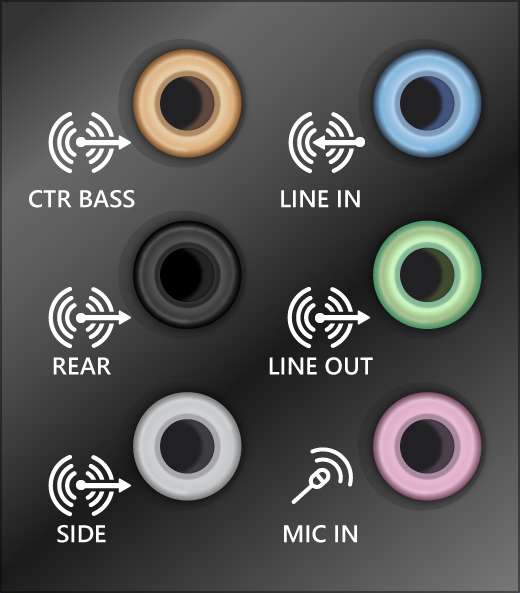
Pokud k zapojení používáte více 5mm konektorů, zejména u systému prostorového zvuku, ujistěte se, že jsou všechny kabely zapojené do správného konektoru.
Pokud není jasné, který konektor patří ke kterému kabelu, obraťte se na výrobce hardwaru nebo postupně po jednom vyzkoušejte nejpravděpodobnější výstupy, abyste zjistili, jestli fungují.
Poznámka
Některé systémy používají zelený konektor pro výstup a růžový pro vstup z mikrofonu a jiné můžou mít označení „sluchátka“ nebo „mikrofon“.


Ujistěte se, že je zapnuté napájení.
Ujistěte se, že nemáte zapnuté nastavení ztlumení, a zkuste zesílit všechny ovládací prvky hlasitosti.
Poznámka
Některé reproduktory a aplikace mají vlastní ovládání hlasitosti. Nezapomeňte zkontrolovat všechny ovládací prvky.
Zkuste reproduktory a sluchátka připojit k jinému portu USB.
Reproduktory nemusí fungovat, když máte připojená sluchátka. Zkuste sluchátka odpojit.
Pokud máte stále problémy se zvukem, projděte si další části, kde najdete další řešení potíží.
3. krok Vypněte zvuková rozšíření.
Zapnutá zvuková rozšíření můžou někdy způsobovat potíže se zvukem. Jejich zakázání může vaše potíže vyřešit.
- Vyberte Start>Nastavení > zvuku.
- V části Výstup vyberte zvukové zařízení, které používáte (například reproduktory nebo sluchátka).
- Na stránce, která se otevře, přejděte na Upřesnit nastavení a pak v rozevírací nabídce nastavte Vylepšení zvuku na Vypnuto .
Pokud vypnutí zvukových rozšíření nepomůže, podívejte se na následující části s dalšími postupy řešení potíží.
4. krok Spuštění poradce při potížích se zvukem
- Vyberte Start>Nastavení>– systém.
- Posuňte se dolů a vyberte Řešení potíží>s dalšími poradci při potížích.
- Přejděte do části Zvuk a kliknutím na tlačítko Spustit spusťte poradce při potížích se zvukem.
Krok 5. Zkontrolujte nastavení zvuku.
Zkontrolujte, jestli nejsou zvuková zařízení ztlumená a jestli nebyla zakázána.
Vyberte a podržte (nebo klikněte pravým tlačítkem na) ikonu
 reproduktorů na hlavním panelu.
Potom výběrem šipky
napravo od posuvníku hlasitosti reproduktoru otevřete seznam zvukových zařízení připojených k počítači. Popis by se měl zobrazit jako Vyberte zvukový výstup při najetí myší na šipku.Poznámka
Pokud se možnost Reproduktory
nezobrazuje, může se nacházet v oblasti přetečení. Vyberte Zobrazit skryté ikony , abyste to zkontrolovali tam.
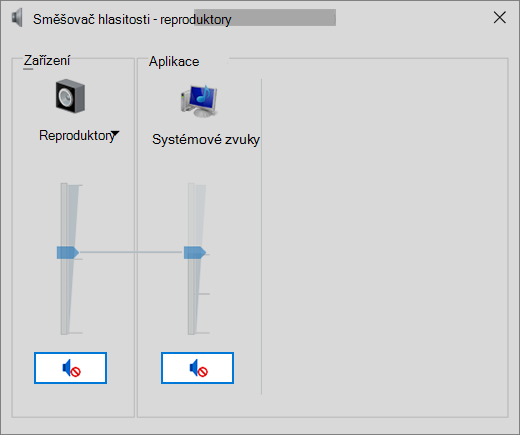
 Výběrem ikony nastavení napravo od posuvníku směšovače hlasitosti otevřete nastavení směšovače hlasitosti. Když najedete myší na ikonu nastavení, měl by se popis tlačítka zobrazit jako Další nastavení směšovače .
Uvidíte sadu ovládacích prvků hlasitosti pro vaše zařízení. Ujistěte se, že žádný z nich není ztlumený. Pokud je některý z nich ztlumený, uvidíte vedle ovládacího prvku
 hlasitosti "x". Pokud chcete zrušit ztlumení, proveďte jednu z následujících akcí:
- Vyberte ovládání hlasitosti a nastavte požadovanou úroveň hlasitosti.
- Vyberte ikonu Zrušit ztlumení reproduktorů .
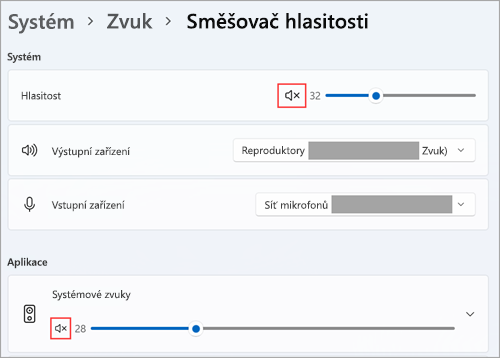
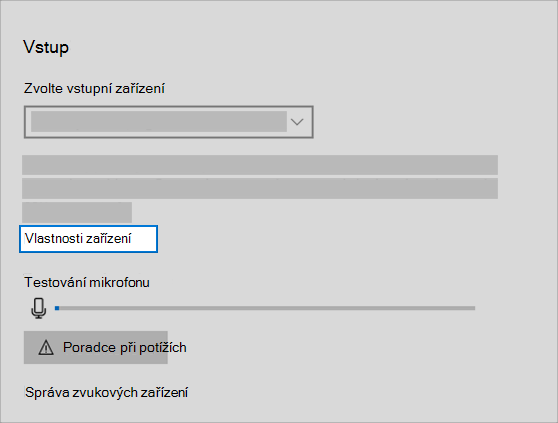
Zkontrolujte vlastnosti zařízení a ujistěte se, že vaše zařízení nebyla omylem zakázána. Vyberte Start
 >Nastavení
 >Systémový
 >zvuk .
V části Advanced (Upřesnit) vyberte Další nastavení zvuku a vyberte kartu Přehrávání (výstup) nebo Záznam (vstup).

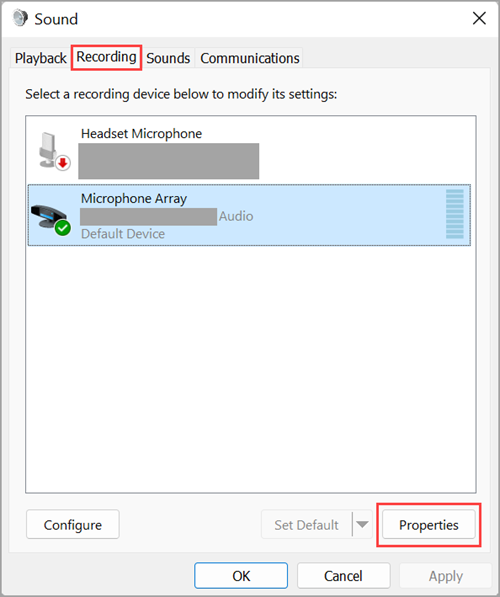
Vyberte své zařízení a pak vyberte Vlastnosti.
Vedle položky Použití zařízení zkontrolujte, že je v seznamu pro výstupní a vstupní zařízení vybraná možnost Použít toto zařízení (povolit).

Pokud to váš problém nevyřešilo, přejděte k dalšímu tipu.
Krok 6. Nastavení výchozího zvukového zařízení
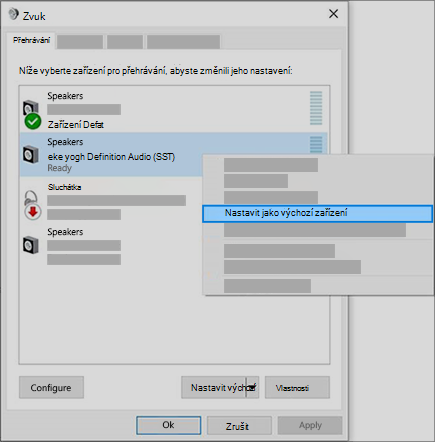
Pokud připojujete zvukové zařízení – například sluchátka nebo reproduktory – přes USB nebo HDMI, je možné, že toto zvukové zařízení budete muset nastavit jako výchozí. Pokud používáte externí monitor, který nemá integrované reproduktory, ujistěte se, že tento monitor není vybraný jako výchozí výstupní zařízení. Pokud ano, neuslyšíte žádný zvuk. Můžete to zkontrolovat během nastavování výchozího výstupního zvukového zařízení. Uděláte to takto:
- Vyberte Start>Nastavení>Systémový>zvuk .
- V části Výstup vyberte zařízení, které chcete použít pro přehrávání jako výstupní zařízení. Když toto zařízení vyberete, nastavíte ho tím také jako výchozí.
Pokud nastavení zvukového zařízení jako výchozího zařízení nepomůže, přejděte k dalšímu tipu s dalšími postupy řešení potíží.
Krok 7. Ověřte, že jsou nainstalované všechny aktualizace Windows.
Vyhledání aktualizací:
Vyberte služba služba Windows Update
 Nastavení>Start> a vyberte Vyhledat aktualizace.
Udělejte jednu z těchto věcí:
- Pokud je stav „Všechno je aktuální“, přejděte k dalšímu tipu.
- Pokud stav uvádí „K dispozici jsou aktualizace“, vyberte Nainstalovat hned.
Vyberte aktualizace, které chcete nainstalovat, a pak vyberte Nainstalovat.
Restartujte počítač a zkontrolujte, jestli zvuk funguje správně.
Pokud to váš problém nevyřešilo, přejděte k dalšímu tipu.
Krok 8. Restartujte systém Windows, aby se použily aktualizace související se zvukem
Hodně aktualizací vyžaduje restartování zařízení.
Kontrola, jestli máte čekající nainstalované aktualizace a je potřeba restartovat zařízení:
- Uložte svou práci a zavřete všechny otevřené aplikace.
- Vyberte Spustit>napájení
 . Pokud máte nainstalované čekající aktualizace, zobrazí se možnosti Aktualizovat a restartovat a Aktualizovat a vypnout.
 - Výběrem jedné z těchto možností restartování aktualizace použijte.
Potřebujete pomoct se službou služba Windows Update? Podívejte se na článek Řešení potíží při aktualizaci systému Windows.
Pokud restartování nepomůže, podívejte se na následující část s dalším postupem řešení potíží.
Krok 9. Aktualizace nebo přeinstalace zvukových ovladačů
Problémy s hardwarem můžou být způsobeny zastaralými nebo nefunkčními ovladači. Ujistěte se, že váš ovladač zvuku je aktuální, a v případě potřeby ho aktualizujte. Pokud to nepomůže, zkuste ovladač zvuku odinstalovat (automaticky se přeinstaluje). Pokud to nepomůže, zkuste použít obecný ovladač zvuku, který je součástí systému Windows. Pokud máte potíže se zvukem po instalaci aktualizací, zkuste vrátit zpět změny ovladače zvuku.
Automatická aktualizace ovladače zvuku:
Do vyhledávacího pole na hlavním panelu zadejte správce zařízení a pak vyberte stejnou položku ve výsledcích hledání.
Výběrem šipky vedle položky Řadiče zvuku, videa a her ji rozbalte.
V seznamu vyberte a přidržte vaši zvukovou kartu nebo zvukové zařízení (nebo na ně klikněte pravým tlačítkem myši), jako jsou sluchátka nebo reproduktory, vyberte Aktualizovat ovladač a pak vyberte Vyhledat automaticky ovladače. Aktualizaci dokončete podle pokynů.


Pokud systém Windows nový ovladač nenajde, zkuste ho vyhledat na webu výrobce zařízení a postupujte podle příslušných pokynů. Pokud to nepomůže, zkuste ovladač zvuku odinstalovat.
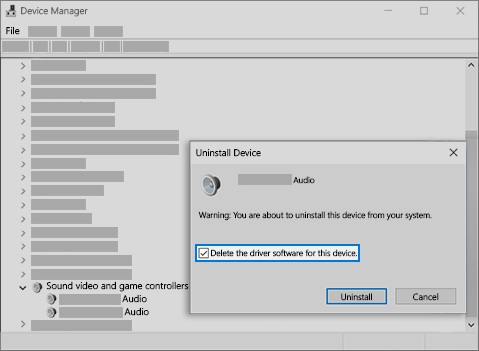
Odinstalace ovladače zvuku:
Do vyhledávacího pole na hlavním panelu zadejte správce zařízení a pak vyberte stejnou položku ve výsledcích hledání.
Výběrem šipky vedle položky Řadiče zvuku, videa a her ji rozbalte.
V seznamu vyberte a přidržte vaši zvukovou kartu nebo zvukové zařízení (nebo na ně klikněte pravým tlačítkem myši), vyberte Odinstalovat zařízení, zaškrtněte políčko Pokusit se odebrat ovladač tohoto zařízení a pak vyberte Odinstalovat.

Restartujte počítač.
Poznámka
Před restartováním si nezapomeňte uložit dokumenty a veškerou další práci.
- Toto restartování automaticky vyzve počítač k přeinstalaci ovladače zvuku.
- Chcete-li restartovat, vyberte Spustit>restartování napájení
 >.
>.
Pokud tyto možnosti nepomohly, zkuste použít obecný ovladač zvuku, který je součástí Windows.
Použití obecného ovladače zvuku, který je součástí Windows:
Do vyhledávacího pole na hlavním panelu zadejte správce zařízení a pak vyberte stejnou položku ve výsledcích hledání.
Výběrem šipky vedle položky Řadiče zvuku, videa a her ji rozbalte.
V seznamu vyberte a přidržte vaši zvukovou kartu nebo zvukové zařízení (nebo na ně klikněte pravým tlačítkem myši) a pak vyberte Aktualizovat ovladač>Vyhledat ovladač>v počítači Vybrat ovladač ze seznamu.
Vyberte zvukové zařízení, jehož ovladač chcete aktualizovat, vyberte Další a pak nainstalujte ho podle pokynů.

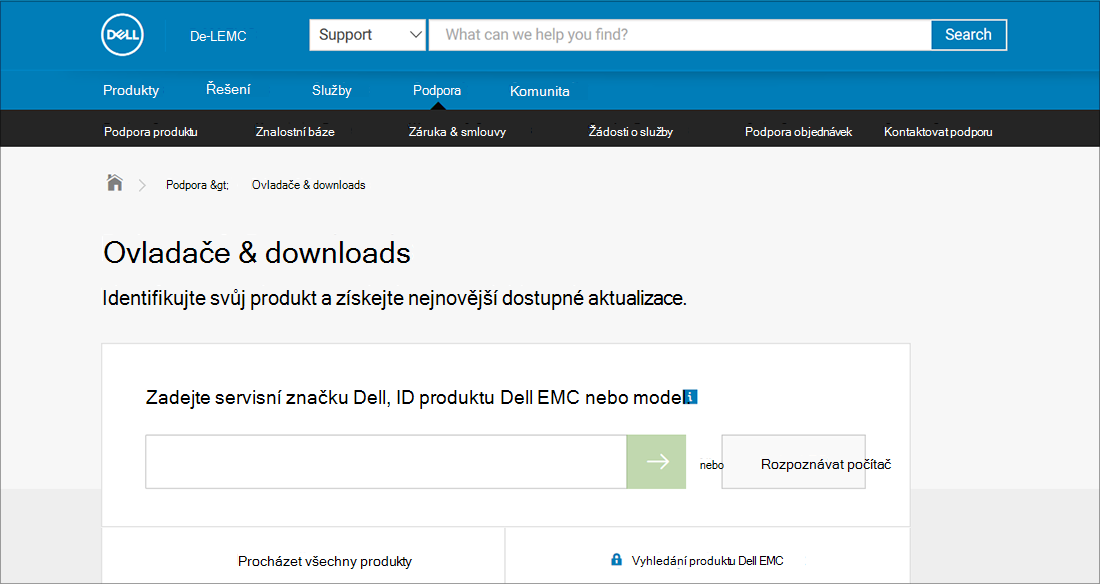
Pokud tyto kroky vaše potíže se zvukem nevyřešily, navštivte web výrobce vašeho zařízení a nainstalujte si nejnovější ovladače zvuku pro vaše zařízení. Tady je příklad znázorňující stránku pro stažení ovladače u výrobce zvukového zařízení.
Pokud máte potíže se zvukem po instalaci aktualizací
Pokud zvuk fungoval před spuštěním služby služba Windows Update a nyní nefunguje, zkuste vrátit zpět změny ovladače zvuku.
Vrácení změn ovladače zvuku:
Do vyhledávacího pole na hlavním panelu zadejte správce zařízení a pak vyberte stejnou položku ve výsledcích hledání.
Výběrem šipky vedle položky Řadiče zvuku, videa a her ji rozbalte.
V seznamu vyberte a přidržte vaši zvukovou kartu nebo zvukové zařízení (nebo na ně klikněte pravým tlačítkem myši) a pak vyberte Vlastnosti.
Vyberte kartu Ovladač a pak vyberte Vrátit změny ovladače.
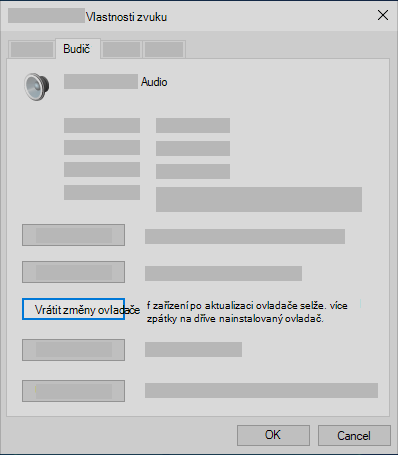
Přečtěte si pokyny, postupujte podle nich a pak vyberte Ano , pokud chcete ovladač zvuku vrátit zpět.
Pokud vrácení změn ovladače zvuku nepomohlo nebo nebyla tato možnost dostupná, můžete zkusit obnovit počítač z bodu obnovení systému.
Obnovení počítače z bodu obnovení systému:
Když společnost Microsoft nainstaluje aktualizace do vašeho systému, vytvoří se bod obnovení systému pro případ, že dojde k potížím. Zkuste počítač obnovit z tohoto bodu a zjistit, jestli to vyřeší vaše potíže se zvukem. Další informace najdete v části „Obnovení počítače z bodu obnovení systému“ v článku Možnosti obnovení ve Windows.
Krok 10. Vyhledejte IDT High Definition Audio CODEC ve Správci zařízení.
Některé potíže se zvukem můžou být způsobeny problémem s kodekem IDT High Definition Audio CODEC ve zvukovém systému. To můžete opravit ruční aktualizací ovladače, která vám umožní zvolit ovladač zvuku, který chcete používat.
Poznámka
IDT High Definition Audio CODEC nemusí být dostupný ve všech systémech.
Zjištění, jestli je kodek dostupný, a ruční aktualizace ovladače:
- Do vyhledávacího pole na hlavním panelu zadejte správce zařízení a pak vyberte stejnou položku ve výsledcích hledání.
- Výběrem šipky vedle položky Řadiče zvuku, videa a her ji rozbalte.
- Vyhledejte položku IDT High Definition Audio CODEC. Pokud je v seznamu uvedená, vyberte ji a podržte (nebo na ni klikněte pravým tlačítkem) a vyberte Aktualizovat ovladač a pak vyberte Vyhledat ovladače> vpočítači Vybrat ovladač ze seznamu.
- Zobrazí se seznam předinstalovaných ovladačů. Vyberte položku High Definition Audio Device a pak vyberte Další.
Krok 11. Vyzkoušení různých formátů zvuku v nastavení zvuku ve Windows
Do vyhledávacího pole na hlavním panelu zadejte ovládací panely a pak vyberte stejnou položku ve výsledcích hledání.
V okně Ovládací panely vyberte Hardware a zvuk a pak vyberte Zvuk.
Na kartě Přehrávání vyberte a podržte položku Výchozí zařízení (nebo na ni klikněte pravým tlačítkem myši) a pak vyberte Vlastnosti.
Na kartě Upřesnit v části Výchozí formát změňte nastavení, vyberte OK a pak otestujte zvukové zařízení. Pokud to nepomůže, zkuste toto nastavení znovu změnit.

Pokud vyzkoušení různých formátů zvuku nepomůže, podívejte se na následující části s dalšími postupy řešení potíží.
Krok 12. Restartování zvukových služeb systému Windows
Do vyhledávacího pole na hlavním panelu zadejte služby a pak vyberte stejnou položku ve výsledcích hledání.
Vyberte každou z následujících služeb, vyberte a podržte (nebo klikněte pravým tlačítkem myši), vyberte Restartovat a pak vyberte Ano:
Zvuk systému Windows
Koncové vytváření služby Windows Audio
Vzdálené volání procedur (RPC)
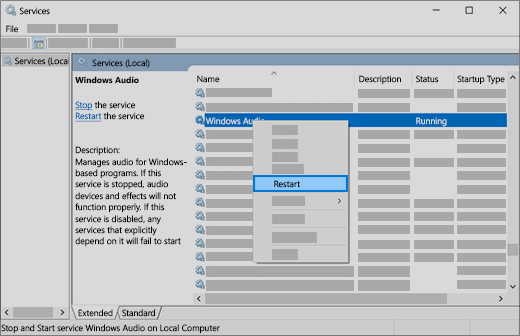
Pokud restartování těchto služeb vaše potíže nevyřeší, podívejte se na následující části s dalšími postupy řešení potíží.
Krok 13. Oprava nastavení ochrany osobních údajů pro mikrofon
- VyberteNastavení>Start>Ochrana osobních údajů & zabezpečení.
- V části Oprávnění aplikace vyberte Mikrofon.
- Ujistěte se, že přepínače Přístup k mikrofonu a Povolit aplikacím přístup k mikrofonujsou zapnuté.
- Pokud máte tento problém s konkrétní aplikací, posuňte se dolů v části Povolit aplikacím přístup k mikrofonu a ujistěte se, že je zapnutý i přepínač vedle této konkrétní aplikace.
Běžné problémy se zvukem ve Windows 11
Následující seznam popisuje nejčastější problémy se zvukem v Windows 11. Výběrem odkazu zobrazíte kroky pro řešení jednotlivých problémů.
- Opravte problémy se zvukem, když z reproduktorů nebo sluchátek v systému Windows nevychází žádný zvuk
- Opravte chybějící nebo nerozpoznané zvukové výstupní zařízení v systému Windows
- Opravte nízký nebo tichý zvuk ve Windows
- Opravte, když zvuk přestane fungovat po aktualizaci systému Windows
- Opravte problémy s mikrofonem ve Windows
- Opravte zkreslený nebo praskající zvuk ve Windows
- Opravte nefunkční zvuk aplikace, když systémové zvuky v systému Windows fungují
- Oprava připojení přes Bluetooth, kdy ve Windows nefunguje zvuk
- Aktualizace zvukových ovladačů ve Windows

 >Systémový
 >zvuk
>zvuk