

Bluetooth je široce používaná technologie pro bezdrátové připojení zařízení. Připojení k Bluetooth ale může někdy způsobit problémy. Tento článek popisuje nejběžnější problémy související s Bluetooth, jako je nepárování Bluetooth, problémy se zvukem Bluetooth, chybějící Bluetooth a další, spolu s podrobnými řešeními řešení problémů pro každý z nich.
Spusťte Poradce při potížích s Bluetooth ve Windows
Pokud používáte zařízení s Windows 11, začněte spuštěním automatického poradce při potížích s Bluetooth v aplikaci Získat pomoc. Automaticky spustí diagnostiku a pokusí se vyřešit většinu problémů s Bluetooth. Pokud používáte starší verzi Windows nebo mobilní zařízení, přejděte prosím na část Běžné problémy s Bluetooth ve Windows 11 .
Pokud Poradce při potížích s Bluetooth v aplikaci Získat pomoc nedokáže váš problém vyřešit, vyberte konkrétní problém s Bluetooth v části Běžné problémy s Bluetooth ve Windows 11 níže a postupujte podle uvedených kroků. Pokud váš problém není uvedený, přečtěte si část Obecné řešení problémů s Bluetooth ve Windows 11 a postupujte podle kroků uvedených v této zprávě.
Obecné řešení potíží s Bluetooth ve Windows 11
Vyzkoušejte prosím následující obecné kroky pro řešení problémů, které vám pomůžou problém s Bluetooth vyřešit.
1. krok Ověření kompatibility Bluetooth u zařízení s Windows 11
Pokud nastavujete nové zařízení a možnost Bluetooth chybí, zkontrolujte specifikace produktu a ujistěte se, že umožňuje používat Bluetooth. Některá zařízení Bluetooth nemají.
2.krok Ujistěte se, že je Bluetooth zapnutý
Pokud používáte přenosný počítač, který má fyzický přepínač Bluetooth, ujistěte se, že je tento přepínač zapnutý.
Ve Windows 11 jsou dva způsoby, jak můžete zkontrolovat, jestli je Bluetooth zapnutý. Uděláte to takto:
Podívejte se do rychlého nastavení: Na pravé straně hlavního panelu vyberte ikonu Síť, Zvuk nebo Baterie (


 ), vyhledejte rychlé nastavení Bluetooth
 a pak tuto funkci zapněte výběrem Bluetooth . Pokud vaše zařízení s Windows 11 není připojené k žádnému příslušenství Bluetooth, zobrazí se zpráva Nepřipojeno.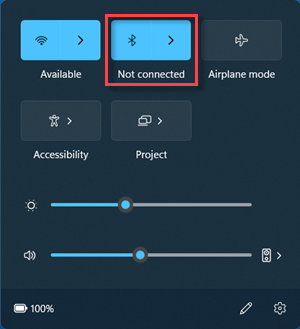
Zkontrolujte to v Nastavení: Vyberte Start
 >Nastavení
 >Zařízení Bluetooth & . Ujistěte se, že je Bluetooth zapnutý.
Poznámka
- Když zapnete Bluetooth v Nastavení, zobrazí se hned následující zpráva:
- "Zjistitelné jako <computer_name>"
3. krok Zkontrolujte zařízení s Bluetooth
Zajistěte, aby zařízení Bluetooth bylo zapnuté, nabité nebo s nevybitými bateriemi a je v dosahu vašeho počítače. Pak vyzkoušejte následující:
- Vypněte zařízení Bluetooth, počkejte několik sekund a pak ho znovu zapněte.
- Zkontrolujte, jestli je zařízení Bluetooth v dosahu. Pokud zařízení Bluetooth nereaguje nebo je pomalé, zkontrolujte, jestli není příliš blízko nějakému jinému zařízení USB, které je zapojené do portu USB 3.0. Nestíněná zařízení USB můžou někdy rušit připojení Bluetooth.
4. krok Změna nastavení zjišťování zařízení Bluetooth
Pokud vaše zařízení Bluetooth není zobrazené v seznamu zařízení, možná budete muset nastavit zjišťování zařízení Bluetooth na Upřesnit.
Vyberte Start
>Nastavení>Bluetooth & Zařízení > Zařízení .
V části Device settings> (Nastavení zařízení) Zjišťování zařízení Bluetooth zvolte v rozevíracím seznamu jednu z následujících možností:
- Výchozí nastavení – zobrazí běžná zařízení Bluetooth
- Pokročilé – zobrazí všechny typy zařízení Bluetooth
Pokud se po výběru nastavení Upřesnit stále nezobrazuje vaše zařízení Bluetooth, vyzkoušejte řešení uvedená níže.
Krok 5. Kontrola hardwaru a nastavení Bluetooth na počítači s Windows 11
Na počítači, se kterým chcete zařízení spárovat:
-
Ujistěte se, že je vypnutý režim v letadle: Na pravé straně hlavního panelu vyberte ikonu Síť, Zvuk nebo Baterie ( ) a pak se ujistěte, že je vypnuté rychlé nastavení Režim
 v letadle.
 -
Zapněte a vypněte Bluetooth: Vyberte Start>Nastavení>Zařízení Bluetooth & . Vypněte Bluetooth , počkejte několik sekund a pak ho znovu zapněte.
-
Odeberte zařízení Bluetooth a pak ho znovu přidejte: Vyberte Start>Nastavení>Bluetooth & Zařízení> Zařízení . V části Zařízení vyberte Další možnosti
 pro zařízení Bluetooth, se kterým máte problémy s připojením, a pak vyberte Odebrat zařízení>Ano. Další informace o tom, jak znovu spárovat zařízení Bluetooth, najdete v článku Spárování zařízení Bluetooth.
Krok 6. Spusťte poradce při potížích s Bluetooth
Vyberte Start>Nastavení>Systém >Řešení potíží
 >Další poradci při potížích . Vedle položky Bluetooth vyberte Spustit a postupujte podle pokynů.
Krok 7. Ujistěte se, že máte nejnovější ovladače
Pokud jste nedávno upgradovali na Windows 11 nebo jste nainstalovali aktualizace Windows 11, je možné, že váš současný ovladač byl navržen pro starší verzi Windows. Automatické vyhledání aktualizací ovladačů:
- Na hlavním panelu vyberte Hledat
 , zadejte "správce zařízení" a pak v seznamu výsledků vyberte Správce zařízení .
 - Ve Správci zařízení vyberte Bluetooth a pak vyberte název adaptéru Bluetooth, který může obsahovat slovo „radiostanice“ nebo „vysílač”.
- Stiskněte a podržte adaptér Bluetooth (nebo na něj klikněte pravým tlačítkem) a pak vyberte Aktualizovat ovladač>Vyhledat automaticky aktualizovaný software ovladače. Postupujte podle pokynů a pak vyberte Zavřít.
- Pokud se po instalaci aktualizovaného ovladače zobrazí výzva k restartování, vyberte Spustit>restart napájení>. Pak zkontrolujte, jestli se problém s připojením vyřešil.
Pokud systém Windows nemůže najít nový ovladač pro Bluetooth, navštivte web výrobce počítače a stáhněte si nejnovější ovladač Bluetooth tam.
Důležité
Zastaralý nebo nekompatibilní ovladač je jednou z nejčastějších příčin problémů s připojením přes Bluetooth.
Postup ruční instalace ovladače Bluetooth:
Přejděte na web výrobce počítače a stáhněte si nejnovější ovladač. Pak proveďte jednu z těchto akcí:
Pokud jste si stáhli spustitelný soubor (.exe), stačí na něj dvakrát kliknout, čímž se spustí a nainstalují se ovladače. To by mělo být vše, co je potřeba udělat.
Pokud jste si stáhli jednotlivé soubory a alespoň jeden soubor má příponu názvu souboru .inf a další soubor má příponu .sys, postupujte takto:
- Na hlavním panelu vyberte Hledat , zadejte správce zařízení a pak v seznamu výsledků vyberte Správce zařízení .
- Ve Správci zařízení vyberte název> adaptéru Bluetooth. (Pokud tam není uvedený, podívejte se do části Jiná zařízení.)
- Stiskněte a podržte síťový adaptér (nebo na něj klikněte pravým tlačítkem) a pak vyberte Aktualizovat ovladač>Vyhledat ovladač v počítači.
- Vyberte Procházet, vyberte umístění, kde jsou uložené soubory ovladače, a pak vyberte OK.
- Vyberte Další a postupem podle pokynů ovladač nainstalujte. Až instalace skončí, vyberte Zavřít.
- Pokud se po aktualizaci ovladače zobrazí výzva k restartování, vyberte Spustit>restartování napájení
 >
> a zkontrolujte, jestli se problém s připojením vyřešil.
- Na hlavním panelu vyberte Hledat
Krok 8. Odinstalujte adaptér Bluetooth ve Správci zařízení
Pokud se ikona Bluetooth nezobrazuje, ale Bluetooth se zobrazuje ve Správci zařízení, zkuste odinstalovat adaptér Bluetooth, a pak spusťte automatickou přeinstalaci. Tady je postup:
- Vyberte Hledat na hlavním panelu, zadejte správce zařízení a pak vyberte Správce zařízení z výsledků.
- Ve Správci zařízení vyberte Bluetooth. Stiskněte a podržte název adaptéru Bluetooth (nebo na něj klikněte pravým tlačítkem) – název může obsahovat slovo "radiostanice" nebo "vysílač" – a vyberte Odinstalovat zařízení>.
- Vyberte Start a poté vybertemožnost Vypnoutnapájení>.
- Po vypnutí zařízení počkejte několik sekund a potom ho znovu zapněte. Systém Windows se pokusí ovladač přeinstalovat.
- Pokud systém Windows ovladač nepřeinstaluje automaticky, otevřete Správce zařízení a vyberte Akční>vyhledání změn hardwaru.
Poznámka
Možná budete muset kontaktovat výrobce počítače nebo jiného hardwaru, abyste získali nejnovější ovladače pro váš adaptér Bluetooth.
Běžné problémy s Bluetooth ve Windows 11
Následující seznam popisuje nejběžnější problémy s Bluetooth ve Windows 11. Výběrem odkazu zobrazíte kroky pro řešení jednotlivých problémů.
- Oprava mizejícího Bluetooth ve Windows
- Řešení potíží s připojením Bluetooth ve Windows
- Řešení potíží s přenosem souborů přes Bluetooth
- Oprava připojení přes Bluetooth, kdy ve Windows nefunguje zvuk
- Bluetooth se ve Windows stále odpojuje
- Aktualizace ovladačů Bluetooth ve Windows
- Oprava přehrávání zvuku přes Bluetooth pouze v jednom kanálu
 nebo
nebo  ). Pokud Bluetooth nevidíte, vyberte Rozbalit , aby se zobrazilo Bluetooth
 >Zařízení
 > režim
  >. V části Vyhledat a opravit jiné problémy vyberte Bluetooth a pak vyberte Spustit poradce při potížích a postupujte podle pokynů.