
Microsoft Viva Insights-elementer er tilgængelige i forskellige niveauer for brugere af forskellige Microsoft Office 365- og Microsoft 365-planer. Se miljøkrav til Viva Insights, og Hvordan kan jeg finde ud af, hvad min plan er? for at få flere oplysninger. Se også forudsætninger for Outlook-tilføjelsesprogrammet.
Outlook-tilføjelsesprogrammet Viva Insights er en udvidelse af din Microsoft Outlook-oplevelse. Dette tilføjelsesprogram fungerer i Outlook for at hjælpe dig med at få fokustid, bevare dine arbejdsrelationer, planlægge tid væk fra arbejdet og forbedre din overordnede balance mellem arbejde og fritid.
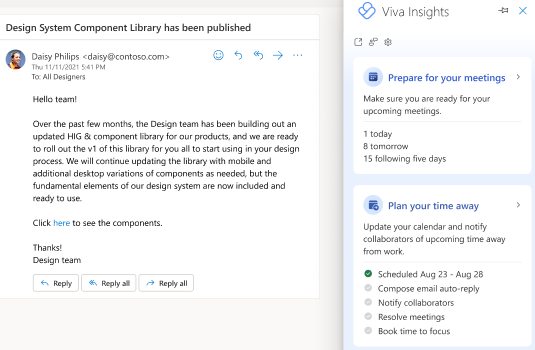
Åbn tilføjelsesprogrammet
Åbn Outlook-tilføjelsesprogrammet Viva Insights i et af følgende miljøer:
Windows Outlook på computeren
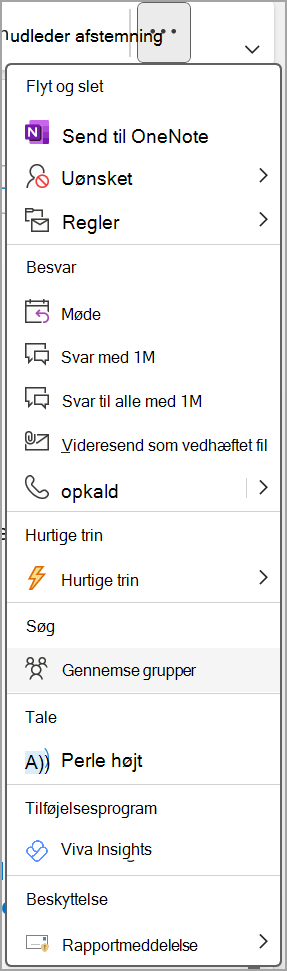
Åbn båndet Hjem i Microsoft Outlook.
Vælg Flere kommandoer (...) > Viva Insights.
Outlook på internettet
- Åbn Outlook på internettet.
- Åbn en mail.
- Vælg Apps i øverste højre hjørne af din mail.
- Vælg Viva Insights på listen.
Bemærk
Du kan fastgøre tilføjelsesprogrammet til ruden Hurtig adgang.
Mac, Outlook, desktop
- Åbn Outlook til Mac.
- Vælg ellipserne (...) på båndet, og vælg derefter Viva Insights.
Bemærk
Hvis tilføjelsesprogrammet Viva Insights ikke vises for dig, skal du se forudsætningerne for tilføjelsesprogrammet.
Brug tilføjelsesprogrammet
Når du åbner tilføjelsesprogrammet Viva Insights, vil du bemærke en række kort i højre rude (Viva Insights). Disse kort indeholder flere forslag til, hvordan du kan fokusere, forberede dig på at være væk fra tid og meget mere. Du kan få mere at vide om hvert af disse kort, og hvordan du bruger dem, i Brug Microsoft Viva Insights i Outlook.
Fastgør tilføjelsesprogrammet
Fastgør tilføjelsesprogrammet i Outlook på internettet, så det er nemmere at få adgang til.
- Vælg ikonet >Indstillinger (tandhjulsikonTilpas handlingeri mail>.
- Under Meddelelsesoverflade skal du vælge Viva Insights.
Framelde dig tilføjelsesprogrammet eller adfærdsindsigter
- Åbn din Viva Insights-app i Teams eller på internettet.
- Vælg ellipserne (...) øverst til højre, og vælg derefter Indstillinger.
- Vælg Beskyttelse af personlige oplysninger i venstre rude.
- Slå Til/fra-knappen for Adfærdsindsigter fra Til til Fra. Få mere at vide om, hvad der sker, når du fravælger adfærdsindsigter. Du kan til- eller fravælge Outlook-tilføjelsesprogrammet Insights ved hjælp af til/fra-knappen.
- Vælg Gem ændringer.
Bemærk
Det kan tage op til 24 timer, før dine gemte ændringer træder i kraft.
Hvis du framelder dig selv, eller hvis en administrator fravælger dig, kan du når som helst framelde dig igen for at få adgang til Outlook-tilføjelsesprogrammet Viva Insights.
Indbygget beskyttelse af personlige oplysninger
Dette Outlook-tilføjelsesprogram bevarer alle de registreredes rettigheder i henhold til den generelle forordning om databeskyttelse (GDPR). Den indsigt, du ser i tilføjelsesprogrammet, er kun tilgængelig for dig. De beregnes efter behov ud fra dine mail- og mødeoplysninger, og de gemmes aldrig uden for din postkasse.
Desuden begynder tilføjelsesprogrammet først at behandle data for indsigt, når du åbner det første gang. Få mere at vide om, hvordan Microsoft beskytter dine personlige oplysninger.
Forudsætninger for at få adgang til Outlook-tilføjelsesprogrammet Viva Insights
Før du kan bruge Outlook-tilføjelsesprogrammet Viva Insights, skal du:
Hav et relevant Microsoft 365-abonnement, og lad der gå mindst 24 timer, siden du fik tildelt denne licens.
Sørg for at have en gyldig postkasse. Dette kan ikke være en delt postkasse eller endda en delt postkasse, der er blevet konverteret til en brugerpostkasse. Det skal være en brugerpostkasse fra starten. Vi anbefaler, at du klargør en ny brugerpostkasse, hvis det er nødvendigt.
Sørg for at have følgende på plads:
- Microsoft Outlook version 1705 (build 8201.2102) eller nyere til Windows eller version 15.39.1010 eller nyere til Mac.
- Tilføjelsesprogramkommandoer, der er aktiveret for Outlook-tilføjelsesprogrammet. Du kan finde flere oplysninger under tilføjelsesprogramkommandoer til Outlook.
- Internet Explorer version 10 eller 11 installeret på computeren.
Administratoren aktiverer tilføjelsesprogrammet som standard i Microsoft Administration. Hvis din administrator angiver installationsstatus som "Valgfrit, deaktiveret som standard", kan du manuelt selv tilføje Outlook-tilføjelsesprogrammet Viva Insights fra Microsoft Store-tilføjelsesprogrammerne.
Få mere at vide
- Brug Microsoft Viva Insights i Outlook
- Viva Insights-elementer
- Viva Insights-community – Besøg vores community for at oprette forbindelse til andre Viva Insights-brugere og dele dine oplevelser, bidrage til og modtage support til almindelige spørgsmål og holde dig opdateret om de nyeste funktioner og værktøjer.