
Vigtig
Denne artikel beskriver orienteringsmailen. Vi har sat afsendelsen af orienteringsmails på pause for at foretage nogle forbedringer. På denne side kan du få mere at vide om ændringen. Desuden har vi skjult siden med orienteringsindstillinger, der henvises til i denne artikel, for at undgå forvirring og justere i forhold til briefingmailpausen.
Vigtig
Denne artikel omhandler også mailen med oversigten. Vi har sat oversigtsmails på pause, som typisk sendes to gange om måneden. Alt indhold fra oversigtsmails er stadig tilgængeligt i Viva Insights-appen i Teams eller på internettet. Du kan fortsætte med at udforske og analysere din dataindsigt uden problemer. Hvis du vil vide mere om denne ændring, skal du se Oversigtsmailpause.
Brug siden Indstillinger til at konfigurere funktionerne for appen Microsoft Viva Insights. Du kan f.eks. slå påmindelser til eller fra, ændre indstillingerne for dag og time for funktioner som Ros i Viva Insights og Reflect og angive dine frokosttider.
Sådan kommer du til siden Indstillinger:
- Vælg ellipsen (...) i øverste højre hjørne på en side.
- Vælg Indstillinger.
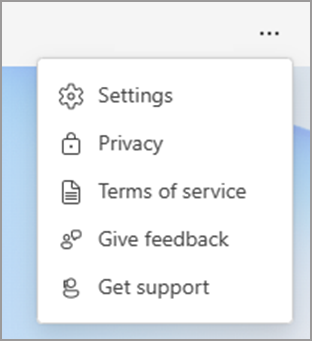
Du kan konfigurere indstillinger for følgende funktioner:
| Funktion | Indstillinger |
|---|---|
| Arbejdsuge | Rediger de dage i ugen, hvor du arbejder, dit starttidspunkt, sluttidspunkt og din tidszone. Disse indstillinger synkroniseres med dine indstillinger i Outlook. Hvis du ændrer ændringer ét sted, opdateres de alle steder, hvor de forekommer. |
| Briefing | Konfigurer, hvornår på dagen du vil modtage orienteringsmailen i din indbakke, hvilke elementer du vil se oftere i din orienteringsmail, eller frameld dig. Du kan finde flere oplysninger om disse indstillinger under Indstillinger for briefing. |
| Virtuel pendling | Vælg, om du vil have en påmindelse som afslutning på din dag, og hvornår du vil have vist påmindelsen. |
| Beskyt tid | Brug sektionen Beskyt tid til at opdatere:
|
| Refleksion | Hvis du vil vænne dig til regelmæssige indtjekninger, kan du konfigurere en påmindelse om at reflektere. Få mere at vide om funktionen Reflect i Reflect i Viva Insights. |
| Ros | Ligesom Refleksion kan du konfigurere regelmæssige påmindelser for at sende ros til dine kolleger. Få mere at vide om funktionen Ros i Ros i Viva Insights. |
| Effektive møder | Brug disse indstillinger til at få Viva Insights til automatisk at føje et Teams-link til din mødeinvitation eller forkorte mødevarigheden. Du kan også aktivere og deaktivere anmodninger om undersøgelse om mødeeffektivitet. Du kan få mere at vide om mødeeffektivitet under Indsigt i mødekategorier, Undersøgelse af mødeeffektivitet i Viva Insights og Mødevaner. |
| Beskyttelse af personlige oplysninger | Brug denne sektion til at til- eller fravælge følgende funktioner:
|
Om påmindelser
Du kan indstille påmindelser for flere funktioner i appen Viva Insights. Du kan planlægge disse påmindelser til enhver dag i ugen, herunder dage, der ikke er konfigureret som arbejdsdage i dine Outlook-indstillinger.
Når du indstiller påmindelser:
- Den tid, du vælger, gælder for hver dag, hvor du får vist påmindelser. Du kan ikke angive forskellige tidspunkter for forskellige ugedage.
- De ankommer ikke til præcis det planlagte tidspunkt, men inden for 15 minutter på begge sider af det planlagte tidspunkt. Hvis din påmindelse f.eks. er planlagt til kl. 5:00, kan påmindelsen dukke op på et hvilket som helst tidspunkt mellem kl. 16:45 og 17:15.
- Hver påmindelse vises i dit Teams-aktivitetsfeed. Når du ser den, kan du markere den der, og den åbner funktionen (refleksion, ros, virtuel pendling eller dag uden møder) direkte i Viva Insights-appen.