Vi er glade for at kunne introducere en ny, enklere måde at navigere i Teams på. Se alle dine teams på ét centralt sted, herunder klassehold, PLC, personale og andre teams. Vælg et team for at fokusere på dine samtaler og filer uden ekstra visuelle forstyrrelser. Bare rolig – alle dine filer, samtaler og opgaver er stadig, hvor du efterlod dem. Du kan når som helst skifte tilbage til den gamle visning, og vi viser dig hvordan nedenfor.
Hvad er ændret?
Her er en side om side-sammenligning af den nye Teams-oplevelse (gittervisning) og den oprindelige Teams-oplevelse (listevisning).
| Listevisning | Gittervisning |
|---|---|
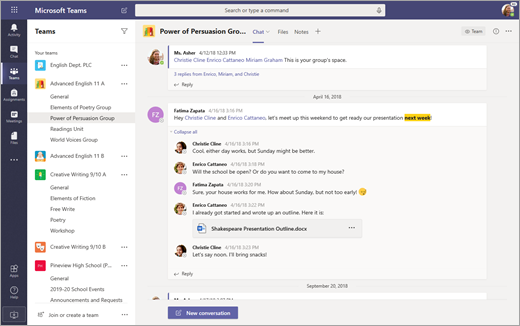
I øjeblikket får du vist din liste over teams hele tiden. |
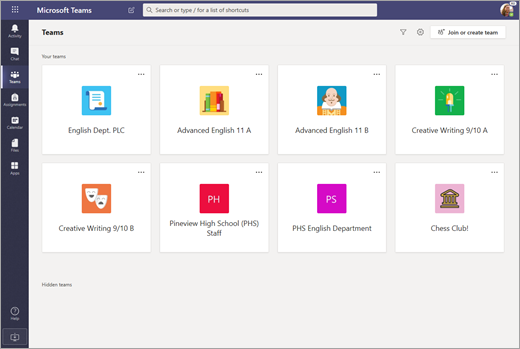
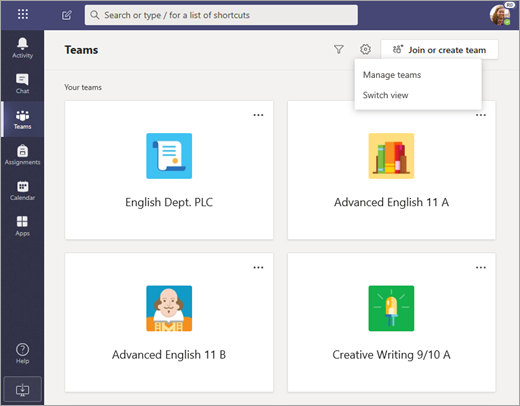
I gittervisningen arrangeres dine teams som individuelle felter i visningen Teams . |
|
Sådan ser den også ud, når du har en kanal åben. |
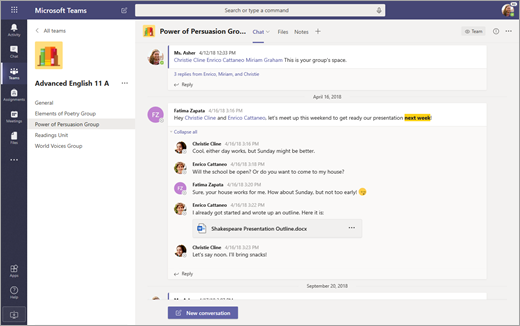
I et team ser du kun kanaler og faner for det specifikke team. |
Naviger i dine teams i gittervisning
Hvis du vil åbne et team, skal du vælge Teams-ikonet og derefter vælge teamets kort.
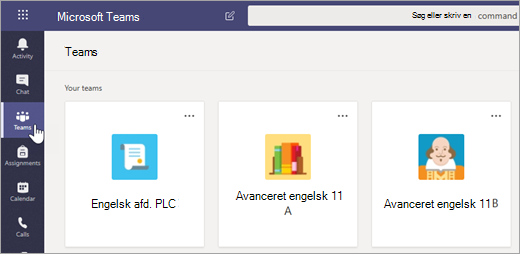
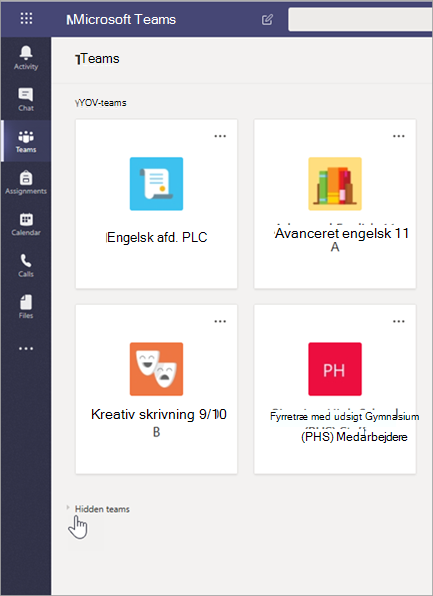
De teams, du interagerer mest med, vil være øverst i din visning. Vælg Skjulte teams for at få vist resten af dine teams. Hvis du vil omarrangere dine teams, skal du markere og trække dem rundt på lærredet.
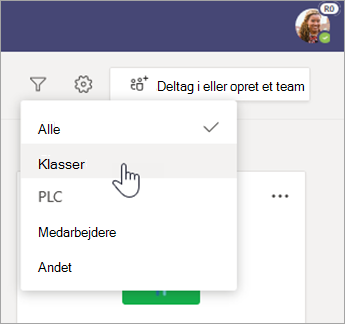
Filtrer dine teams efter type ved at vælge  Filtrer filter og vælge en teamtype.
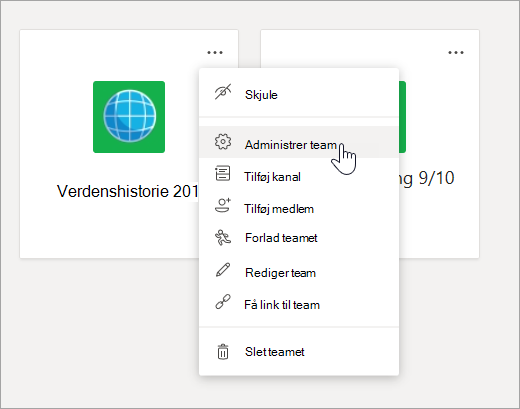
Foretag ændringer af et team, eller rediger dets indstillinger ved at vælge Flere indstillinger på teamkortet.
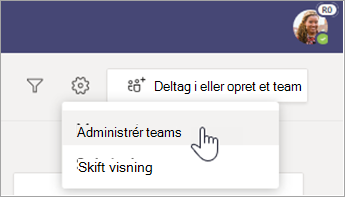
Administrer alle dine teams ved at vælge Flere indstillinger øverste højre hjørne af dit lærred, og vælg derefter Administrer teams.
Naviger i dine kanaler i gittervisning
De kanaler, du allerede har brugt i dine teams, findes stadig med alt det samme indhold. Sådan åbner du en:
Vælg et team.
Vælg kanalen.
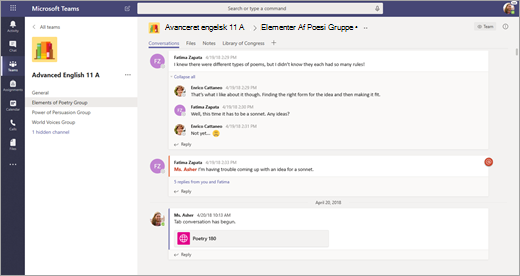
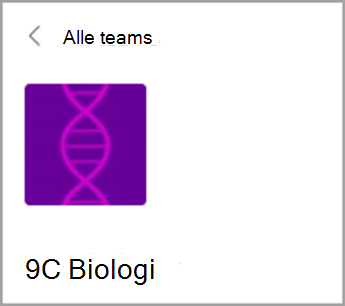
Hvis du vil vende tilbage til den komplette teamvisning, skal du vælge Alle teams over dit teamnavn og din avatar.
Naviger i faner i gittervisning
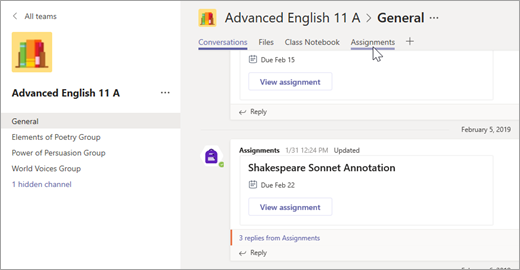
Dine filer, samtaler og andre faner i hvert team er ikke blevet flyttet. Opgaver og klassenotesbøger er stadig placeret i kanalen Generelt for klasseteams.
- Vælg et team.
- Vælg kanalen.
- Kig efter fanerne øverst på lærredet.
Skifte tilbage til listevisning
Er du ikke sikker på, at denne nye visning er noget for dig? Du kan når som helst skifte tilbage:
Vælg Teams.
Vælg Flere
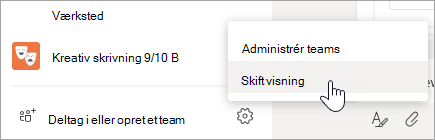
ud for Deltag i eller opret team.Vælg Skift visning.
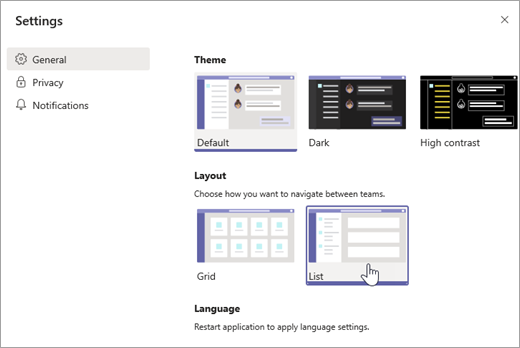
Vælg Liste under Layout.
Bemærk
Hvis du skifter mening om gittervisningen, skal du vælge Flere indstillinger i bunden af listen Teams > Skift visning. Vælg Gitter under Layout.