Brug tilgængelighedsværktøjer i Teams til at fjerne problemer ved klassemøder og prioritere inklusion.
Tilmeld dig møder med en skærmlæser
- Tryk på Ctrl+4 for at åbne visningen Calendar
 .
. - Tryk på Tab gentagne gange, indtil du finder det møde, du ønsker, og tryk på Enter. Dette åbner visningen mødeoplysninger.
- Tryk på tabulatortasten igen, indtil du hører "Deltag i møde", og tryk på Enter.
- Hvis du ikke har brug for at foretage ændringer i video
 eller lyd
  , skal du trykke på Enter.
 - Hvis du vil ændre video og lyd, før du deltager, skal du trykke på tabulatortasten , indtil du hører "Aktivér video" eller "Slå mikrofon til", og så trykke på mellemrumstasten for at slå indstillingen til eller fra.
- Når du er færdig, skal du deltage i mødet ved at trykke på Skift+Tabulator , indtil du hører "Deltag i mødet". Tryk derefter på mellemrumstasten.
Bemærk
Få mere vejledning i at bruge skærmlæsere til fjernlæring med Teams.
Slå liveundertekster til
Undertekster konverterer klassediskussionen til tekst, der vises på skærmen i realtid, og som viser dig, hvem der taler.
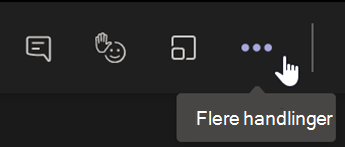
- Vælg Flere handlinger
 .
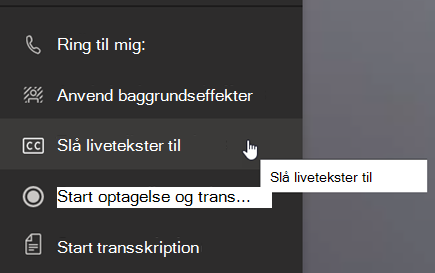
. - Vælg Slå liveundertekster til.
- Hvis du vil stoppe, skal du vælge Flere handlinger og vælge Slå liveundertekster fra.
Tip
Bed alle om at tale tydeligt og langsomt for at få mere nøjagtige undertekster.
Ræk hånden op og livereaktioner
Med emojien ræk hånden op virtuelt og reaktioner kan du og dine elever give ikke-verbale tegn.
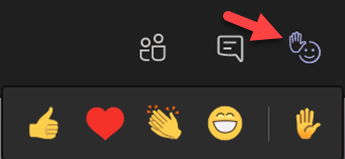
1. Klik på Ræk hånden op på mødekontrolelementerne, for at signalere, at du har et spørgsmål eller en kommentar.
2. Vælg en emoji for at udtrykke en følelse eller svar.
Slør din baggrund
En sløret baggrund fokuserer på taleren, og hvad de siger.
- Vælg Flere handlinger på mødekontrolelementerne.
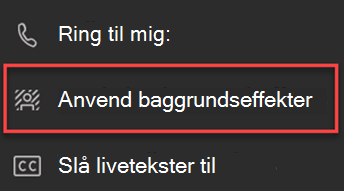
- Vælg Anvend baggrundseffekter
 .
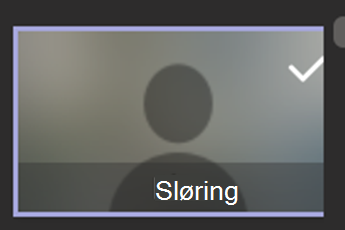
. - Vælg Sløring, derefter Forhåndsvisning, og klik på Anvend og slå video til.
Bemærk
For at sløre din baggrund før timen, skal du tilmelde dig mødet. På skærmen til forhåndstilmelding, skal du så dit kamera til. Vælg Baggrundsfiltre>Sløring.
Opret en afskrift
Slå transskription til for at dele med elever.
- Vælg Flere handlinger i mødekontrolelementerne.
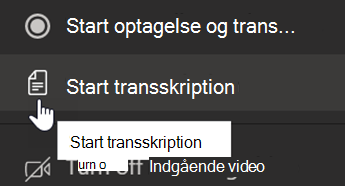
- Vælg Start transskription.
- Når du er færdig, skal du vælge Flere handlinger og derefter vælge Stop transskription. Afskrift af dit møde vil blive gemt på SharePoint.