Mød virtuelt til præsentationer, mindre gruppearbejde og en-til-en-præsentationer.
Planlæg et møde
Brug møder i Teams til at planlægge virtuelle præsentationer og diskussioner for hele klassen.
- Gå til TeamsCalendar

 > .
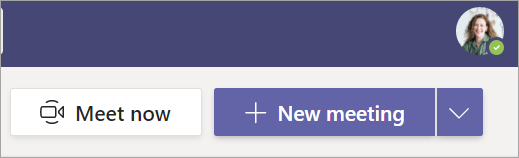
> . - Markér + Nyt møde.
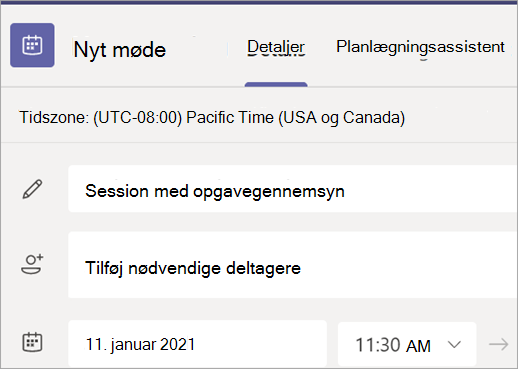
- Giv dit møde en titel. Find en dato og et klokkeslæt. Tilføj eventuelle andre oplysninger.
Bemærk
Hvis du vil holde et tilbagevendende møde, skal du vælge Rullelisten Gentages ikke og vælge, om mødet skal gentages dagligt, ugentligt, månedligt eller årligt, eller om en kadence skal tilpasses.
- Skriv navnene på de enkelte adresser, eller vælg Tilføj kanal for at vælge en klasseteam kanal at mødes i.
Bemærk
Når du tilføjer en kanal, kan alle medlemmer af denne kanal deltage i mødet. Desuden gemmes alle de ressourcer, der er delt, og eventuelle optagelser, der er levet under mødet, i kanalen.
- Brug et øjeblik på at gennemgå dine mødedetaljer. Vælg derefter Send
 . Dermed tilføjes mødet til din kalender og dine studerendes kalendere.
Tilmeld dig et møde
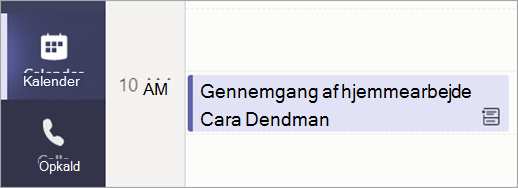
- Gå til TeamsCalendar> .
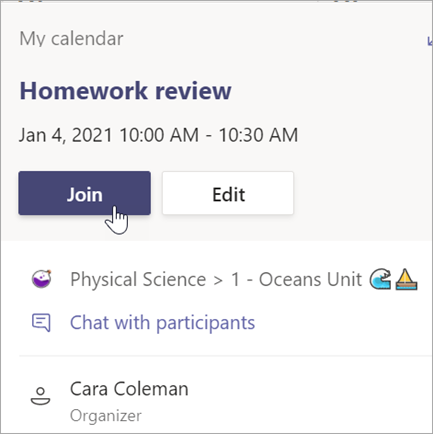
- Vælg dit møde >Deltag.
- Juster dit kamera
 og din mikrofon
  .
. - Når du er klar til at starte klassen, skal du vælge Deltag nu.