Skift baggrunds- og holdvisning, når du mødes virtuelt med dit hold.
Tilføje en baggrund
Vælg, hvad der skal vises bag dig, når du bruger kameraet før eller under et holdmøde.
- Gå til Calendar
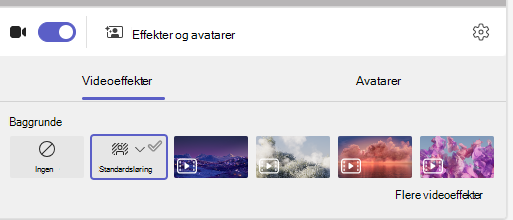
 , og deltag i mødet. På skærmen til forhåndstilmelding skal du slå kameraet til og vælge Effekter og avatarer.
 - Vælg Sløring for at skjule din baggrund.
- Eller vælg et billede eller en virtuel baggrund.
Tip
Hvis din skole har aktiveret det, kan du uploade et af dine egne billeder til brug som baggrund. Vælg Baggrundsfiltre>+ Tilføj ny. Vælg en .JPG-, .PNG- eller .BMP-fil fra din computer.
- Klik på Tilmeld nu for at bruge din baggrund og starte holdet.
Bemærk
Hvis du vil ændre baggrunden under et møde, skal du vælge Flere handlinger>Anvend baggrundseffekter, vælg en baggrund >Forhåndsvisning>Anvend og slå video til. Dit foto vises sammen med de andre baggrundsindstillinger.

Ændring af din holdvisning
Skift til visning af Stort galleri eller Sammen-tilstand for at få vist hele holdet samtidigt på skærmen under mødet.
- Deltag i mødet.
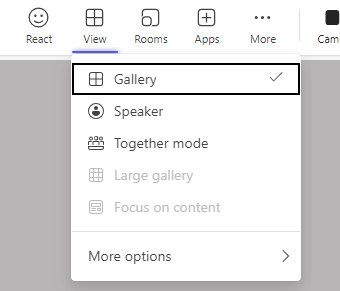
- Vælg Vis på mødekontrolelementerne.
- Højttaler: Viser blot taleren for mødet.
- Sammen-tilstand: Vis dig og dine elever sammen med en baggrund, der er føjet til hele klassen.
- Stort galleri: Få vist alles videofeeds samtidigt.
- Fokuser på indhold: Når flere præsentationsværter deler skærmen flere gange (én ad gangen), kan du vælge at fokusere på indhold for at reducere forstyrrelser.
Bemærk
Visning af Stort galleri fungerer for 9 til 49 deltagere. Sammen-tilstand fungerer for 5 til 49.
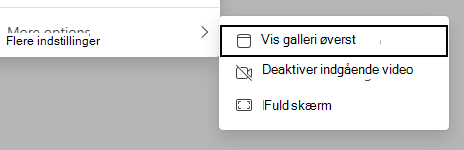
Flere indstillinger:
- Vis galleri øverst
- Deaktiver indgående video
- Fuld skærm