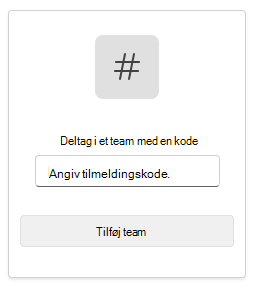
Få straks adgang din onlineklasseværelse i Microsoft 365 Education og Microsoft Teams. Med din enhed og skole-logonoplysninger kan du gå til time på Microsoft365.com.
Log på Teams
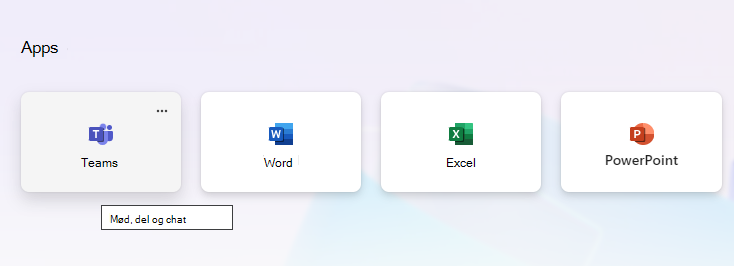
- Åbn Microsoft365.com i din webbrowser , og log på med din skolemailadresse og -adgangskode.
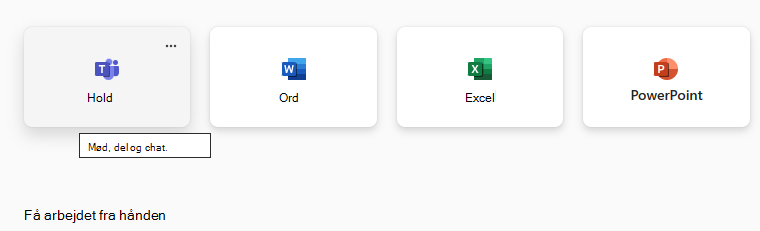
- Vælg Teams-appen .
Bemærk
Teams til uddannelse er en del af Microsoft 365 Education. Studerende og undervisere ved berettigede institutioner kan gratis tilmelde sig Microsoft 365 Education. Få mere at vide om at tilmelde dig.
Opret et klasseteam
Din IT-administrator har måske allerede konfigureret klasser for dig. Hvis ikke, så opret en.
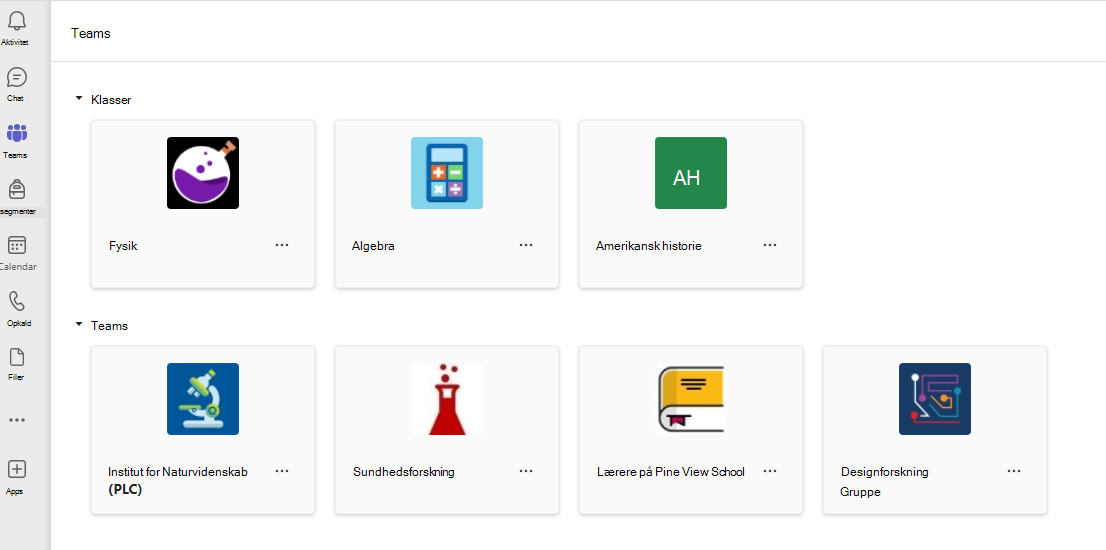
- Vælg Teams
 fra applinjen.
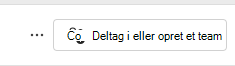
 - Vælg Deltag i eller opret team>Opret team.
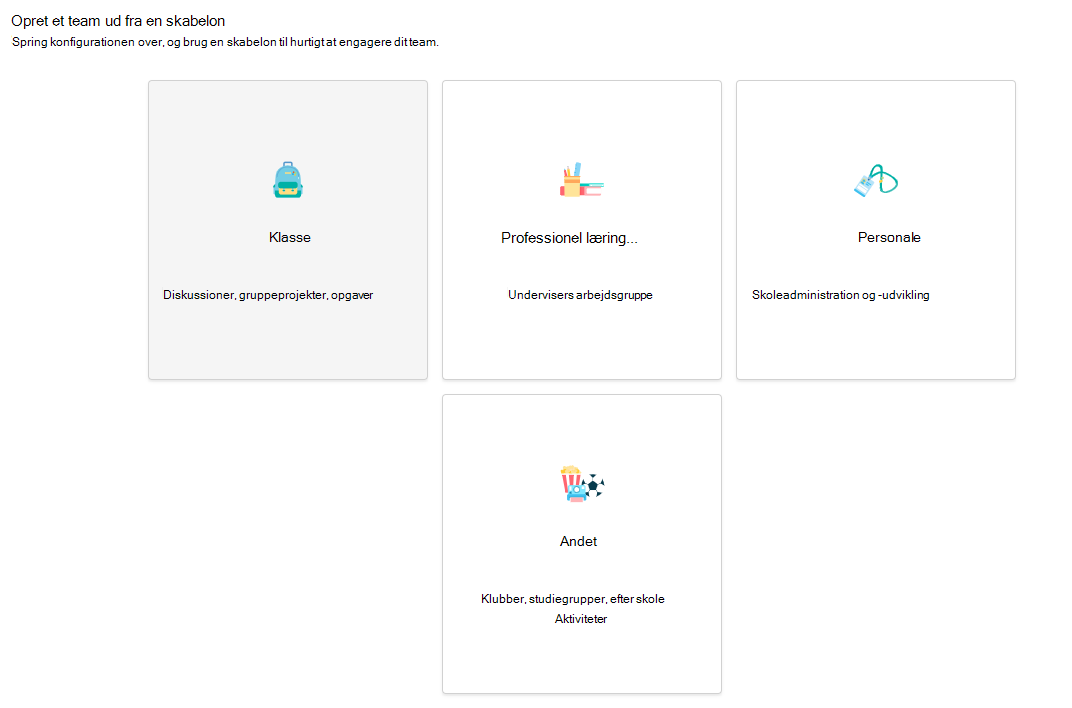
- Vælg Klasse som teamtype.
- Én kanal – Generelt – oprettes automatisk ved at konfigurere en ny klasse. Vælg knappen Brug denne skabelon .
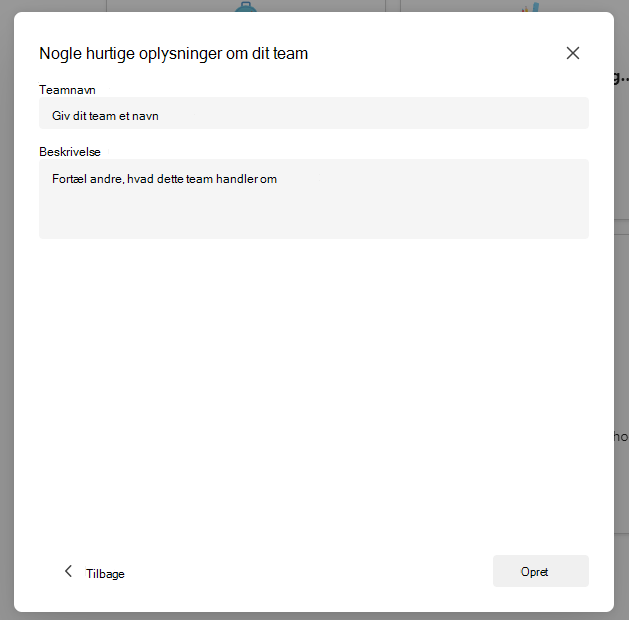
- Angiv et navn og en valgfri beskrivelse til din kanal. Vælg Opret.
Bemærk
Ser du ikke muligheden for at oprette et team? Kontakt din IT-administrator for at være sikker på, at du har de rette tilladelser.
Tilføj studerende (valgfrit)
- Find din klasse på listen over klasser på siden Teams .
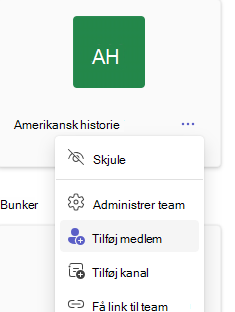
- Vælg ikonet Flere indstillinger
 i klassefeltet.
 - Vælg Tilføj medlem i rullemenuen.
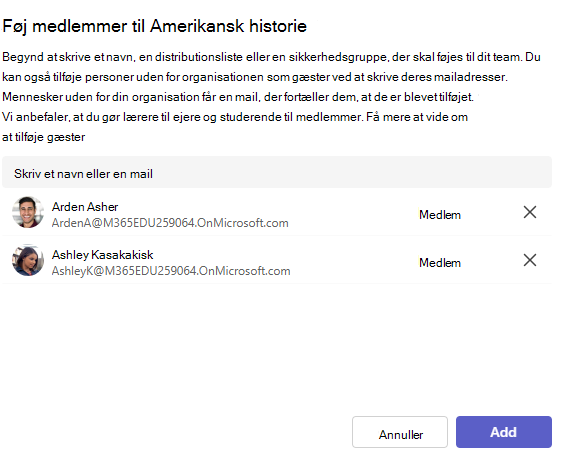
- Angiv de studerendes navne eller mailadresse for at finde den rette studerende. Flere elever kan føjes til klasselisten.
- Vælg knappen Tilføj for at føje alle elever på listen til din klassegruppe. Hvis din skole allerede har oprettet klassegrupper, skal du bede din IT-administrator om navnet på din klassegruppe.
Bemærk
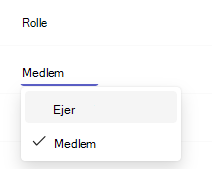
Hvis du vil føje undervisere til dette hold, skal du føje dem til klassegruppen og derefter gå til kolonnen Rolle og ændre dem fra Medlem til Ejer.
Du er færdig!
Hvis du vil tilføje elever eller foretage ændringer i dette team senere, skal du gå til teamet og vælge Flere indstillinger .
.