Brug Teams til at organisere klassemøder og samarbejde med klassen.
Tilføj mødedetaljer
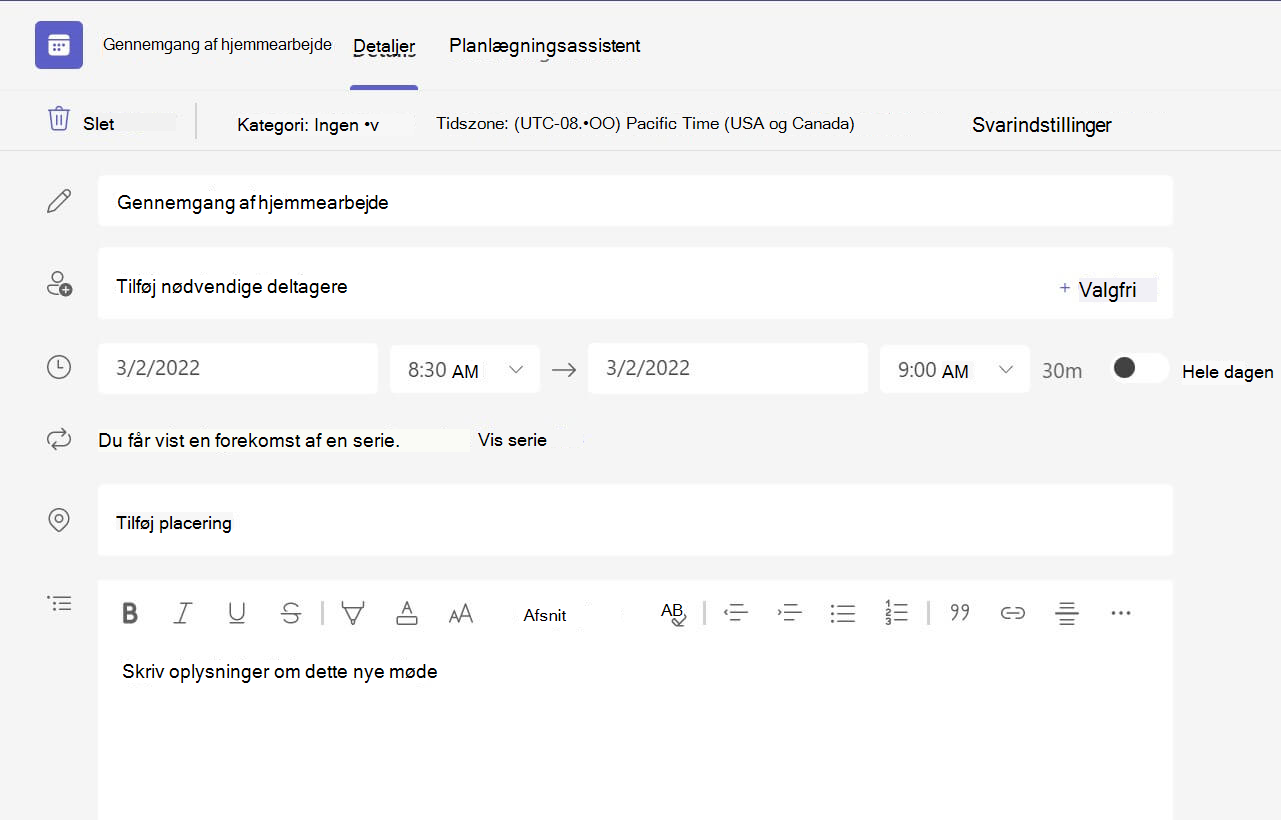
Lav en dagsorden på forhånd, fremhæv målsætninger for læring, eller opret en hvilken som helst anden type note, som du kan dele med studerende eller kolleger før et møde.
- For at forberede mødekontekst eller noter på forhånd skal du gå til Calendar
 og åbne mødet.
 - Skriv noter i tekstfeltet, hvor der står Skriv detaljer for dette møde.
- Vælg Gem.
- Hvis du vil tage noter under et møde, skal du vælge Flere handlinger
 >Mødenoter>Tag noter.
Bemærk
Alle noter vises i vinduet Chat og gemmes under fanen Mødenoter i Teams.
Opret et Whiteboard-lærred
Brug det digitale online Whiteboard til at samarbejde med klassen, demonstrere matematiske problemer og meget mere.
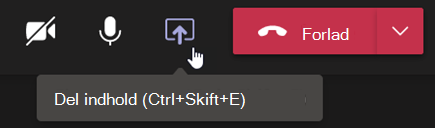
- Vælg Del indhold
 i mødekontrolelementerne.
 - Vælg Whiteboard for at starte samarbejdet med din klasse på et lærred.
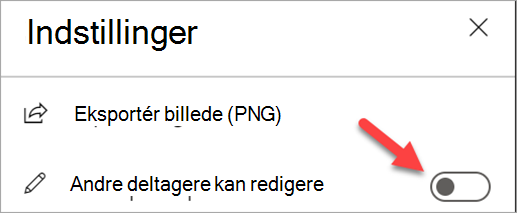
- Hvis du vil deaktivere samarbejde og demonstrere noget for dine elever, skal du vælge Indstillinger
 og derefter slå Andre deltagere kan redigere tilFra.
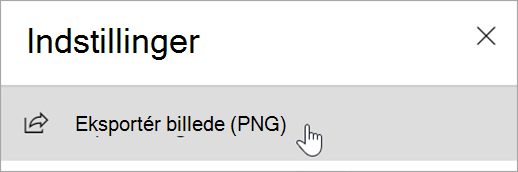
 - Åbn Indstillinger , og vælg Eksportér billede (PNG) for at gemme dit lærred i mappen Overførsler .
Bemærk
Udforsk, hvad du og dine studerende kan gøre med Whiteboard , og få mere at vide om, hvordan du bruger det.
Optage klassemøder
Del mødeoptagelser med studerende for asynkron læring.
- Vælg Flere handlinger på mødekontrolelementerne.
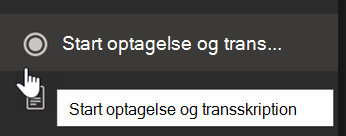
- Vælg Start optagelse og transskription.
Tip
Hvis du vil fortsætte optagelsen uden en transskribering, skal du vælge Flere handlinger>Stop transskribering.
- Når du er færdig, skal du vælge Flere handlinger>Stop optagelse og transskribering, og bekræft.
- Hvis du vil afspille din optagelse i et kanalmøde, skal du gå til Files. Alle andre møder gemmes på OneDrive.
Bemærk
Få mere at vide om afspilning og deling af optagelser.
Brug private rum
Brug private rum til diskussioner og projekter i små grupper.
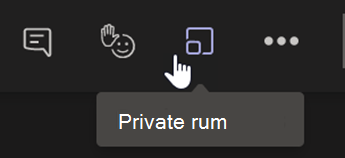
- I mødekontrolelementer skal du vælge Private rum.
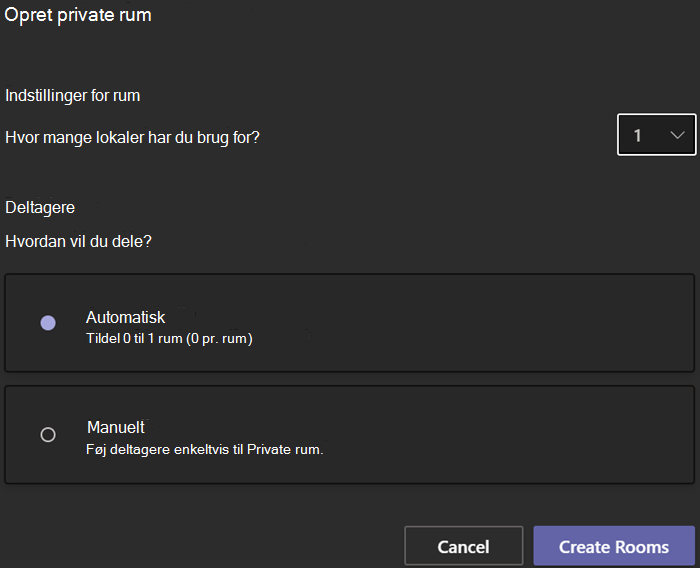
- Vælg det antal lokaler, du vil bruge til klassen, i rullemenuen.
- Vælg at tildele studerende til private rum automatisk eller manuelt.
- Vælg Opret rum. Hvis du vælger at tildele studerende automatisk, vil de være i et Breakout Room.
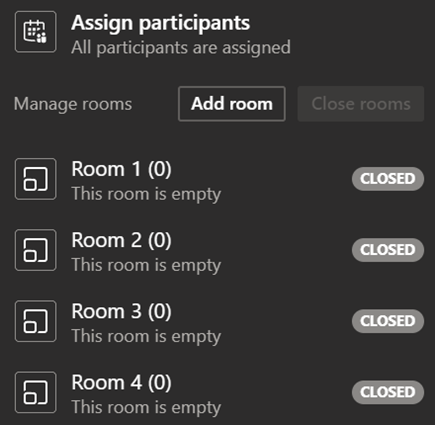
- Hvis du vælger selv at tildele studerende, skal du udvide listen under Tildel deltagere, holde markøren over navnene på de studerende, indtil der vises afkrydsningsfelter, og derefter markere afkrydsningsfelterne ud for de navne, du vil gruppere sammen. Vælg derefter Flere indstillinger, og tildel dem til et rum. Gentag disse trin, indtil alle studerende er blevet grupperet i lokaler.
Bemærk
Få mere at vide om konfiguration og administration af private rum.
 Indstillinger, og vælg Eksportér billede (PNG) for at gemme dit lærred i mappen Downloads .