
Kom i gang med den digitale hub til læring og undervisning i Office 365 Education.
Du kan let administrere arbejdsgangen på dit hold, mens du får hver eneste studerendes stemme i spil
Tip
"Microsoft Teams har givet alle studerende – selv de mest stille – en stemme på mit hold." – Folkeskoleunderviser
Microsoft Teams er en digital hub, som samler møder, samtaler, filer og apps i én enkelt oplevelse i Office 365 Education. Med Microsoft Teams kan undervisere nemt og hurtigt bevæge sig fra samtaler til oprettelse af indhold med kontekst, kontinuitet og gennemsigtighed. Microsoft Teams imødekommer forskellige gruppers unikke behov for samarbejde, så de får tingene gjort nemt og hurtigt:
- Administrer projekter, opgaver og indhold ved hjælp af programmer, som du bruger hver dag – alle sammen tilgængelige i ét enkelt, brugerdefineret arbejdsområde
- Hold dig opdateret med oplysninger og opdateringer i realtid, som deles i faste teamsamtaler, private chatsamtaler (disse kan om nødvendigt modereres), teammøder og andre kanaler
- Understøt indholdsrigt samarbejde og gnidningsfri oplevelse med integrerede apps fra Microsoft 365 såsom Word, Excel, PowerPoint og OneNote-klassenotesbog og uddannelsespartnere som busuu, Canvas, Flipgrid og Kahoot!
Bemærk
Office 365 Education indeholder nu Microsoft Teams. Det betyder, at Microsoft Teams nu er gratis for alle studerende, undervisere og andre medarbejdere via Office 365 Education!
Tabellen herunder viser et par eksempler på, hvordan undervisere kan samarbejde i Microsoft Teams om at udvikle innovative undervisningsmetoder og gode fremgangsmåder for samarbejdsbaserede klasselokaler og skoler.
| Scenarie | Beskrivelse |
|---|---|
| Engagerende oplevelser i klasselokalet | Du sparer tid, fordi du let kan organisere diskussioner i klasselokalet, administrere opgaver og samarbejde med de studerende om at skabe personligt tilpassede læringsmiljøer samt imødekomme dine studerendes unikke lærings- og udviklingsbehov. |
| Planlægning af lektioner | At udvikle lektionsplaner til forskellige fag og karakterniveauer kræver effektiv kommunikation og samarbejde mellem undervisere fra hele skolen eller distriktet. |
| Professionelle læringsfællesskaber | Samarbejd i professionelle læringsfællesskaber (PLC’er), og del de bedste fremgangsmåder for at skabe professionelle udviklingsmuligheder og støtte andre undervisere. |
| Programmer efter skoletid | En nylig undersøgelse viste, at efterskoleprogrammer i overvældende grad forbedrer elevernes STEM-karriereviden (80 %), fremmer en mere positiv holdning til STEM (78 %) og øger udholdenhed og kritisk tænkning (72 %)1. Undervisere kan samarbejde om konstant at skabe spændende og stimulerende aktiviteter, som ansporer de studerende til at deltage i disse vigtige, frivillige programmer. |
¹Hinton, M. (2017, marts). Undersøgelse knytter After-School programmer til forbedret viden om naturvidenskab. Education Week. Hentet fra http://blogs.edweek.org/edweek/time_and_learning/2017/03/new_study_examines_link_between_after-school_programs_stem_knowledge.html?cmp=eml-enl-eu-news3
Forstå Microsoft Teams
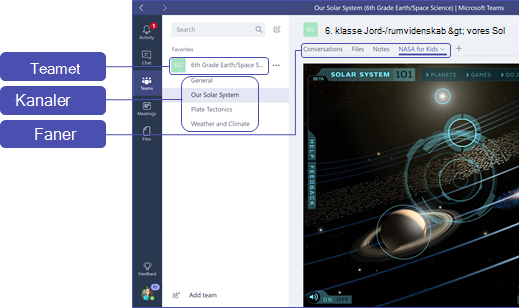
Du kan oprette forskellige teams til forskellige klassetimer, projekter, aktiviteter (efter behov) og invitere andre fra skolen eller distriktet til at tilmelde dig som medlemmer. Teams kan også oprettes baseret på eksisterende Microsoft 365-grupper, og eventuelle ændringer, der foretages i Microsoft 365-grupper, synkroniseres automatisk i Teams. Dette forenkler processen med at invitere og administrere teammedlemmer og gemmer gruppefiler i Microsoft Teams.
Eksempelvis kan individuelle hold organiseres yderligere i kanaler, som indeholder faner til samtaler, filer, noter m.m. Kanaler kan oprettes ud fra klassens forskellige behov, f.eks. efter enhed, eller projektbaserede grupper. Med faner kan klassen uploade, gennemgå og redigere filer, noter og brugerdefineret indhold (f.eks. dokumenter, regneark, præsentationer, videoer, eksterne links, andre programmer og meget mere). Dette indhold er derefter lettilgængeligt for alle i klassen.
Tip
Det er let at konfigurere Microsoft Teams på din mobilenhed, og det sikrer, at du nemt kan komme i kontakt med din klasse hvor som helst, når som helst og på enhver enhed. Download Teams fra Windows Store (Windows Phone), App Store (Apple iOS) eller Google Play (Android).
Introducer Microsoft Teams til din klasse
Læg ud med et intromøde for at forventningsafstemme, give vejledning og demonstrere de grundlæggende funktioner i Microsoft Teams. Bed din klasse om at bruge Microsoft Teams som deres primære værktøj til kommunikation og samarbejde under jeres teambaserede aktiviteter.
Tilpas Microsoft Teams dit unikke scenarie
Velfungerende teams skal bruge simple og intuitive værktøjer for at kunne kommunikere og samarbejde hurtigt og effektivt. Uanset om du forbereder lektionsplaner, tilpasser et læringsmiljø, udvikler programmer til efter skoletid eller administrerer andre teambaserede aktiviteter eller projekter, kan Teams hjælpe med at sætte dig op til succes. Med de følgende trin viser vi dig, hvordan du kommer i gang med at tilpasse unikke klasseteams.
Opret dit team, og inviter teammedlemmer
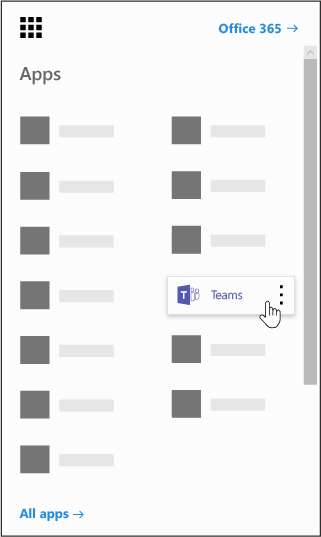
Start Teams ved at gå til appstarteren – "vaflen"
 – i øverste venstre hjørne af Office 365 Education, og vælg Teams for at åbne onlineappen (eller download den til dit skrivebord).
Bemærk
Hvis du har problemer med at tilgå Teams, skal du kontakte din it-Administration for at sikre, at du har den rigtige licens.
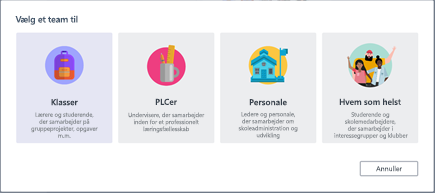
Vælg Deltag i eller opret et team>Opret teamklasser>.
Bemærk
Hvis din skole bruger skoledatasynkronisering, oprettes dine klasser automatisk for dig med dine lister med studerende tilknyttet din skoles informationssystem, så du ikke skal bekymre dig om dette trin.
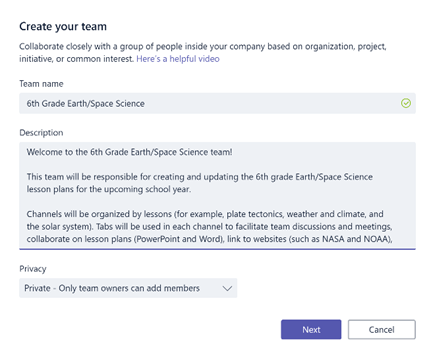
I Opret dit team skal du navngive din klasse og skrive en kort beskrivelse, som forklarer målet med klassen, og derefter vælge Næste.
Bemærk
Lad indstillingen Beskyttelse af personlige oplysninger stå på Privat – kun teamejere kan tilføje medlemmer (du kan om nødvendigt ændre denne indstilling senere).
Tip
Før du oplærer din klasse, kan du tilpasse konfigurationen af Microsoft Teams. Start med at oprette din klasse, konfigurere et par kanaler og tilføje et par faner. Prøv derefter at forsyne nogle faner med relevant, engagerende og nyttigt indhold.
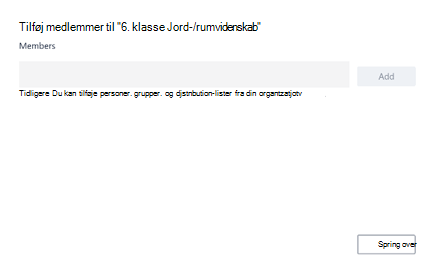
Du kan let tilføje personer, grupper og distributionslister fra din skole eller dit distrikt. Når du begynder at skrive et navn, vises der en rulleliste med personer fra dine mailkontakter. Klik på knappen Tilføj for at tilføje teammedlemmer, eller vælg Spring over for at konfigurere indhold først og tilføje teammedlemmer senere (anbefales).
Opret nogle vigtige kanaler og faner med godt indhold
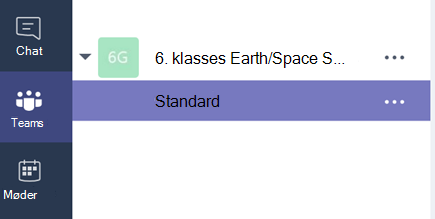
Hvert hold, du opretter, har kanalen Generelt . Du kan tilføje flere kanaler for at organisere din klasse. Som standard har alle på klasseholdet adgang til disse kanaler.
Tip
I kanalen Generelt kan du opslå oplæringstips og meddelelser, så de er lette at finde. Det er et praktisk sted, hvor hele klassen kan få hjælp og vejledning, men det er særligt brugbart for nye medlemmer af Microsoft Teams.
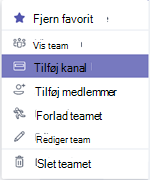
Opret yderligere kanaler ved at vælge ellipsen (...) ved siden af klasseholdets navn på kanallisten.
Vælg Tilføj kanal fra rullemenuen.
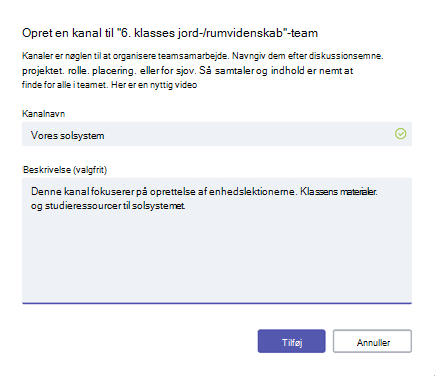
Navngiv din kanal i dialogboksen, og skriv en kort beskrivelse, som forklarer kanalens formål. Vælg Tilføj.
Tip
Når du har oprettet et par kanaler, kan du forsyne dem med introduktionsindhold, som din klasse kan se, når de logger på første gang. Du kan f.eks. starte en ny samtale ved at skrive et spørgsmål i hver kanal. Du kan også @mention angive klassemedlemmer for at engagere dem i din diskussion.
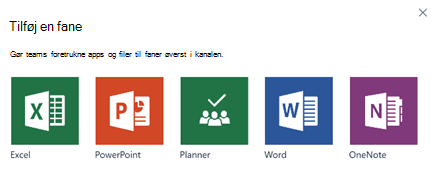
Inden for individuelle kanaler kan du oprette faner til forskelligt indhold og programmer. Der oprettes flere standardfaner i hver kanal, herunder Samtaler, Files, Klassenotesbøger og Opgaver. Opret en ny fane ved at vælge + til højre for standardfanerne, vælge en app eller fil til fanen (såsom Word eller Planner), navngive den og vælge knappen Gem.

Bemærk
Nogle tjenester og programmer kan have konfigurationer, som afviger lidt fra instruktionerne her.
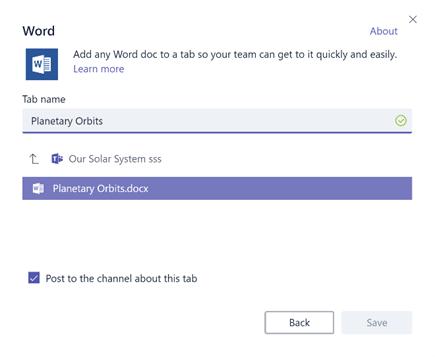
Opret en ny fane, der linker direkte til en specifik fil (f.eks. en lektionsplan eller -oversigt eller en interaktiv klassepræsentation), vælg + og derefter appen til filtypen (f.eks. et Word-dokument, Excel-regneark eller en PowerPoint-præsentation). Find filnavnet under Files, navngiv fanen, og vælg knappen Gem.
Tip
Du kan fastgøre en eksisterende OneNote-klassenotesbog fra en SharePoint-side eller et andet websted (globusikon) direkte til din kanal som en fane, så klassen har hurtig adgang til den.
Flyt mailsamtaler til Microsoft Teams
Du kan sende mails til en kanal inden for Microsoft Teams for at holde al din klassekommunikation organiseret og tilgængelig på ét sted.
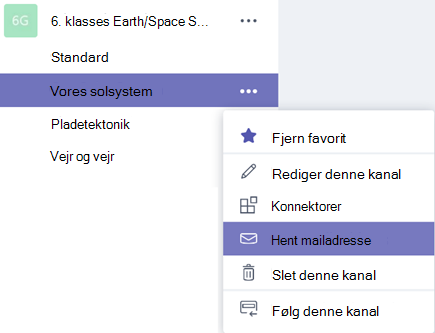
Hvis du vil oprette en mailadresse til en kanal, skal du holde markøren over kanalen og vælge ellipsen (...).
Vælg Få mailadresse i rullemenuen.
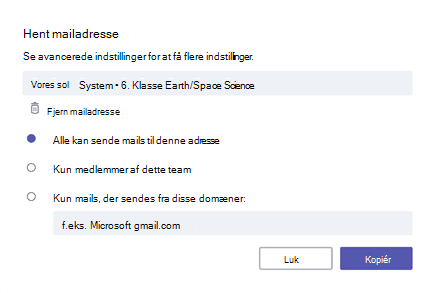
Vælg knappen Kopiér , og gem mailadressen i din kontaktliste eller mailadressebog.
Tip
Videresend mails til en kanal for at fortsætte diskussioner i Microsoft Teams.
Du kan klikke på linket Avancerede indstillinger i vinduet Få mailadresse for at begrænse, hvem der kan sende mails til teamet (f.eks. alle, kun teammedlemmer eller kun mails sendt fra angivne domæner).
Tip
Når du begrænser, hvem der kan sende mails til en kanal, er det med til at reducere risikoen for at modtage mails med spam eller phishing i Microsoft Teams.
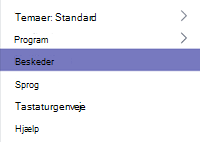
Du kan tilpasse indstillingerne for dine mailmeddelelser efter forskellige begivenheder (f.eks. personlige @mentions svar eller svar i samtaler, du har startet) ved at klikke på dit profilbillede i nederste venstre hjørne af Teams og derefter vælge Meddelelser i rullemenuen.
Opret klasseopgaver
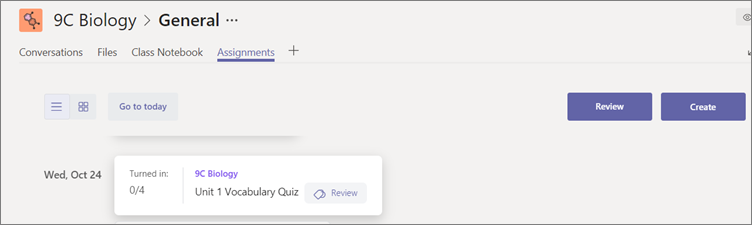
Opret opgaver i Teams ved at vælge fanen Opgaver i dit klassehold.
Vælg Opret>ny opgave.
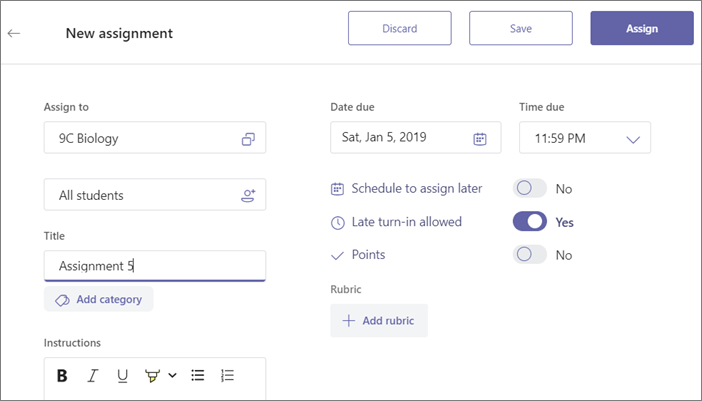
I vinduet Ny opgave skal du tilføje oplysninger om opgaven og vedhæfte referencematerialer til dine studerende. Planlæg en forfaldsdato og lukkedato. Hvis du vælger en afleveringsdato, der ligger senere end afleveringsdatoen, har de studerende mulighed for at aflevere arbejde for sent.
Når du er færdig, skal du vælge Tildel.
Tip
Du kan gemme opgaven som kladde, hvis du endnu ikke er klar til at udsende den. Vend bare tilbage til fanen Opgaver senere for at tildele den.
For at gennemgå og bedømme elevernes arbejde skal du gå til Opgaver i din klasse.
Vælg Gennemgå for at se alle de opgaver, dine studerende har afleveret.
Du kan skrive feedback og notater på listen eller vælge en individuel studerendes indsendelse for at se deres opgaver. Du kan også let og hurtigt navigere til andre studerende fra denne visning.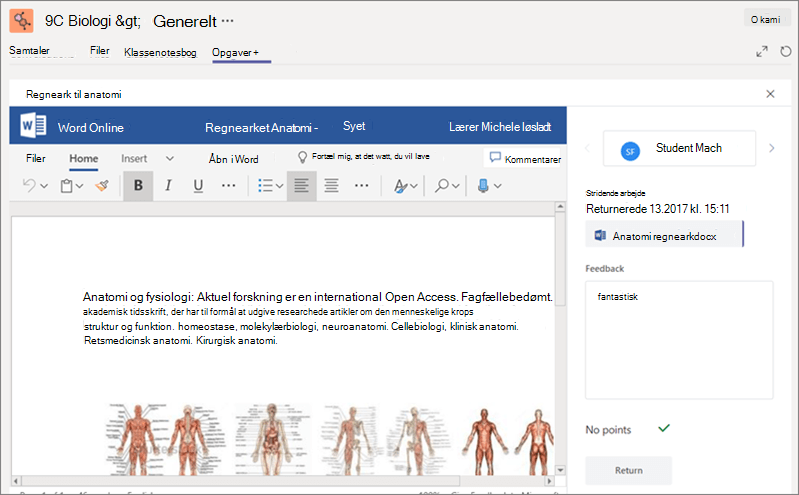
Skriv kommentarer til de studerende
Du kan komme ud for en situation, hvor du har brug for at svare studerende (eller den studerende skal svare dig) direkte, men hvor chatfunktionen er deaktiveret. Bare rolig. Du kan altid bruge @mention funktionen i Teams. Bare brug "@"-tegnet, og skriv navnet på din studerende, og skriv derefter din kommentar – den pågældende studerende får en meddelelse om, at du har svaret på vedkommende. Husk på, at dette ikke er en privatbesked, men kan ses af alle studerende og undervisere.
Gendan slettede teams og kanaler
Slettede teams og kanaler kan gendannes sådan:
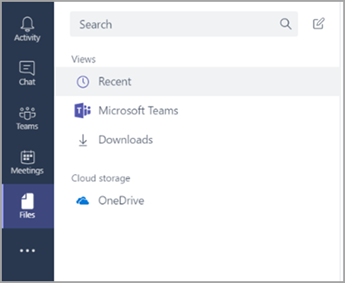
- Vælg Filer. Vælg OneDrive under Skylager.
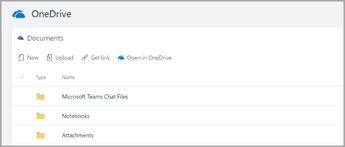
- Vælg Åbn i OneDrive.
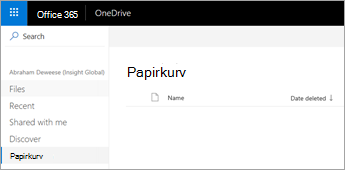
- Vælg så Papirkurv for at søge efter slettede notesbøger og andet indhold.
Arkivering af indhold
Der er aktuelt ikke nogen metode til arkivering af indhold. Men hvis du vil gemme notesbøger, efter klassen er slut, kan du tilføje et team og markere dem "Arkiveret", eller du kan fjerne kanalerne og senere gendanne dem i OneDrive Skylager (se trin ovenfor).
Gennemgang af, hvad du har lært om Teams
- Teams er en digital hub til undervisning og læring, som er fuldt integreret med Office 365 Education. Teammedlemmer kan nemt kommunikere og samarbejde med velkendte Microsoft 365-programmer som Word, Excel, OneNote-klassenotesbog og PowerPoint. Teams er gratis for abonnenter på Office 365 Education.
- Du kan organisere dit team ved at oprette brugerdefinerede kanaler og faner, der opfylder jeres samarbejdsbehov. Faner kan linke direkte til dine filer og dit indhold, til Microsoft 365-programmer som Planner og PowerBI eller til uddannelsesapps som Flipgrid, Quizlet og Nearpod!
- Flyt mails til Microsoft Teams for at samle alle dine klassesamtaler på ét sted.
- Brug Opgaver i Teams til nemt at administrere klassearbejde fra start til slut. Opret, distribuer og bedøm opgaver på ingen tid!
- Læs mere om de nye oplevelser i Teams i Office 365 Education her på uddannelsesbloggen.
- Udforsk Hjælpecenter til Microsoft Education for at finde anden hjælp, du måtte have brug for.