
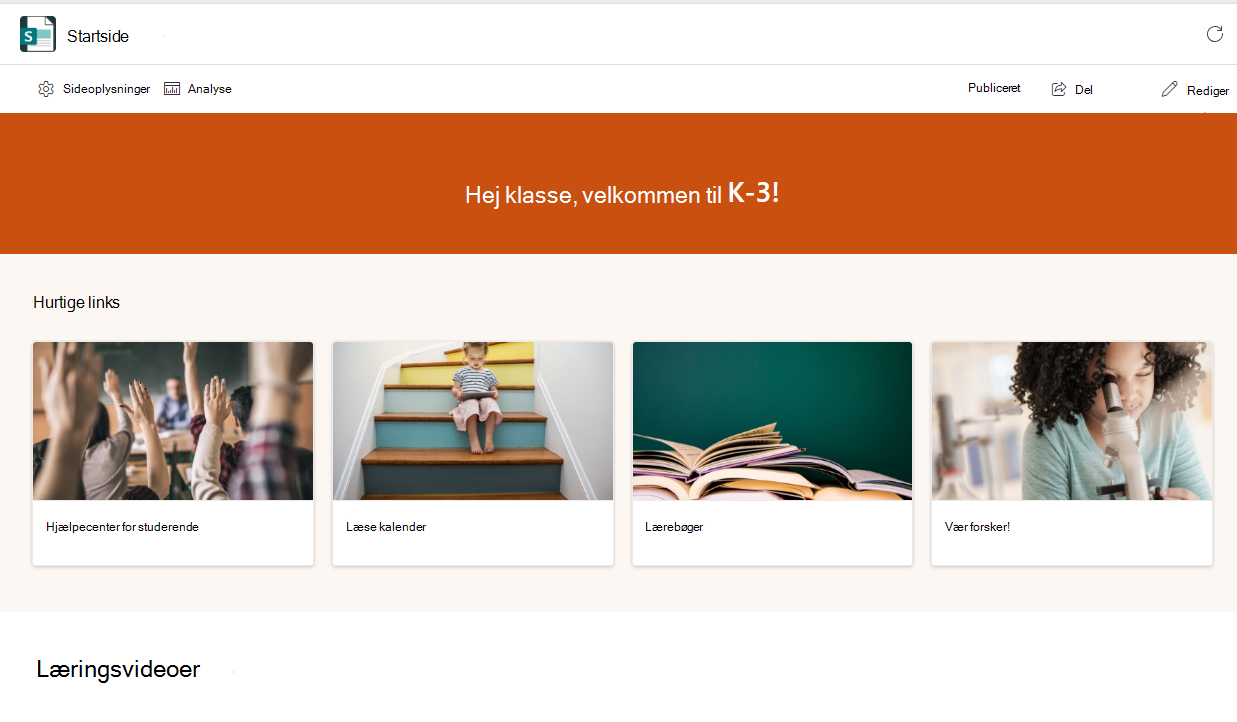
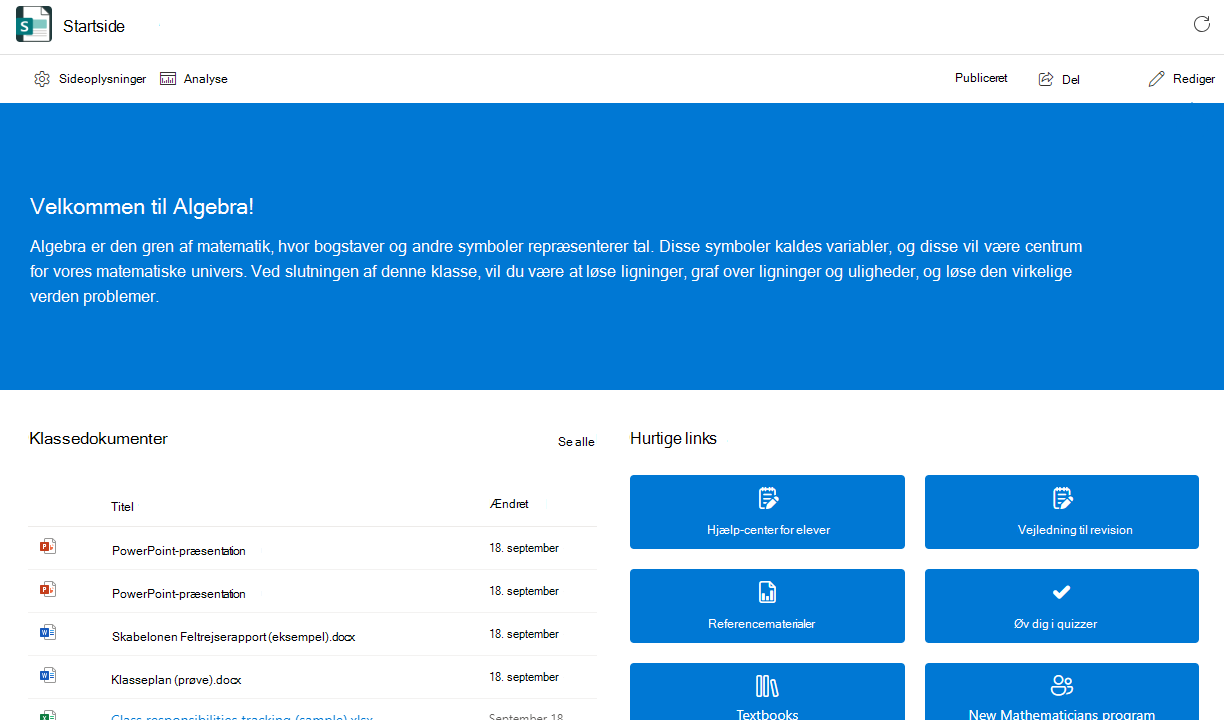
Microsoft Teams til uddannelse gør det nemt at kommunikere oplysninger mellem undervisere og studerende. Startsiden inkluderes automatisk i alle klassehold og giver en central landingsdestination for at se de seneste meddelelser, fastgjorte klasseressourcer, kommende opgaver, senest redigerede klassefiler og meget mere. Det er kun undervisere, der kan publicere ændringer på klassens startside fra Teams-appen eller Teams til internettet – redigering er ikke tilgængelig på mobil. Studerende kan få vist og få adgang til indhold, når de er blevet optaget til klassen.
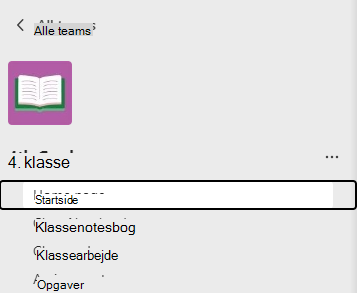
Gå til startsiden
- Gå til dit klassehold, og vælg Startside.
- Din klasses startside udfyldes automatisk med den grundlæggende skabelon. Nogle sektioner viser indhold, som du allerede har tilføjet. Andre skal du tilpasse og redigere.
Bemærk
Hvis du allerede har oprettet en side i SharePoint til dette klasseteam, får du vist en dialogboks, hvor du bliver bedt om at vælge mellem den aktuelle side eller klassens startsideskabelon. Hvis du vælger klassestartsiden, overskrives din eksisterende side. Behold den aktuelle side, hvis du ikke vil ændre den.
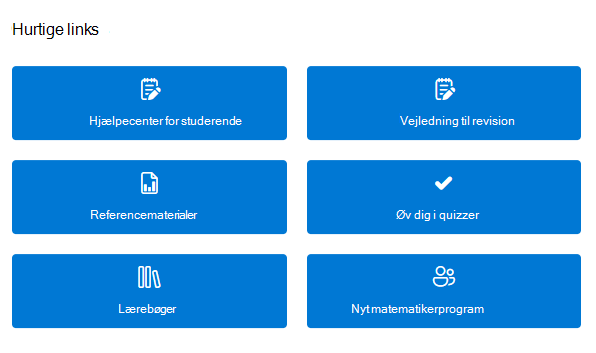
Hurtige links
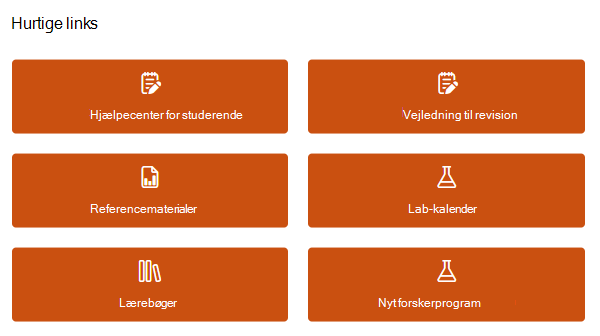
Disse sektioner er som standard inkluderet for alle klasseteams. Du kan redigere, flytte eller fjerne en hvilken som helst sektion.
- Hjælp-center for elever
- Vejledning til revision
- Referencematerialer
- Øvelseskalender
- Lærebøger
- New Scientist-programmet
Rediger og publicer ændringer
Bemærk
Startsiden kan kun redigeres fra Teams-appen eller Teams til internettet. Redigering er ikke tilgængelig på mobilenheder, selvom både undervisere og studerende kan få adgang til og åbne elementer fra Teams-mobilappen.
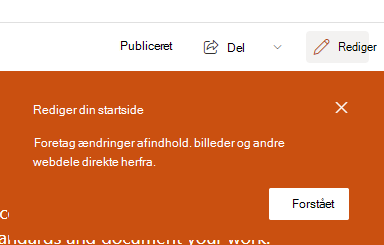
Når du vil foretage ændringer på din startside:
- Vælg Rediger øverst på siden.
- Klik på den del af siden, du vil redigere.
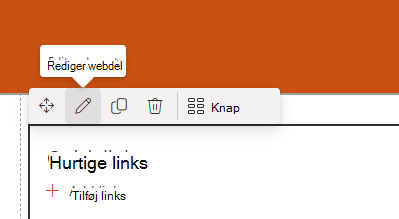
- Når du klikker på en sektion, vises en værktøjslinje med forskellige muligheder. Vælg Rediger webdel
 for at foretage ændringer i et afsnits layout eller billeder.
- Der vises en redigeringsrude. Foretag ændringer, og luk ruden, når du er færdig.
- Du kan klikke på teksten direkte for at redigere den i afsnittene banner, meddelelser, ressourcer og Om mig på siden.
- Hvis du vil omorganisere siden, skal du vælge Flyt webdel
 og derefter trække og slippe sektionen, hvor du ønsker den.
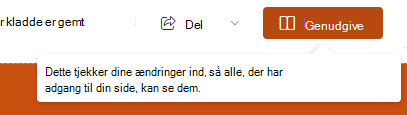
4. Når du er klar, skal du vælge Genudgiv for at gøre dine ændringer synlige for hele klassen.
Tip
Hvis din it-Administration har oprettet Teams til dig, men endnu ikke optaget studerende, skal du tilpasse din startside, før du vælger Aktivér for at give studerende adgang til klassen.
Tilføje og fjerne sidesektioner
Sørg for at vælge Rediger øverst på siden først.
Sådan fjerner du en sektion:
- Markér den, og vælg derefter Slet webdel
 den værktøjslinje, der vises.
Sådan tilføjer du en ny sektion:
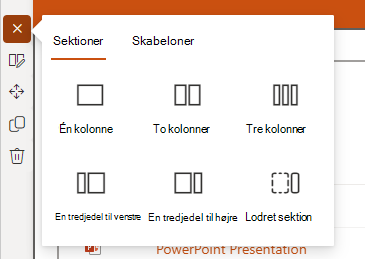
- Vælg knappen + Tilføj en ny sektion .
- Vælg, hvordan sektionen skal se ud, ved at vælge Sektioner eller Skabeloner.
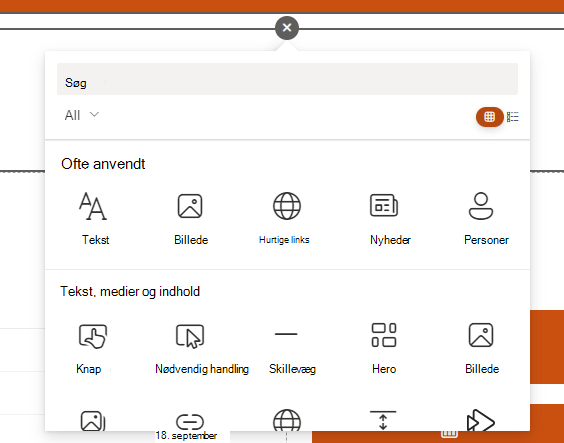
- Vælg knappen + Tilføj en ny webdel , der vises, når du peger på den nye sektion.
- Du kan tilpasse den med tekst, billeder, links, video eller en af de mange andre tilgængelige webdelsmuligheder.
Tip
Få mere at vide om de webdeletyper, du kan føje til din startside.
Når du er færdig med at fjerne eller tilføje sektioner til startsiden, skal du vælge Genudgiv for at gøre dine ændringer synlige for hele klassen.
Få mere at vide
Startvejledning til Teams til uddannelse
Brug af webdele på SharePoint-side
Informér skolens lærere og studerende med webstedsskabeloner