In Outlook bieten Ordner eine Möglichkeit zum Organisieren von E-Mail-Nachrichten, Kalendern, Kontakten und Aufgaben.
Wählen Sie unten eine Registerkartenoption für die outlook-Version aus, die Sie verwenden.
Welche Outlook-Version habe ich?
Hinweis
Wenn die Schritte unter dieser Registerkarte Neues Outlook nicht funktionieren, verwenden Sie möglicherweise noch kein neues Outlook für Windows. Wählen Sie das klassische Outlook aus, und führen Sie stattdessen diese Schritte aus.
Erstellen eines Ordners der obersten Ebene im neuen Outlook
- Klicken Sie im Ordnerbereich auf der linken Seite mit der rechten Maustaste auf Ihre E-Mail-Adresse, oder zeigen Sie darauf, und wählen Sie Weitere Optionen
 >Neuen Ordner erstellen.
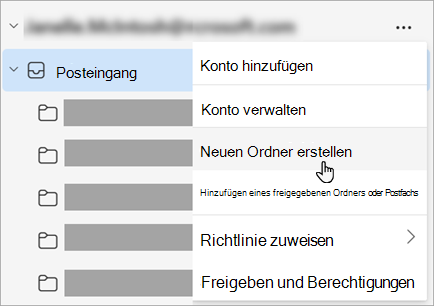
- Geben Sie einen Namen für den neuen Ordner ein, und drücken Sie die Eingabetaste.
Erstellen eines Unterordners im neuen Outlook
- Wählen Sie den Ordner aus, in dem Sie einen Unterordner erstellen möchten.
- Klicken Sie mit der rechten Maustaste auf den Ordner, oder zeigen Sie darauf, und wählen Sie Weitere Optionen aus>Neuen Unterordner erstellen.
- Geben Sie einen Namen für den neuen Ordner ein, und drücken Sie die Eingabetaste.
Erstellen eines Ordners im klassischen Outlook
Gehen Sie wie folgt vor, um dem Ordnerbereich im klassischen Outlook einen Ordner hinzuzufügen:
Klicken Sie im linken Bereich von Mail, Kontakte, Aufgaben oder Calendar mit der rechten Maustaste auf die Stelle, an der Sie den Ordner hinzufügen möchten, und klicken Sie dann auf Neuer Ordner.
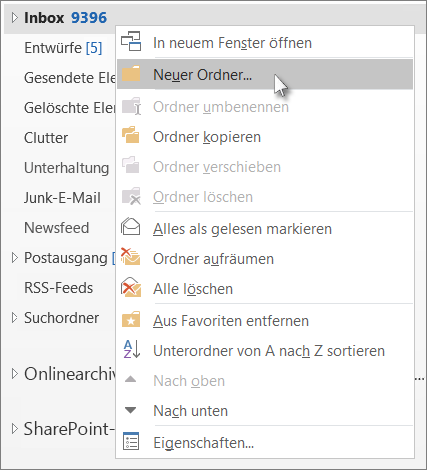
Hinweis
In der Ansicht Kalender wird anstelle des Befehls Neuer Ordner der Befehl Neuer Kalender angezeigt.
Geben Sie im Feld Name einen Namen für den Ordner ein, und drücken Sie die Eingabetaste.
Hinweis
Outlook im Web ist die Webversion von Outlook for Business-Benutzern mit einem Geschäfts-, Schul- oder Unikonto.
Erstellen eines Ordners der obersten Ebene in Outlook im Web
- Klicken Sie im Ordnerbereich auf der linken Seite mit der rechten Maustaste auf "Ordner", oder zeigen Sie darauf, und wählen Sie "Weitere Optionen" aus>Neuen Ordner erstellen.
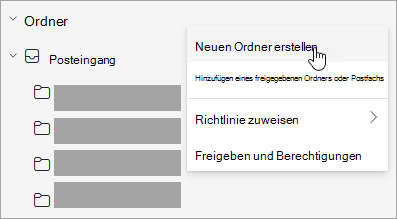
- Geben Sie einen Namen für den neuen Ordner ein, und drücken Sie die Eingabetaste.
Erstellen eines Unterordners in Outlook im Web
- Wählen Sie den Ordner aus, in dem Sie einen Unterordner erstellen möchten.
- Klicken Sie mit der rechten Maustaste auf den Ordner, oder zeigen Sie darauf, und wählen Sie Weitere Optionen aus>Neuen Unterordner erstellen.
- Geben Sie einen Namen für den neuen Ordner ein, und drücken Sie die Eingabetaste.
Hinweis
Outlook.com ist die Webversion von Outlook für Benutzer, die sich mit einem persönlichen Microsoft-Konto anmelden, z. B. einem Outlook.com- oder Hotmail.com-Konto.
Erstellen eines Ordners der obersten Ebene in Outlook.com
- Klicken Sie im Ordnerbereich mit der rechten Maustaste auf Ordner und wählen Sie dann "Neuen Ordner erstellen" aus.
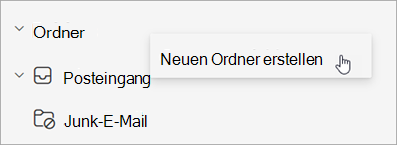
- Geben Sie einen Namen für den neuen Ordner ein, und drücken Sie die Eingabetaste.
Erstellen eines Unterordners in Outlook.com
- Wählen Sie den Ordner aus, in dem Sie einen Unterordner erstellen möchten.
- Klicken Sie mit der rechten Maustaste auf den Ordner, und wählen Sie "Neuen Unterordner erstellen" aus.
- Geben Sie einen Namen für den neuen Ordner ein, und drücken Sie die Eingabetaste.
Verwandter Artikel
Löschen eines Ordners
Hinzufügen oder Entfernen eines Ordners in Outlook für Mac

