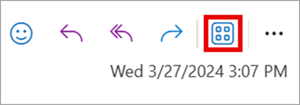
Sie können eine E-Mail, einschließlich Anlagen, aus Outlook heraus für jeden Chat oder Kanal in Teams freigeben.
Hinweis
Dieses Feature ist nur verfügbar, wenn Sie ein Geschäfts-, Schul- oder Unikonto mit einem qualifizierenden Microsoft 365-Abonnement verwenden.
Wählen Sie unten eine Registerkartenoption für die outlook-Version aus, die Sie verwenden. Welche Outlook-Version habe ich?
Hinweis
Wenn die Schritte unter dieser Registerkarte Neues Outlook nicht funktionieren, verwenden Sie möglicherweise noch kein neues Outlook für Windows. Wählen Sie das klassische Outlook aus, und führen Sie stattdessen diese Schritte aus.
Suchen Sie die E-Mail, die Sie freigeben möchten, und wählen Sie sie aus, um sie im Lesebereich zu öffnen.
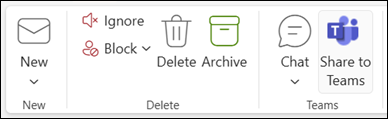
Wählen Sie auf der Registerkarte "Start " die Option "In Teams freigeben" aus.
Geben Sie den Namen einer Person, einer Gruppe oder eines Kanals ein. Sie können auch eine Nachricht eingeben.
Eine Vorschau der E-Mail wird als Nachricht in Teams angezeigt. Aktivieren Sie das Kontrollkästchen, damit alle Anlagen eingeschlossen werden, und wählen Sie dann Freigeben aus.
Wählen Sie in Teams "Weitere Optionen
 " aus, um die gesamte Nachricht anzuzeigen oder herunterzuladen.