

Wenn Sie die Privatsphäre einer E-Mail-Nachricht schützen müssen, verschlüsseln Sie diese. Beim Verschlüsseln einer E-Mail-Nachricht in Outlook wird sie von lesbarem Nur-Text in verschlüsselten Text konvertiert. Nur der Empfänger, der über den privaten Schlüssel verfügt, der mit dem öffentlichen Schlüssel übereinstimmt, der zum Verschlüsseln der Nachricht verwendet wird, kann die Nachricht zum Lesen entschlüsseln. Jeder Empfänger ohne den entsprechenden privaten Schlüssel sieht unentzifferbaren Text.
Hinweis
Um die Verschlüsselung verwenden zu können, muss Ihr Konto über ein gültiges Microsoft 365 Abonnement verfügen. Vergleichen aller Microsoft 365-Pläne.
Auswählen des zu verwendenden Verschlüsselungstyps
Je nachdem, welche Art von Verschlüsselung in Ihrer organization verfügbar ist, können Sie eine Nachricht senden, die mit S/MIME verschlüsselt ist, oder mit Microsoft Purview-Nachrichtenverschlüsselung. Möglicherweise sollten Sie sich überlegen, wie der Empfänger auf Ihre E-Mails zugreifen wird.
Bei S/MIME muss der Empfänger die Nachricht mit einem Zertifikat auf seinem Computer entsperren. Möglicherweise müssen sie auf den Keystore zugreifen, um ein Zertifikat zu erhalten. Wenn ein Zertifikat verfügbar ist, wird die Nachricht beim Öffnen entschlüsselt.
Microsoft Purview-Nachrichtenverschlüsselung kann direkt in neuen Outlook, Outlook im Web, Outlook für iOS und Android, Outlook für Windows Versionen 2019 und neuer und Microsoft 365 gelesen werden. Wenn der Empfänger einen anderen E-Mail-Dienst verwendet, wird ihm eine Nachricht mit Anweisungen zum Öffnen der Nachricht angezeigt.
Stellen Sie sicher, dass Ihre Nachricht unverändert angekommen ist
Sie können eine verschlüsselte Bestätigung anfordern, dass eine E-Mail-Nachricht unverändert empfangen wurde. Es enthält auch Informationen darüber, wer die Nachricht geöffnet hat und wann sie geöffnet wurde. Diese Überprüfungsinformationen werden als Nachricht in Ihrem Posteingang zurückgegeben. Da S/MIME-Empfangsanforderungen eine digitale Signatur enthalten müssen, müssen Sie Outlook für die Verwendung von Verschlüsselung und digitalen Signaturen einrichten , um eine S/MIME-Bestätigung anzufordern.
Um eine Nachricht mit Verschlüsselung zu senden, wählen Sie Anweisungen basierend auf der Version von Outlook aus, die Sie verwenden. Welche Outlook-Version habe ich?
Hinweis
Bevor Sie eine verschlüsselte E-Mail in Outlook senden können, müssen Sie Outlook für die Verwendung von Verschlüsselung und digitalen Signaturen einrichten.
Im neuen Outlook haben Sie folgende Möglichkeiten:
Verschlüsseln einer einzelnen Nachricht und Anfordern von Bestätigungen | Alle Nachrichten mit S/MIME | verschlüsselnVerschlüsseln einer Nachricht mit Microsoft Purview-Nachrichtenverschlüsselung
Verschlüsseln einer einzelnen Nachricht und Anfordern von Bestätigungen mit S/MIME im neuen Outlook
Sie können einer einzelnen Nachricht, die Sie verfassen, eine digitale Verschlüsselung hinzufügen oder daraus entfernen. Befolgen Sie diese Anweisungen, um auf die Optionen zum Anfordern einer Lesebestätigung, zum Anfordern einer Zustellungsbestätigung und zum digitalen Signieren dieser Nachricht zuzugreifen.
Hinweis
Um S/MIME-verschlüsselte E-Mails an externe Empfänger zu senden, muss der Benutzer das Zertifikat des Empfängers auf dem lokalen Computer installieren.
Wählen Sie in einer E-Mail-Nachricht im Menüband "WeitereOptionen" und "Weitere> Optionen" aus.
In den Nachrichtenoptionen können Sie die Vertraulichkeitsstufe sowie die Optionen für Lese- oder Zustellbestätigung und S/MIME-Schutz auswählen. Wählen Sie aus den folgenden Optionen aus. Beachten Sie, dass Sie, wenn Sie eine Bestätigung anfordern, auch das Kontrollkästchen "Diese Nachricht digital signieren " aktivieren müssen.
Anfordern einer Lesebestätigung
Lieferbestätigung anfordern
Diese Nachricht verschlüsseln (S/MIME)
Diese Nachricht digital signieren (S/MIME)
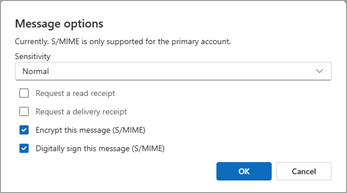
Wählen Sie OK aus.
Wenn Sie eine ausgehende Nachricht verschlüsseln und das neue Outlook nicht überprüfen kann, ob alle Empfänger die Nachricht entschlüsseln können, wird eine Warnung angezeigt, die die Empfänger hervorhebt, die die verschlüsselte Nachricht möglicherweise nicht lesen können. Sie können die Nachricht trotzdem senden, diese Empfänger entfernen oder die Überprüfung erneut versuchen.
Schließen Sie das Verfassen Ihrer E-Mail ab, und wählen Sie dann Senden aus.
Benötigen Sie Hilfe beim Anzeigen einer verschlüsselten Nachricht? Weitere Informationen finden Sie unter Anzeigen und Beantworten verschlüsselter Nachrichten in Outlook.
Verschlüsseln aller Nachrichten mit S/MIME im neuen Outlook
Wählen Sie Einstellungen
 >Mail>S/MIME aus.
Diese Optionen stehen zur Wahl:
Inhalt und Anlage für alle von mir gesendeten Nachrichten verschlüsseln: Verschlüsselt automatisch alle ausgehenden Nachrichten.
Allen von mir gesendeten Nachrichten eine digitale Signatur hinzufügen : Signiert alle ausgehenden Nachrichten digital.
Automatisch das beste Zertifikat für die digitale Signatur auswählen: Ermöglicht Outlook die Auswahl eines Basiszertifikats. Wenn diese Option nicht aktiviert ist, werden Sie aufgefordert, das richtige Zertifikat auszuwählen.Wählen Sie OK aus.
Hinweis
"Alle ausgehenden Nachrichten" beinhaltet neue Nachrichten, Antworten und Weiterleitungen.
Verschlüsseln einer Nachricht mit Microsoft Purview-Nachrichtenverschlüsselung im neuen Outlook
Microsoft Purview-Nachrichtenverschlüsselung mit IRM-Schutz sollte nicht auf eine Nachricht angewendet werden, die bereits signiert oder mit S/MIME verschlüsselt ist. Stattdessen müssen S/MIME-Signatur und -Verschlüsselung aus der Nachricht entfernt werden, um den IRM-Schutz anzuwenden (siehe oben). Das gleiche gilt für IRM-geschützte Nachrichten. Sie sollten sie nicht mit S/MIME signieren oder verschlüsseln.
Hinweis
Das neue Outlook unterstützt die Microsoft 365-Nachrichtenverschlüsselung, solange Ihr E-Mail-Server über eine Office 365 Enterprise E3-Lizenz verfügt. Wenn nicht, können Sie Nachrichten mit S/MIME verschlüsseln.
- Wählen Sie in einer E-Mail-Nachricht Optionen und dann Verschlüsseln aus.
- Wählen Sie die Verschlüsselung aus, für die die Einschränkungen gelten, die Sie erzwingen möchten, z. B. "Verschlüsseln " oder "Nicht weiterleiten".

- Schließen Sie das Verfassen Ihrer E-Mail ab, und wählen Sie dann Senden aus.


 >Mail>S/MIME aus, um S/MIME zu konfigurieren.
Siehe auch
Einrichten von Outlook für die Verwendung der S/MIME-Verschlüsselung
Öffnen verschlüsselter und geschützter Nachrichten
Verschlüsselte Nachrichten mit einem persönlichen oder familiären Microsoft 365-Abonnement senden
Sichern von Nachrichten mit einer digitalen ID in Outlook
Informationen zum Sichern und Schützen von E-Mail-Nachrichten in Outlook
Markieren Ihrer E-Mail-Adresse als normal, persönlich, privat oder vertraulich in Outlook