
Sie können jederzeit ein neues Projekt aus einer Vorlage oder einem anderen Projekt erstellen. Wenn Sie jedoch bei Null beginnen müssen, können Sie eine leere Projektdatei erstellen:
Klicken Sie auf Datei>Neues>leeres Projekt.

Dadurch erhalten Sie eine weiße Leinwand, auf der Sie arbeiten können. Wenn Sie nicht sicher sind, was als nächstes zu tun ist, lesen Sie weiter.
Hinweis
Eine kurze Einführung in grundlegendere Vorgänge in Project finden Sie unter Project – Schnellstart.
Einrichten Ihres neuen Projekts
- Festlegen des Anfang- oder Enddatums des Projekts
- Festlegen des Namens oder Titels und anderer Dateieigenschaften
- Hinzufügen von Vorgängen
-
Anzeigen des Projektsammelvorgangs - Weitere Schritte
Festlegen des Anfang- oder Enddatums des Projekts
- Klicken Sie aufProjektprojektinformationen>.
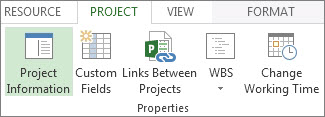
- Gehen Sie zum Feld Berechnung vom, und wählen Sie Projektanfangstermin oder Projektendtermin aus.
- Setzen Sie im Feld Anfangstermin oder Endtermin das entsprechende Datum ein.
Tipp zum Projektmanagement Planen Sie vom Endtermin aus, um herauszufinden, wie spät Sie ein Projekt starten und trotzdem Ihren Termin einhalten können. Ändern Sie jedoch bei Arbeitsbeginn die Einstellung oben, um die Planung vom Anfangstermin aus durchzuführen, damit Sie sehen können, wenn der Abgabetermin durch Änderungen in Gefahr gerät.
Sobald Sie den Rahmen des Projekts festgesteckt haben, unterstützt Project Sie dabei, die Details des Zeitplans festzulegen:
- Verwenden Sie einen Kalender, um die Arbeitstage und Arbeitsstunden zu ändern.
- Fügen Sie Feiertage und alle arbeitsfreien Zeiten zum Zeitplan hinzu.
- Legen Sie Urlaubstage für die Projektbeteiligten fest.
- Richten Sie für einen bestimmten Vorgang einen anderen Kalender ein.
Festlegen des Namens oder Titels und anderer Dateieigenschaften
Speichern Sie Ihr Projekt, um ihm einen Namen oder Titel zu geben. Sie können den Namen und andere Dateieigenschaften jederzeit ändern.
- Klicken Sie auf Dateiinformationen>.
- Klicken Sie im rechten Bereich auf Projektinformationen und dann auf Erweiterte Eigenschaften.
- Geben Sie auf der Registerkarte Zusammenfassung den Namen im Feld Titel ein.
- Fügen Sie alle weiteren Informationen hinzu, die einen Teil der Projektdatei bilden sollen.

Hinweis
Um zur Projektansicht zurückzukehren, klicken Sie auf die Schaltfläche "Zurück" Schaltfläche 
Hinzufügen von Vorgängen
Der Lebenszyklus der meisten Projekte beginnt als Aufgabenliste in Excel, Word oder sogar auf einem Blatt Papier. Bevor Sie diese Aufgaben planen und verwalten können, müssen Sie sie in Ihre Projektdatei übertragen.
- Manuelles Hinzufügen von Vorgängen Das heißt, Sie geben die Vorgänge in Project ein.
- Ausschneiden und Einfügen Project merkt sich die Gliederungsstruktur, die Sie für Ihre Vorgänge in Word, Outlook oder PowerPoint erstellt haben, und macht sie zu Sammelvorgängen und Teilvorgängen, wenn Sie sie in Project einfügen.
- Importieren von Daten aus Excel Wenn Ihre Excel-Vorgangsliste bereits Zeiträume, Kostenschätzungen, Fertigstellungstermine oder andere Daten zum Projekt umfasst, können Sie diese ebenfalls übertragen.
- Synchronisierung mit SharePoint Sie können mit Project in SharePoint arbeiten. Nachdem Sie diese Aufgaben geplant haben, können Ihre Teammitglieder den Zeitplan in SharePoint anzeigen und ihre Arbeit aktualisieren, und Sie sehen die Änderungen in Project. Und umgekehrt.
Unmittelbar nach dem Hinzufügen können Sie mit der Arbeit an Ihren Vorgängen beginnen:
- Legen Sie Anfangs- und Endtermine fest.
- Verknüpfen Sie Vorgänge, um gegenseitige Abhängigkeiten zu erstellen.
- Fügen Sie Meilensteine hinzu, um wichtige Ereignisse im Zeitplan zu kennzeichnen.
- Erstellen Sie eine Gliederung Ihres Projekts mit Sammelvorgängen und Teilvorgängen.
Anzeigen des Projektsammelvorgangs
Der Projektsammelvorgang enthält alle anderen Vorgänge und wird in der Vorgangsliste zuoberst angezeigt. Der Projektsammelvorgang ist standardmäßig ausgeblendet. Zum Einblenden navigieren Sie zum Gantt-Diagramm, klicken Sie auf Format, und aktivieren Sie dann Projektsammelvorgang.

Weitere Schritte
- Hinzufügen von Personen (Ressourcen) zum Projekt
- Zuordnen von Personen zu Aufgaben
- Speichern des Projekts
- Veröffentlichen des Projekts in Project Web App