
Die Microsoft Teams-Räume Ihrer organization ermöglichen es Ihnen, Besprechungen abzuhalten, bei denen Teilnehmer im Raum in der Livetranskription identifiziert werden können.
Während der Besprechung können alle Teilnehmer leicht sehen, wer was sagt, und das Transkript nach der Besprechung identifiziert sowohl Remote- als auch Raumteilnehmer, mit Ausnahme von Personen, die sich dafür entscheiden, nicht identifiziert zu werden. Ohne Sprechererkennung wird audio in KI-Notizen dem Raum zugeordnet.
Inhalt dieses Artikels
Einrichten Ihres digitalen Sprachprofils
Raumerfahrung mit und ohne Sprechererkennung
Identifizieren Sie sich in einem Besprechungstranskript
Deaktivieren der Sprechererkennung
Unterstützte Regionen und Sprachen
Gewährleistung Des Datenschutzes und der Sicherheit Ihrer Daten
Einrichten Ihres digitalen Sprachprofils
Zum Einrichten Ihres Sprachprofils können Sie die Desktopversion von Teams auf einem Windows- oder Mac-Gerät verwenden.
Hinweis
Unabhängig davon, mit welcher Sprache Sie Ihr Stimmprofil eingerichtet haben, können Sie weiterhin an Besprechungen teilnehmen, in denen eine andere Sprache gesprochen wird.
Stellen Sie vor dem Erstellen eines Sprachprofils sicher, dass Ihre Sprache in Teams unterstützt wird. Weitere Informationen finden Sie unter Erstellen Ihres Microsoft Teams-Erkennungsprofils .
Raumerfahrung mit und ohne Sprechererkennung
 Wenn die Sprechererkennung eingerichtet ist, werden Personen im Konferenzraum in KI-Notizen jeweils nach Namen zugeordnet.
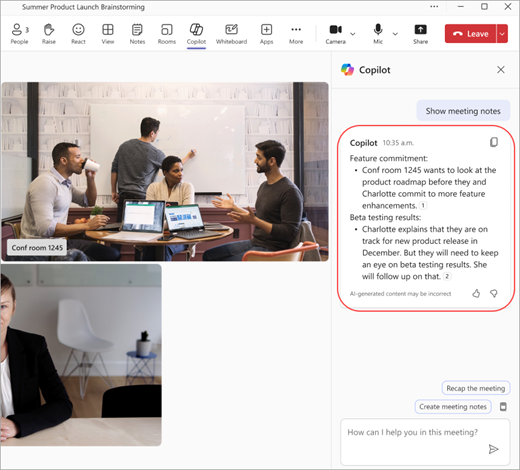 Ohne einrichtung der Sprechererkennung wird audio in KI-Notizen dem Raum zugeordnet.
Hinweis
- Wenn Sie von Räumen aus beitreten, die nicht Microsoft Teams-Räume sind, wählen Sie im Fenster vor dem Beitritt Raumaudio aus. Wenn Sie die Spracherkennung einrichten, werden Sie durch Ihren Namen in den Transkriptions- und KI-Notizen zugeordnet.
- Wenn Ihr Stimmprofil auf der Registerkarte Erkennung in den Einstellungen nicht verfügbar ist und Sie in Transkriptionen nicht zugeordnet werden, registrieren Sie Ihr Stimmprofil erneut.
Identifizieren Sie sich in einem Besprechungstranskript
Führen Sie die folgenden Schritte aus, um sicherzustellen, dass Sie in einem Besprechungstranskript ordnungsgemäß identifiziert werden.
- Suchen Sie im Besprechungstranskript nach etwas, das Sie gesagt haben. Sie werden als Sprecher 1,2 (Raumname) angezeigt, wenn Sie kein Stimmprofil eingerichtet haben.
- Wählen Sie Sprecher identifizieren aus.
- Sie werden gefragt, ob Sie alle Instanzen von Speaker 1,2 (Raumname) auf Ihren Namen aktualisieren möchten. Wählen Sie Nur diese Option oder Alle aktualisieren aus. Das Transkript wird entsprechend aktualisiert.
- Um die Identifizierung rückgängig zu machen, wählen Sie mich entfernen neben Ihrem Namen im Transkript aus.
Hinweis
Sie können sich nur in einem Besprechungstranskript identifizieren, nicht andere Teilnehmer.
Falsches Erkennen
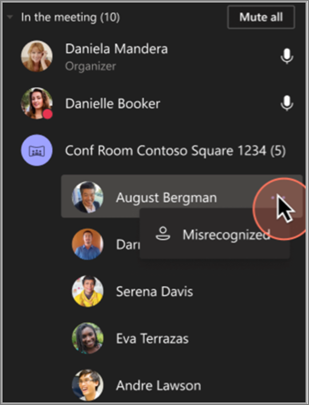
In einigen Fällen werden Besprechungsteilnehmer möglicherweise nicht ordnungsgemäß identifiziert. Wenn jemand nicht richtig bezeichnet wird, kann jeder Benutzer dies beheben.
- Unter Teilnehmer wird die falsch erkannte Person unter der Überschrift des Konferenzraums aufgeführt.
- Wählen Sie neben dem Namen der Person
 Weitere>Falsch erkannt aus.
Durch diese Aktion wird der Teilnehmer für die Dauer der Besprechung in einen Gast geändert.
Aktivieren oder Deaktivieren der Personenerkennung
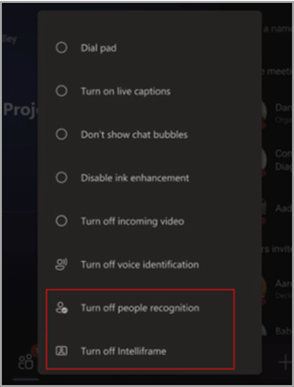
Möglicherweise möchten Sie die Personenerkennungsfunktion für eine bestimmte Besprechung deaktivieren.
- Wählen Sie in der Microsoft Teams-Räume Konsole die aus.
- Wählen Sie Personenerkennung deaktivieren aus.
Deaktivieren der Sprechererkennung während der Besprechung
Sie können die Sprechererkennung während der Besprechung für alle Benutzer deaktivieren, indem Sie die Microsoft Teams-Raumkonsole verwenden.
Nachdem Sie der Besprechung beigetreten sind, wählen Sie unten in der Konsole " Weitere Optionen aus, und wählen Sie Spracherkennung deaktivieren aus.
Hinweis
Für BYOD-Szenarien (Bring Your Own Device) können Sie die Sprechererkennung deaktivieren, nachdem Sie einer Besprechung beigetreten sind und die Transkription oder Aufzeichnung gestartet haben, indem Sie Weitere Optionen Generische Schaltfläche > mit Aufzeichnen und Transkribieren>der Sprach-ID für diesen Raum auswählen.
Unterstützte Regionen und Sprachen
Intelligent Speaker ist in allen Ländern und Regionen verfügbar.
Die Sprache der installierten Teams-App bestimmt die Sprachen für die Sprachregistrierung. Dies sind die lokalisierten Versionen, die verfügbar sind:
| Sprache | Land/Region | Kultur-ID |
|---|---|---|
| Arabisch | Vereinigte Arabische Emirate | ar-ae |
| Arabisch | Saudi Arabia (المملكة العربية السعودية) | ar-sa |
| Bulgarisch | Bulgarien | bg-bg |
| Katalanisch | Katalonien | ca-es |
| Chinesisch (vereinfacht) | China | zh-cn |
| Chinesisch | Hongkong | zh-hk |
| Chinesisch | Taiwan | zh-tw |
| Kroatisch | Kroatien | hr-hr |
| Tschechisch | Tschechische Republik | cs-cz |
| Dänisch | Dänemark | da-dk |
| Niederländisch | Belgien | nl-be |
| Niederländisch | Niederlande | nl-nl |
| Englisch | Australien | en-au |
| Englisch | Kanada | en-ca |
| Englisch | Indien | en-in |
| Englisch | Neuseeland | en-nz |
| Englisch | Vereinigtes Königreich | en-gb |
| Englisch | Vereinigte Staaten | de-de |
| Estnisch | Estland | et-ee |
| Finnisch | Finnland | fi-fi |
| Französisch | Kanada | fr-ca |
| Französisch | Frankreich | fr-fr |
| Deutsch | Deutschland | de-de |
| Deutsch | Schweiz | de-ch |
| Griechisch | Griechenland | el-gr |
| Hebräisch | Israel | he-il |
| Hindi | Indien | he-in |
| Ungarisch | Ungarn | hu-hu |
| Indonesisch | Indonesien | id-id |
| Italienisch | Italien | it-it |
| Japanisch | Japan | ja-jp |
| Koreanisch | Korea | ko-kr |
| Lettisch | Lettland | lt-lt |
| Litauisch | Litauen | lv-lv |
| Norwegisch | Norwegen | nb-no |
| Polnisch | Polen | pl-pl |
| Portugiesisch | Brasilien | pt-br |
| Portugiesisch | Portugal | pt-pt |
| Rumänisch | Rumänien | ro-ro |
| Russisch | Russische Föderation | ru-ru |
| Serbisch | Serbien | sr-rs |
| Slowakisch | Slowakei | sk-sk |
| Slowenisch | Slowenien | sl-si |
| Spanisch | Spanien | es-es |
| Spanisch | Mexiko | es-mx |
| Schwedisch | Schweden | sv-se |
| Thai | Thailand | th-th |
| Türkisch | Türkei | tr-tr |
| Ukrainisch | Ukraine | uk-ua |
| Vietnamesisch | Vietnam | vi-vn |
| Walisisch | Großbritannien | cy-gb |
Hinweis
Wir bauen unsere Sprachunterstützung aktiv auf verschiedene Regionen aus. Wenn Ihre bevorzugte Teams-Sprache nicht in der obigen Tabelle aufgeführt ist, werden wir Sie bald automatisch zur nächstgelegenen verfügbaren Sprache wechseln, basierend auf sprachlichen und regionalen Ähnlichkeiten. Wählen Sie in der Zwischenzeit manuell eine Sprache aus der derzeit unterstützten Liste aus.
Gewährleistung Des Datenschutzes und der Sicherheit Ihrer Daten
Bei Microsoft nehmen wir Ihre Privatsphäre und Sicherheit sehr ernst. Unsere Verpflichtung besteht darin, sicherzustellen, dass Ihre Daten mit den höchsten Schutz- und Transparenzstandards behandelt werden.
Sie haben die ultimative Kontrolle: Sie können entscheiden, wie Ihre Daten verwendet werden. Sie müssen sich zuerst registrieren und anmelden, um Ihre Daten bereitzustellen. Für jede Nutzung Ihrer Daten ist Ihre Einwilligung erforderlich. Bitte lesen Sie die Übersicht über die Gesichts- und Sprachregistrierung , wenn Sie Fragen zur Nutzung und Speicherung von Sprachprofildaten haben.
Informierte Zustimmung: Sie erklären sich ausdrücklich damit einverstanden, dass Ihre Daten verwendet werden, um sicherzustellen, dass Sie jederzeit die Kontrolle über Ihre persönlichen Daten haben.
Opt-out jederzeit und Datenlöschung: Sie haben die Möglichkeit, Ihre Einwilligung jederzeit zu widerrufen und die Nutzung Ihrer Daten zu beenden. Wenn Sie sich für die Aufhebung der Registrierung entscheiden, werden Ihre Daten gelöscht, um sicherzustellen, dass sie nicht mehr gespeichert oder verwendet werden.
Wo werden die Daten gespeichert? Ihre Daten werden in derselben Region wie Ihre Microsoft Teams-Daten gespeichert, um die Einhaltung der regionalen Datenhoheit und Datenschutzbestimmungen sicherzustellen.
Sicherer Speicher in Microsoft Cloud: Die Daten, z. B. das Feature "Sprachsignaturen für Besprechungsräume", werden sicher im Mandanten Ihres organization in der Microsoft Cloud und lokal auf dem Gerät des Benutzers für die Sprachisolation gespeichert. Diese Daten werden in Übereinstimmung mit den strengen Datenschutzstandards von Microsoft verwaltet.
Datenzugriff: Der Zugriff auf Daten ist innerhalb von Microsoft streng reguliert, unterstützt durch strenge Sicherheitsprotokolle, die den Datenschutz gewährleisten und verhindern, dass diese Daten an Dritte weitergegeben werden.
Häufig gestellte Fragen
Warum werde ich nicht identifiziert? Ich habe mein Stimmprofil eingerichtet, und meine Sprache wird deutlich transkribiert.
Versuchen Sie nach der Besprechung, Ihr Sprachprofil zu aktualisieren.
Welche Anforderungen gelten für die Einladung von Besprechungsteilnehmern zur Verwendung von Intelligent Speakers?
Jeder Besprechungsteilnehmer muss einzeln, in der ursprünglichen Einladung oder über eine weitergeleitete Einladung eingeladen werden.
Wofür wird mein Sprachprofil verwendet?
Ihr Sprachprofil wird nur in einer Weise verwendet, in der Sie bereits zugestimmt haben. Microsoft verwendet Ihr Sprachprofil nicht ohne Ihre Erlaubnis.
Wie viele Personen können in der Einladungsliste enthalten sein?
Die Anzahl der Personen in der Einladungsliste ist nicht beschränkt. Die Spracherkennung ist jedoch nur in Besprechungen mit bis zu 20 Personen mit registrierten Stimmen verfügbar.
Wann wird mein Sprachprofil gelöscht?
Ihr Sprachprofil wird nach einem Jahr ohne Nutzung gelöscht.
Was kann ich tun, wenn ich nicht auf bestimmte Features zugreifen kann?
Wenn Sie auf bestimmte Features nicht zugreifen können, wenden Sie sich an Ihren IT-Administrator. Weitere Informationen finden Sie unter Verwalten von Spracherkennungs-Technologiesteuerelementen für einen intelligenten Sprecher.
Welche Raumgröße wird für die Erkennung von Teilnehmern empfohlen?
Diese Technologie funktioniert am besten in mittelgroßen Räumen mit 8 bis 10 Personen, obwohl größere Besprechungsräume mit mehr Teilnehmern unterstützt werden.
Möchten Sie mehr darüber erfahren? Bitte lesen Sie das Dokument zur Gesichts- und Sprachregistrierung , wenn Sie Fragen zur Nutzung und Speicherung von Daten für VoIP-Profile haben.