
Im Modus für die freigegebene Anzeige können Sie Besprechungsinhalte auf einer Raumanzeige anzeigen, während Benachrichtigungen und persönliche Apps privat bleiben. Es ist für BYOD-Besprechungsräume (Bring Your Own Device) konzipiert.
BYOD-Räume sind häufig mit Fernsehern, Freisprechtelefonen, intelligenten Lautsprechern oder Projektoren ausgestattet, mit denen Sie eine Verbindung herstellen können. Der Modus für die freigegebene Anzeige vereinfacht die Freigabe von Inhalten und verhindert Ablenkungen.
Aktivieren des modus für die freigegebene Anzeige während einer Besprechung
Über das Menü Ansicht während einer Besprechung
Wählen Sie in einer Besprechung  anzeigen aus, um eine freigegebene Anzeige hinzuzufügen. Diese Aktion aktiviert den freigegebenen Anzeigemodus.
Durch Das Schließen des freigegebenen Anzeigefensters (auch als Teilnehmeransicht bezeichnet) wird der freigegebene Anzeigemodus beendet.
Verwenden von Raumaudio vor der Teilnahme an einer Besprechung
Sie können auch den freigegebenen Anzeigemodus aktivieren, bevor Sie an einer Besprechung teilnehmen. Verbinden Sie Ihren Laptop mit den Audio- und Videogeräten im BYOD-Besprechungsraum, und stellen Sie sicher, dass sie in den Besprechungsoptionen richtig ausgewählt sind.
- Schließen Sie Ihren Laptop mit den erforderlichen Kabeln an den Fernseher und alle externen Audiogeräte (z. B. ein Freisprechgerät) an. Wenden Sie sich an Ihren IT-Administrator, wenn Sie nicht sicher sind, welche Kabel erforderlich sind.
- Starten Sie Teams auf Ihrem Laptop, und nehmen Sie an einer Besprechung teil. Weitere Informationen zum Beitreten zu Besprechungen finden Sie unter Teilnehmen an einer Besprechung in Microsoft Teams.
- Wählen Sie auf dem Bildschirm vor der Einbindung raumaudio> den Namen des Audiogeräts unter Geräte im verbundenen Raum aus.
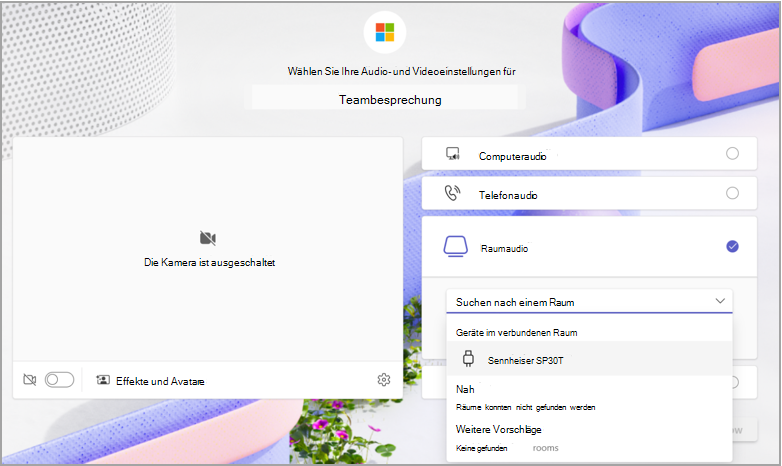
- Nehmen Sie an der Besprechung teil.
Nachdem Sie an der Besprechung teilnehmen, gruppiert Teams Ihr Gerät unter dem Raumnamen in der Teilnehmerliste .
Inhalte freigeben
Der freigegebene Anzeigemodus erkennt den verbundenen Bildschirm automatisch. Teams überträgt nur das, was sich in Ihrem Besprechungsfenster befindet, direkt auf den Fernseher.
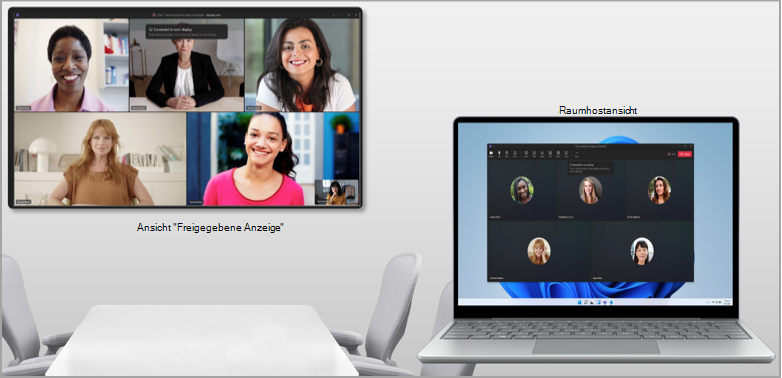
Hinweis
Der Modus für die gemeinsam genutzte Anzeige funktioniert unabhängig davon, ob Ihre Einstellungen in den Systemeinstellungen Ihres Laptops auf Duplizieren oder Erweitern Ihrer Bildschirme festgelegt sind.
Besprechungssteuerelemente bleiben wie bei der normalen Bildschirmfreigabe oben auf dem Bildschirm Ihres Geräts.
Modus für die freigegebene Anzeige deaktivieren
Wenn Sie das freigegebene Anzeigefenster (auch als "Teilnehmeransicht" bezeichnet) schließen, wird der modus für die freigegebene Anzeige beendet.
Aktivieren des freigegebenen Anzeigemodus vor der Teilnahme an einer Besprechung
Wenn Sie Ihren Laptop über USB mit dem Audioperipheriegerät eines Raums verbinden, erkennt Teams es automatisch und empfiehlt die Verwendung dieses Peripheriegeräts auf dem Bildschirm vor dem Beitritt. Die folgenden Szenarien können Ihnen dabei helfen, den Einstieg in den Modus für die gemeinsam genutzte Anzeige zu vereinfachen:
- Wenn bekannt ist, dass sich ein verbundenes Peripheriegerät in einem freigegebenen Bereich befindet (z. B. wenn es von mehreren eindeutigen Personen verwendet wurde), schlägt Teams die Option Raumaudio auf dem Bildschirm vor der Teilnahme an der Besprechung vor.
- Wenn microsoft ein verbundenes Peripheriegerät als Gerät bekannt ist, das häufig in Besprechungsräumen zu finden ist, wechselt Teams automatisch zur Option Raumaudio, die den gemeinsam genutzten Anzeigemodus bei der Teilnahme aktiviert.
- Wenn das verbundene Peripheriegerät von einem Administrator einem BYOD-Raum zugeordnet wurde, wechselt Teams den Benutzer automatisch zur Option Raumaudio.
Bekannte Probleme
- Beim Wechsel zwischen Teilnehmervideokatalogen in der Hostansicht des Raums ändert sich die Katalogansicht im Modus für die gemeinsam genutzte Anzeige nicht.
- Wenn Sie PowerPoint Live Cameo während des Modus für die gemeinsam genutzte Anzeige verwenden, können Probleme auftreten, wenn Sie Ihr Video einschalten.
- Das Anheften des Videos eines Teilnehmers vom Desktop wird nicht unterstützt. Wählen Sie vorerst Weitere Optionen
 neben dem Teilnehmer im modus "Gemeinsam genutzte Anzeige" aus.
 - Gruppenräume werden im Modus für die gemeinsame Anzeige nicht unterstützt.
Verwandte Themen
Präsentieren von PowerPoint Live in Microsoft Teams
Freigeben von Folien in Microsoft Teams-Besprechungen mit PowerPoint Live
Äußern Sie sich in Microsoft Teams-Besprechungen mit Livereaktionen