

Müssen Sie sich schnell einen Schreibtisch schnappen? Wenn Sie einen hybriden Zeitplan haben und einen Platz in Ihrem Büro für den Tag benötigen, können Sie einen buchbaren Schreibtisch reservieren. Mit dem Teams-Desktopclient können Sie einen buchbaren Schreibtisch zu Ihrer persönlichen Arbeitsstation machen, indem Sie ihn im Voraus reservieren oder einfach bei Ihrer Ankunft anschließen. Auch wenn Sie keinen Schalter im Voraus gebucht haben, wird der Schalter für den Rest des Tages für Sie reserviert.
Hinweis
- Buchbare Schreibtische sind derzeit in Teams Desktop für Windows und Mac verfügbar.
- Buchbare Schreibtische müssen im Voraus von Ihrem IT-Administrator eingerichtet werden. Wenn Sie nicht sicher sind, ob Ihre organization buchbare Schreibtische eingerichtet hat, wenden Sie sich an Ihren Administrator.
Für Administratoren
Einrichten von buchbaren Schreibtischen in Microsoft Teams
Cmdlet für die automatische Ermittlung des Arbeitsortes
Erstellen eines Schreibtischpools oder eines einzelnen Schreibtisches in Places
Schließen Sie sich an einen buchbaren Schreibtisch an
Wenn Sie eine Verbindung mit einem buchbaren Schreibtisch herstellen, wird automatisch eine Besprechung in Ihrem Kalender angezeigt, wobei der Schreibtisch für den Rest des Tages reserviert ist. Sie sehen auch eine Benachrichtigung in Ihrem Aktivitätsfeed.
Wenn der buchbare Schreibtisch über einen Teams-Schreibtischhub verfügt, lesen Sie Verwenden des Teams-Schreibtischhubs zum Reservieren und Verwalten von Schreibtischen
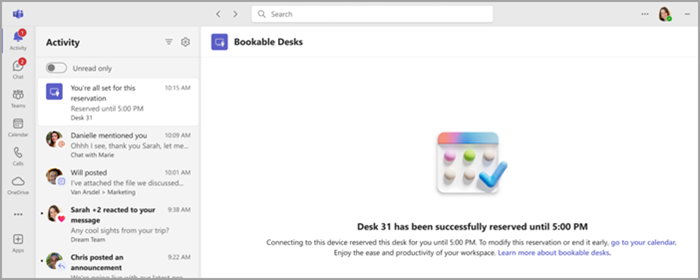
Hinweis
- Wenn Sie sich während Ihrer Arbeitszeit an einen buchbaren Schreibtisch anschließen, erstellt Teams automatisch eine Reservierung. Die Reservierung gilt vom Einstecken bis zum Ende Ihrer Arbeitszeit an diesem Tag.
- Wenn Sie sich außerhalb Ihrer Arbeitszeit anschließen, wird die Reservierung automatisch für zwei Stunden erstellt, beginnend mit dem Zeitpunkt, an dem Sie sich angeschlossen haben.
- Sie können Ihre Arbeitszeiten in Outlook-Einstellungen,CalendarArbeitszeiten>>>und -ort angeben.
- Sie können Ihre Reservierung über die Kalendereinladung in Teams oder Outlook bearbeiten oder stornieren.
- Blenden Sie die Schreibtischreservierung in Ihrem Outlook- und Teams-Kalender mithilfe des Filters in der oberen rechten Ecke Ihres Kalenders aus. Wählen Sie den Filter und dann Reservations>Desk aus.
Reservieren Sie einen Schreibtischpool oder einen einzelnen Schreibtisch im Voraus
Hinweis
Die individuelle Schreibtischbuchung ist für Outlook- und Teams-Benutzer verfügbar, wenn Ihr IT-Administrator buchbare Schreibtische mit Microsoft Places eingerichtet hat.
Buchbare Schreibtische werden im Voraus von Ihrem IT-Administrator eingerichtet. Ein bestimmter Bereich mit einem oder mehreren Schreibtischen wird als Arbeitsbereich oder Schreibtischpool bezeichnet, der wie eine Nachbarschaft in Ihrem Büro ist. Ein bestimmter Platz in Ihrem Büro (z. B. der Schreibtisch am Fenster) ist ein einzelner Schreibtisch.
Wenn Sie im Voraus einen Platz im Desk-Pool oder einen einzelnen Desk reserviert haben, sind Sie bereit. Anstatt den Platz zu reservieren, wenn Sie sich mit einem buchbaren Schreibtisch verbinden, wird eine Bestätigungsmeldung angezeigt, die Sie darüber informiert, dass Sie sich am richtigen Ort befinden und bereit sind, den Tag zu beginnen.
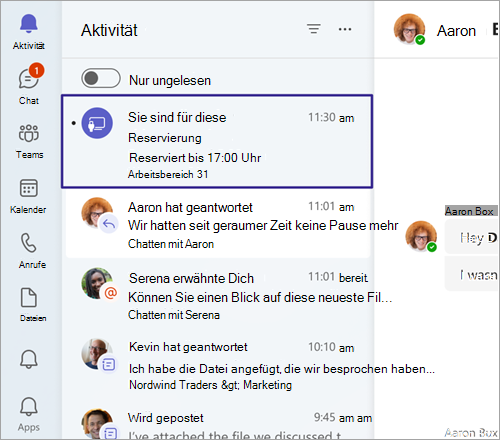
Sie können einen Schreibtisch im Voraus über Teams, Outlook oder Places reservieren.
Verwenden von Teams:
Wechseln Sie zu Ihrem Kalender auf der linken Seite von Teams, und wählen Sie "Neuer>Schreibtisch" aus.
Legen Sie den Tag und die Uhrzeit fest, zu der Sie einen Schreibtisch reservieren möchten.
Legen Sie das Gebäude und die Etage fest, in der Sie einen Schreibtisch reservieren möchten.
Wählen Sie einen vorgeschlagenen Schreibtisch und dann Reservieren aus.
- Sie können auch auf der Karte nach einem bestimmten Schreibtisch suchen oder den Namen des Schreibtischpools oder des einzelnen Schreibtisches, den Sie buchen möchten, im Feld Nach Personen oder Orten suchen eingeben.
Verwenden von Outlook:
Wählen Sie in Ihrem Kalender " Neuer Event>Desk" aus.
Legen Sie den Tag und die Uhrzeit fest, zu der Sie einen Schreibtisch reservieren möchten.
Legen Sie das Gebäude und die Etage fest, in der Sie einen Schreibtisch reservieren möchten.
Wählen Sie einen vorgeschlagenen Schreibtisch und dann Reservieren aus.
- Sie können auch auf der Karte nach einem bestimmten Schreibtisch suchen oder den Namen des Schreibtischpools oder des einzelnen Schreibtisches, den Sie buchen möchten, im Feld Nach Personen oder Orten suchen eingeben.
Tipp
Um eine Reservierung zu stornieren, löschen Sie die Besprechung aus Ihrem Teams- oder Outlook-Kalender.
Verwenden von Places:
- Navigieren Sie zur App "Places".
- Wählen Sie "Hilfe bei der Suche nach einem Schreibtisch" aus.
- Sie können Ihre Suche eingrenzen, indem Sie einen Gebäude- oder Stockwerksfilter anwenden.
Checken Sie in Ihre Schreibtischreservierung ein
Wenn Sie einen Schreibtisch oder Platz in einem Schreibtischpool reserviert haben und die automatische Freigabe von Ihrem Administrator aktiviert wird, gibt es mehrere Möglichkeiten, einzuchecken. Wenn Sie nicht innerhalb des vorgegebenen Zeitraums einchecken, wird der Platz automatisch freigegeben, sodass er für andere buchbar ist. Sie erhalten eine E-Mail, dass der Schreibtisch freigegeben wurde.
Es gibt zwei Möglichkeiten zum Einchecken:
Schließen Sie es an einen buchbaren Schreibtisch an:
Wenn Sie eine Verbindung mit einem Schreibtischperipheriegerät herstellen, auf dem die Teams-App ausgeführt wird, erhalten Sie eine Aktivitätsfeedbenachrichtigung, dass Sie eingecheckt wurden.
Einchecken per E-Mail:
Zu Beginn der Reservierung erhalten Sie eine E-Mail, in der Sie aufgefordert werden, am Schalter einzuchecken und die Zeit zu bestimmen, bis zu der Sie einchecken müssen. Verwenden Sie die Schaltfläche "Einchecken" in der E-Mail, um den Check-in abzuschließen.
Hinweis
- Wenn Sie beim Einstecken automatisch reserviert sind, werden Sie auch automatisch wieder eingecheckt.
- Wenn Sie vor der Startzeit der Reservierung eine Verbindung mit dem Peripheriegerät herstellen, aktualisiert Teams die Reservierung so, dass sie zu dem Zeitpunkt beginnt, zu dem Sie die Steckdose angeschlossen haben, sofern der Schreibtisch verfügbar ist.
- Der Check-in muss im Voraus von Ihrem IT-Administrator eingerichtet werden. Wenn Sie nicht sicher sind, ob Ihre organization das Einchecken eingerichtet hat, wenden Sie sich an Ihren Administrator.
Vorherige Schreibtischreservierung stornieren
Wenn Sie einen Schreibtisch über Outlook, Teams, Places oder automatisch durch Anschluss an ein Schreibtischperipheriegerät und dann an einen anderen verfügbaren Schreibtisch als den von Ihnen gebuchten gebucht haben, erhalten Sie eine Benachrichtigung.
Mit dieser Benachrichtigung werden Sie darauf hingewiesen, dass dieser neue Schreibtisch reserviert wurde. Außerdem werden Sie darüber informiert, dass Sie mehrere Reservierungen haben, und Sie werden aufgefordert, Ihre vorherige Reservierung zu stornieren, um ungenutzte Schreibtische freizugeben.
Wenn Sie keine Maßnahmen ergreifen (vielleicht planen Sie, beides zu verwenden), bleiben Ihre Reservierungen unverändert.
Aktualisieren Sie Ihren Arbeitsort automatisch beim Anschließen
Das Einchecken am Arbeitsplatz hilft dabei, Ihren Arbeitsort auf dem neuesten Stand zu halten, wenn Sie eine Verbindung mit den unterstützten Schreibtischen, Netzwerken und Geräten Ihrer organization in Microsoft Teams herstellen. Ihr Arbeitsort bleibt unter Ihrer Kontrolle und kann jederzeit geändert oder gelöscht werden. Dieses Feature hängt davon ab, wie Ihr Administrator Optionen für Ihre Organisation konfiguriert hat.
Wenn Sie sich an einen buchbaren Schreibtisch anschließen, haben Sie die Möglichkeit, Ihren Arbeitsort automatisch auf Im Büro oder in einem bestimmten Gebäude zu aktualisieren. Der erkannte Standort bleibt bis zum Ende Ihrer Arbeitszeit bestehen. Wenn Sie sich außerhalb der Arbeitszeit anschließen, wird der Standort bis 23:59 Uhr an diesem Tag festgelegt.
Ein Banner wird oben in Teams angezeigt, wenn Sie sich zum ersten Mal an einen buchbaren Schreibtisch anschließen. Wählen Sie "Meinen Standort automatisch festlegen " aus, um diese Einstellung zu aktivieren.

So aktivieren oder deaktivieren Sie diese Einstellung:
- Wählen Sie in Teams Einstellungen und mehr
 >Einstellungen
 >Datenschutz
 .
. - Aktivieren Sie die Umschaltfläche "Meinen Arbeitsort verwalten", damit Teams Ihren Arbeitsort automatisch aktualisieren kann, wenn Sie eine Verbindung mit unterstützten Arbeitsplatznetzwerken oder Schreibtischgeräten herstellen, die von Ihrer Organization konfiguriert wurden. Diese Einstellung ist standardmäßig deaktiviert.
Hinweis
Für das Einchecken am Arbeitsplatz müssen Sie Microsoft Teams möglicherweise über Ihre Betriebssystemeinstellungen den Zugriff auf den Standort Ihres Geräts gestatten.
Sie können Ihren Arbeitsort auch nach dem Anschließen an einen buchbaren Schreibtisch ändern. Wählen Sie einfach Ihr Profilbild aus, wählen Sie Ihren Arbeitsort unter Ihrem aktuellen Status und wählen Sie aus den verfügbaren Optionen. Automatische Standortaktualisierungen hindern Sie nicht daran, manuell einen anderen Arbeitsort festzulegen. Sie können Ihren Arbeitsort jederzeit aktualisieren oder löschen.
Hinweis
- Wenn Sie sich entschieden haben, Ihren Arbeitsort nicht zu teilen, können Sie sich trotzdem für die automatische Standorterkennung entscheiden. Ihr erkannter Standort ist nur für Sie in Ihrer Profil-Karte sichtbar. Er wird nicht mit anderen geteilt.
- Wenn die Bannerbenachrichtigung nicht angezeigt wird oder Sie diese Option nicht aktivieren können, wenden Sie sich an Ihre IT-Abteilung.
Verwandte Themen
Verwenden des Terminplanungs-Assistenten und der Raumsuche für Besprechungen in Outlook