

Die Anmeldung zur Erstellung Ihres Erkennungsprofils für Microsoft Teams kann Ihre Hybridbesprechungen erheblich verbessern. Die Erfahrung aller Besprechungsteilnehmer, sowohl im Teams-Raum als auch die Fernteilnahme, wird verbessert, wenn die Teilnehmer im Raum Gesichts- und Spracherkennungsprofile erstellen. Diese Profile ermöglichen es den intelligenten Kameras und Lautsprechern im Raum, Sie zu erkennen und in Besprechungen entsprechend zu kennzeichnen, Ihren Namen zu Ihrem Videorahmen hinzuzufügen, Sie im Besprechungstranskript zu identifizieren und Sie in der Teilnehmerliste auffindbar zu machen.
Hinweis
IntelliFrame und intelligenter Lautsprecher für Teilnehmer im Raum sind nur für Organisationen mit einer Microsoft Microsoft Teams-Räume Pro-Lizenz verfügbar. Onlineteilnehmer können IntelliFrame unabhängig von der Lizenz immer verwenden.
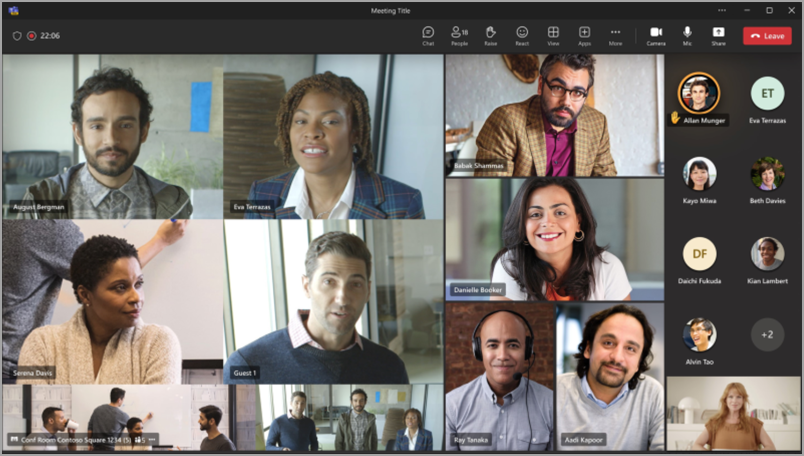
Funktionsweise
Um im Besprechungsraum erkannt zu werden, planen Sie eine Teams-Besprechung. Laden Sie einen Teams-Besprechungsraum und alle anderen Teilnehmer sowohl physisch als auch remote ein, und nehmen Sie dann an der Besprechung teil.
Bevor Sie an einer Besprechung in einem ausgestatteten Teams-Raum teilnehmen, können Sie ein Anerkennungsprofil erstellen. Auf diese Weise können alle unterstützten Kameras und Lautsprecher Ihr Gesicht und Ihre Stimme erkennen und Sie in jeder Besprechung identifizieren, ohne dass Sie weitere Aktionen ausführen müssen.
Hinweis
IntelliFrame unterstützt maximal 12 Personen im Teams-Raum und nicht mehr als 64 Besprechungsteilnehmer insgesamt.
Erstellen von Sprach- und Gesichtserkennungsprofilen
Um von der Kamera und dem Lautsprecher erkannt zu werden, müssen Sie zunächst ein Sprachprofil und ein Gesichtsprofil erstellen. Sobald die Kamera und der Sprecher erkannt wurden, platzieren die Kamera und der Sprecher Ihren Namen automatisch in Ihrem Videofeed und im Chat-Transkript, wenn Sie sprechen. Sie werden auch in der Teilnehmerliste durchsuchbar sein.
Erkennungsprofile sind nicht erforderlich, um die IntelliFrame- oder Intelligent-Lautsprechererfahrung zu nutzen. Teilnehmer, die diese Profile nicht eingerichtet haben, werden als Gäste gekennzeichnet.
Hinweis
Die Erkennung wird nur in Ihren Einstellungen angezeigt, wenn Ihr IT-Administrator dieses Feature aktiviert hat. Kontaktieren Sie sie, um mehr zu erfahren.
- Wechseln Sie in Teams für Desktop zu "Einstellungen" und mehr
 >"Erkennung". Diese Einstellung ist nur verfügbar, wenn sie von Ihrer organization aktiviert wird. Wenn Sie es nicht sehen, wenden Sie sich an Ihren IT-Administrator.
- Um Ihr Sprachprofil einzurichten, wählen Sie unter Spracherkennungdie Option Sprachaufnahme starten aus.
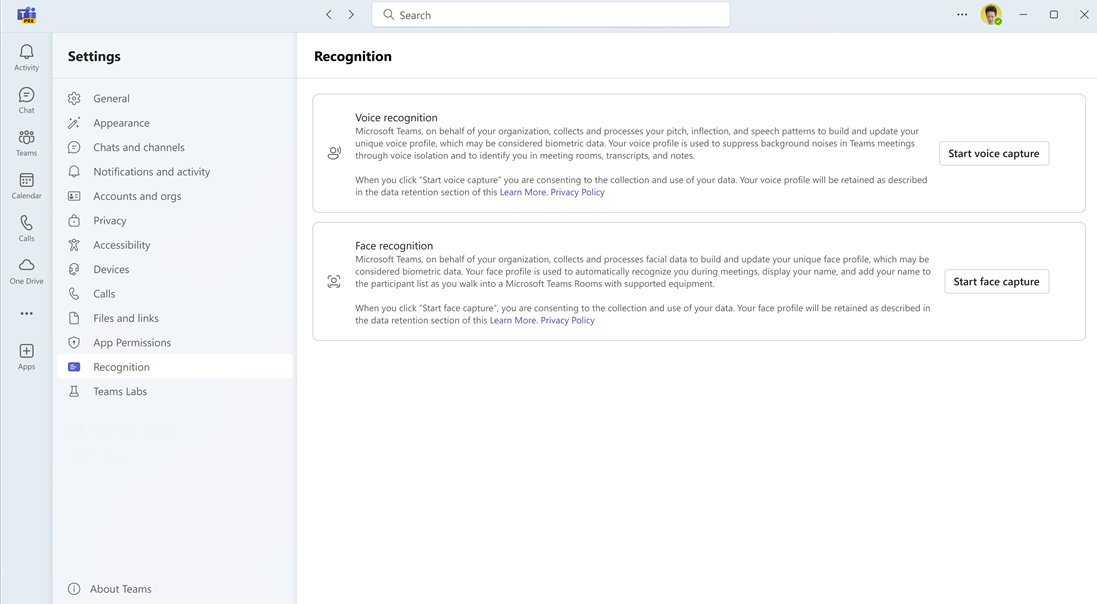
Nachdem Sie sich angemeldet haben, beginnt Teams bei der nächsten berechtigten Besprechung mit der Erstellung Ihres Sprachprofils.
Nachdem Teams die Erstellung Ihres Sprachprofils abgeschlossen hat, wird unterhalb des Abschnitts "Spracherkennung" die Anzeige " Sprachprofil abgeschlossen " angezeigt.
Wenn Sie nicht warten möchten, bis Teams dieses Sprachprofil generiert hat, können Sie Ihre Stimme manuell registrieren. Diese Funktion ist auch verfügbar, wenn Sie Ihr Sprachprofil aktualisieren möchten, nachdem es generiert wurde.
- Wählen Sie zum manuellen Registrieren Erstellen oder Aktualisieren aus.
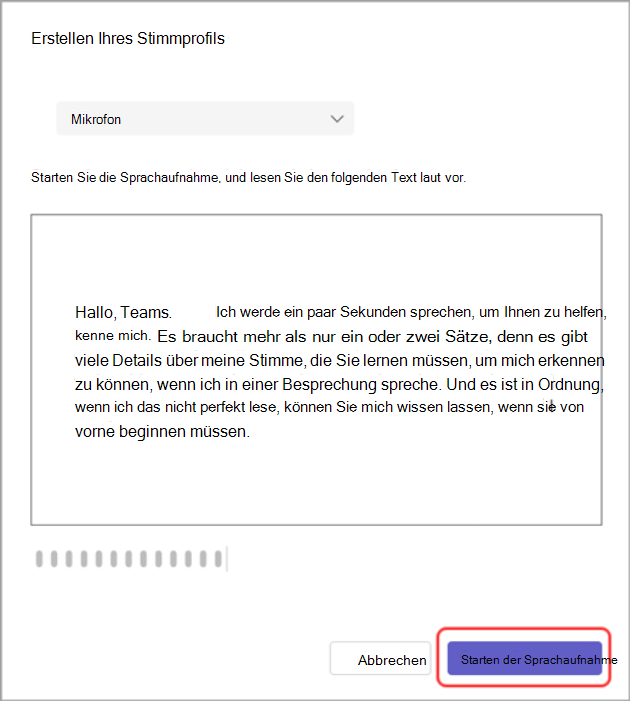
- Sie werden gebeten, eine Passage in Ihr Mikrofon zu lesen. Stellen Sie sicher, dass Ihr Mikrofon im Geräte-Dropdownmenü ausgewählt ist.
- Wählen Sie Sprachaufnahme starten aus, und lesen Sie den Text.
Tipp
Zeichnen Sie Ihr Sprachprofil an einem ruhigen Ort auf, und verwenden Sie für beste Ergebnisse ein hochwertiges Mikrofon.
- Wählen Sie " Sprachaufnahme beenden " aus, wenn Sie fertig sind.
- Sie können mit der Einrichtung der Gesichtserkennung beginnen, nachdem Sie Ihr Sprachprofil erstellt haben, oder "Schließen " auswählen, um dies an einem anderen Tag zu tun.
Stellen Sie schließlich sicher, dass Sie auch Ihr Gesichtsprofil registrieren, um Ihr Teams-Anerkennungsprofil zu vervollständigen.
Tipp
Machen Sie Ihre Fotos in einem gut beleuchteten Raum, um die besten Ergebnisse zu erzielen.
Wählen Sie Gesichtserkennung starten unter Gesichtserkennung aus.
Folgen Sie den Anweisungen, um neun Bilder von Ihrem Gesicht aufzunehmen.
Sobald beide Profile erfolgreich generiert wurden, werden Sie automatisch in allen zukünftigen Besprechungen erkannt. Wenn Sie Ihre Sprach- oder Gesichtsprofile aktualisieren oder löschen möchten, besuchen Sie diese Registerkarte erneut.
Aktualisieren oder Entfernen Ihres Sprach- oder Gesichtsprofils
Sie können Ihr Sprach- oder Gesichtsprofil erneut registrieren, wenn Sie Probleme mit den abhängigen Features wie Sprachisolierung oder Sprecherzuordnung haben.
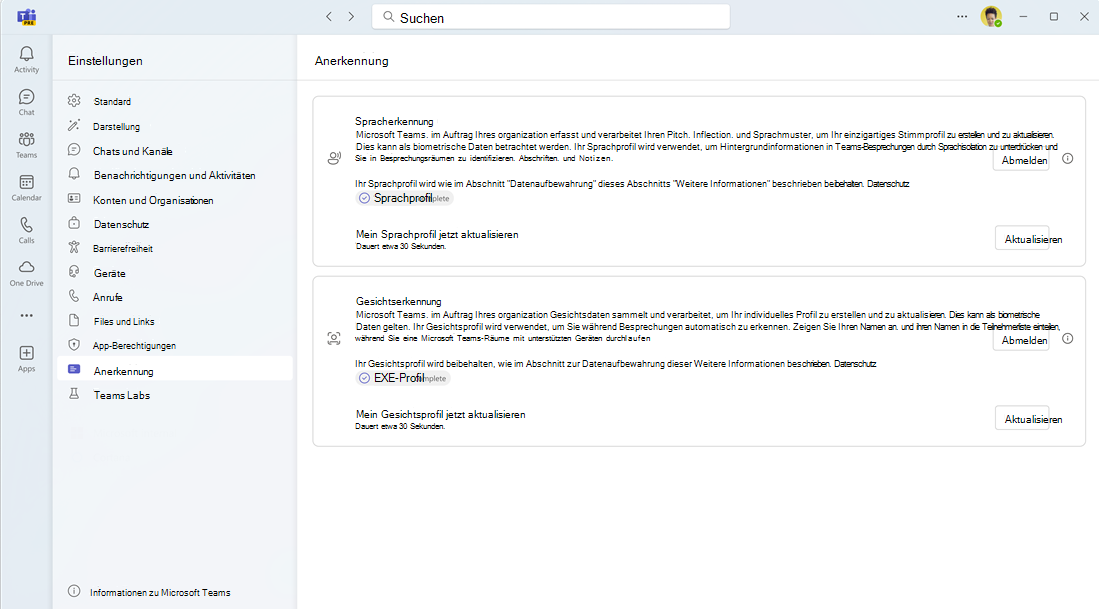
Wenn Sie Ihr Sprach- oder Gesichtsprofil löschen, wird Ihre Sprache in zukünftigen Besprechungen nicht identifiziert.
Wählen Sie in Teams Einstellungen und mehr
>Teams-Einstellungen und mehr"Einstellungen >"Einstellungen"-Erkennung.
Wählen Sie unter Spracherkennung oder Gesichtserkennung die Option Aktualisieren aus, um Ihr Profil erneut zu registrieren, oder wählen Sie Abmelden aus, um Ihr Profil zu löschen.
Exportieren Ihrer Stimme und Gesichtserkennungsdaten
Wenn Sie Ihre Stimme durch das Vorlesen einer Passage registriert haben, kann dieser Sprachclip exportiert werden. Exportieren:
Wechseln Sie zu Einstellungen und mehr
>Einstellungen undmehr" Einstellungen>"Einstellungen" Erkennung.Wählen Sie "Exportieren" aus, um Ihre Daten herunterzuladen. Die Daten werden direkt im Downloads-Ordner Ihres Geräts gespeichert.
Datennutzung und Datenschutz
Ihre Gesichts- und Sprachprofile werden nur für die Zwecke verwendet, für die Sie Ihre direkte Zustimmung erteilt haben. Microsoft verwendet diese Profile nicht für andere Zwecke. Weitere Informationen darüber, wie wir mit Ihren personenbezogenen Daten umgehen, finden Sie in den Microsoft-Datenschutzbestimmungen. Wenn Sie jederzeit auf Ihre Gesichts- oder Sprachprofildaten zugreifen möchten, wenden Sie sich bitte an Ihren IT-Administrator.
Ihr Gesichtsprofil wird gelöscht, wenn es ein Jahr lang nicht verwendet wurde.
Notizen
- Damit die Kamera ordnungsgemäß funktioniert, muss der Besprechungsraum der Einladung hinzugefügt werden. Wenn Sie erfahren möchten, wie Sie einer Besprechung über Teams oder Outlook einen Raum hinzufügen, lesen Sie Microsoft Microsoft Teams-Räume (Windows).
- Wenn ein Teilnehmer auf dem Bildschirm verschwommen erscheint, versuchen Sie, die Kamera leicht zu drehen.
- Gelegentlich kann die Kamera leblose Objekte als Personen identifizieren. Dies geschieht wahrscheinlich aufgrund von Bewegungen, entweder durch den wackelnden Tisch, Schatten oder Wind, der ein Objekt im Hintergrund bewegt. Diese Fehlidentifikation sollte aufhören, wenn die Bewegung es tut.
- Die Erkennung funktioniert am besten, wenn die Teilnehmer weniger als 5 Meter von der Kamera entfernt sind.
- Das Einrahmen von Teilnehmern funktioniert am besten, wenn sie mindestens einen Meter voneinander entfernt sitzen.
- Wenn mehr als 64 Personen zu einer Besprechung eingeladen sind, wird IntelliFrame automatisch deaktiviert. Wenn sich mehr als 12 Personen im Teams-Raum befinden, wird in der Teilnehmerliste eine Meldung angezeigt, die Ihnen mitteilt, dass nicht alle Teilnehmer identifiziert werden konnten.
Verwandte Themen
Verbessern von Hybridbesprechungen mit Microsoft IntelliFrame für Teams-Räume