
Microsoft Microsoft Teams-Räume für Android bietet HD-Video-, Audio- und Inhaltsfreigabe für Microsoft Teams-Anrufe und Besprechungen jeder Größe, von kleinen Gruppenräumen bis hin zu großen Konferenzräumen. Als Überbrückung der Lücke zwischen Remote- und Büromitarbeitern ermöglichen Teams-Räume jedem, von überall aus gesehen und gehört zu werden und sich voll und ganz zu beteiligen.
Hier sind einige Dinge, die Sie möglicherweise in Ihrem Teams-Raum finden:
- Kamera(s), Mikrofon(e), Lautsprecher, die integriert oder modular aufgebaut werden können
- Ein oder zwei externe Bildschirme, die ohne Toucheingabe oder touchfähig sein können
- eine Touchscreen-Konsole auf dem Tisch zur Steuerung des Raums
- Ein Touchscreen-Boardgerät
Teams-Räume können Windows- oder Android-basiert sein.
Das Windows-Benutzerhandbuch finden Sie hier: Teams-Räume (Windows)
Inhalt dieses Artikels
Informationen zu den Touchscreen-Steuerelementen
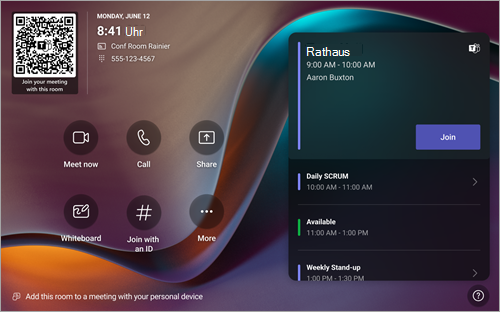
Die Touchscreen-Konsole in einem Konferenzraum ist das Herzstück jeder Besprechung. Es wacht automatisch auf, wenn es eine Bewegung erkennt. Auf dem Bildschirm gibt es ein paar Dinge, die Sie tun können:
- Nehmen Sie an einer bevorstehenden geplanten Besprechung teil, indem Sie "Teilnehmen" auswählen.
- Scannen Sie den Raum-QR-Code , um an einer Besprechung auf Ihrem Mobilgerät teilzunehmen, indem Sie das Raumsystem verwenden oder Inhalte von Ihrem mobilen Gerät auf die Raumanzeige übertragen.
- Starten Sie eine neue Besprechung, indem Sie "Besprechung beginnen"
 ".
". - Tätigen Sie einen Anruf, indem Sie
 anrufen" auswählen und eine Nummer wählen.
 - Wenn Sie über eine touchfähige Raumanzeige verfügen, wählen Sie das
 aus, um außerhalb einer Besprechung auf einem digitalen Zeichenbereich zusammenzuarbeiten. Sie können "Besprechung starten " auswählen, um das Whiteboard in eine Sofortbesprechung zu integrieren.
 - Projizieren Sie Ihren Laptop, indem Sie das an die Konsole angeschlossene Kabel anschließen. Abhängig von den Raumeinstellungen wird sie möglicherweise automatisch in den Raum projiziert, oder Sie müssen die
 auf der Raumkonsole auswählen.
 - Übertragen Sie Inhalte von Ihrem Desktop oder Mobilgerät auf die Raumanzeige.
- Wählen Sie Mit einer ID beitreten
 aus, um an einer Besprechung teilzunehmen, die nicht in Ihrem Kalender enthalten ist.
 - Wählen Sie Hilfe ? aus, um ein Problem zu melden oder Feedback zu geben.
- Wählen Sie die
 aus, um die Einstellungen zu ändern. Sie können auch die Lautstärke der Systemtöne anpassen (Benachrichtigungen, Klingelton für eingehende Anrufe und Audiowiedergabe von HDMI-Inhalten).
Wenn Sie an einer Besprechung teilnehmen, haben Sie Optionen, um Ihre Kamera und Ihr Mikrofon zu verwalten, Inhalte freizugeben, Teilnehmer zu verwalten, Reaktionen aufzurufen, das Layout für die Anzeige im Raum zu ändern und die Besprechung zu verlassen.
Hinweis
Damit eine Besprechung auf der Raumkonsole angezeigt wird, sollten die Organisatoren den Raum als Besprechungsort festlegen.
Einladen eines Raums zu einer Besprechung
Verwenden von Outlook zum Reservieren eines Raums mit Microsoft Teams-Räume
Tipp
Um zu verhindern, dass der Besprechungsname auf den Front-of-Room- und Touchscreen-Konsolen des Teams-Raums für alle im Raum sichtbar angezeigt wird, markieren Sie die Besprechung in Outlook als "Privat".
- Öffnen Sie Outlook und wechseln Sie zur Ihrem Kalender.
- Wählen Sie im Abschnitt "Teams-Besprechung" die Option "Neue Teams-Besprechung" oder "Neue Besprechung" und dann "Teams-Besprechung" aus.
- Wählen Sie im Besprechungsplaner die Option "Raumsuche " aus, oder geben Sie die E-Mail-Adresse des Konferenzraums ein.
- Wählen Sie Raumliste anzeigen aus, und suchen Sie ein Gebäude oder eine Liste.
- Wählen Sie einen Raum aus der Liste der verfügbaren Räume aus.
- Schließen Sie die Besprechungseinladung ab, wie Sie dies für jede andere Besprechung tun würden, bevor Sie sie absenden.
Verwenden von Microsoft Teams zum Reservieren eines Raums mit Microsoft Teams-Räume
- Öffnen Sie Microsoft Teams und wechseln Sie zu Ihrem Kalender.
- Wählen Sie "Neue Besprechung" aus, um eine Besprechung zu planen. Wählen Sie im Dropdownmenü einen Besprechungstyp aus, um ein Webinar oder Liveereignis zu planen.
- Wählen Sie "Erforderliche Teilnehmer hinzufügen " im Besprechungsplaner aus, und geben Sie den Namen oder die Adresse des Konferenzraums ein.
- Wählen Sie einen Raum aus der Liste der verfügbaren Räume aus.
- Schließen Sie die Besprechungseinladung ab, wie Sie dies für jede andere Besprechung tun würden, bevor Sie sie absenden.
Hinweis
Bei Liveereignissen können Sie einen Raum als Referent, aber nicht als Produzent oder Teilnehmer hinzufügen.
Verwenden von Microsoft Teams zum Hinzufügen eines Microsoft Teams-Raums zu einer vorhandenen Besprechung
- Treten Sie der Besprechung von Ihrem persönlichen Gerät aus bei.
- Wählen Sie Personen aus.
- Suchen Sie nach dem Raumnamen (er befindet sich auf der Konsole), und wählen Sie OK aus.
- Nehmen Sie den Anruf über die Konsole an, um der Besprechung beizutreten.
Verwenden von Teams oder Outlook, um einer bestehenden Besprechung einen Microsoft Teams-Raum hinzuzufügen
- Öffnen Sie die Besprechung in Teams oder Outlook auf Ihrem persönlichen Gerät.
- Fügen Sie den Raumnamen (er befindet sich auf der Konsole) zur Teilnehmerliste hinzu oder suchen Sie den Raum mit der Raumsuche im Besprechungsplaner (in Outlook verfügbar), und senden Sie das Update.
- Wenn die Besprechung angenommen wird, wird sie in der Konsole angezeigt.
- Wählen Sie die Besprechung auf der Konsole aus, an der Sie teilnehmen möchten.
Teilnehmen an einer Besprechung
An einer geplanten Besprechung teilnehmen
Suchen Sie Ihre Besprechung auf der Konsole, und wählen Sie "Teilnehmen " aus, um teilzunehmen.
Im Raumplan wird die aktuelle Besprechung oben angezeigt. Anstehende Besprechungen und verfügbare Slots finden Sie unter der aktuellen Besprechung. Sie können eine bevorstehende Besprechung auswählen, um deren Details anzuzeigen.
Wenn Ihre Raumeinstellungen die Teilnahme an Besprechungen von Drittanbietern zulassen, können Sie an Besprechungen anderer Anbieter teilnehmen, indem Sie deren Besprechungs-ID und Kennung eingeben (falls erforderlich) und "Teilnehmen" auswählen.
Wenn eine geplante Besprechung nicht im Raumkalender angezeigt wird oder wenn auf der Besprechungskachel keine Schaltfläche "Teilnehmen" vorhanden ist, können Sie den Raum einladen, den Raum-QR-Code scannen, die Schaltfläche "Mit einer ID beitreten" auswählen Schaltfläche auswählen oder den Raum auf Ihrem persönlichen Gerät hinzufügen, um an der Besprechung über das Raumsystem teilzunehmen.
Teilnehmen an einer geplanten Besprechung, die nicht auf der Konsole stattfindet
Nehmen Sie an der Besprechung auf Ihrem persönlichen Gerät teil.
Wenn Sie Ihre Audio- und Videoeinstellungen auswählen, haben Sie die Möglichkeit, einen Raum hinzuzufügen und die Audio- und Videogeräte dieses Raums zu verwenden. Ihr persönliches Gerät erkennt möglicherweise sogar einen nahen Raum mit Bluetooth.
Wenn dies der Fall ist, wird neben "Raumaudio" "Empfohlen" angezeigt. Wenn der benachbarte Raum der Besprechung bereits beigetreten ist, wählen Sie einfach Audio aus , um mit ausgeschaltetem Audio teilzunehmen und die Besprechung nicht zu stören.
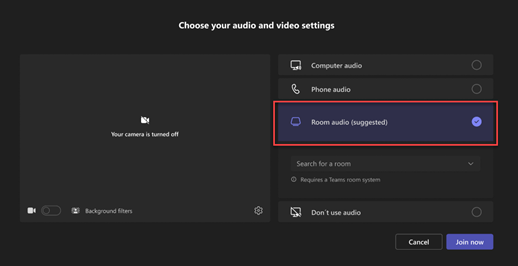
Wenn Ihr Gerät den Raum in der Nähe nicht erkennt, wählen Sie "Raumaudio" aus, und suchen Sie nach einem Raum.
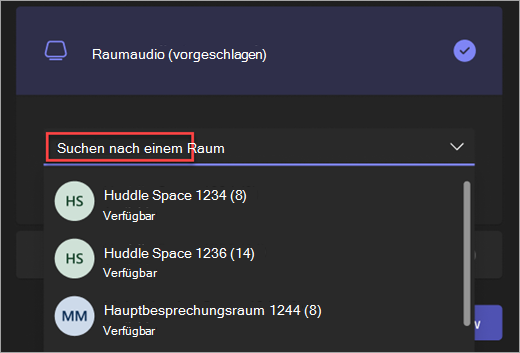
Wenn Sie der Besprechung bereits auf Ihrem persönlichen Gerät beigetreten sind, können Sie Teilnehmer anzeigen
 dann zu Jemanden einladen oder eine Nummer wählen und nach dem Raumnamen suchen. Wählen Sie dann den Raum aus und stimmen Sie zu, ihn in die Besprechung zu rufen.
Dann klingelt es im Raum. Um an der Besprechung teilzunehmen, wählen Sie auf der Raumkonsole "Annehmen " aus.
Hinweis
Stellen Sie sicher, dass der Ton auf Ihrem persönlichen Gerät ausgeschaltet ist, bevor Sie den Anruf auf der Raumkonsole annehmen, da Sie sonst ein Echo verursachen könnten.
Starten einer Sofortbesprechung
-
Wählen Sie auf der Startseite " aus. Ihre Besprechung wird automatisch beginnen.
- Suchen Sie unter "Namen eingeben" nach den Personen, die Sie einladen möchten.
- Wählen Sie die Namen von Personen aus den Suchergebnissen aus. Sie werden automatisch in die Sofortbesprechung gerufen.
Tätigen eines Anrufs
- Wählen Sie auf dem Startbildschirm .
- Wählen Sie eine Nummer und wählen Sie .
Inhalte freigeben
Freigeben Ihres Bildschirms in einem Teams-Raum (außerhalb einer Teams-Besprechung)
Um Ihren Desktop für Teilnehmer im Raum außerhalb einer Teams-Besprechung freizugeben, schließen Sie Ihr persönliches Gerät an das entsprechende Kabel an, das mit dem Raumsystem verbunden ist. Abhängig von Ihren Raumeinstellungen wird Ihr Bildschirm möglicherweise automatisch freigegeben, oder Sie müssen die im Raumsystem auswählen.
Sie können Inhalte auch von Ihrem persönlichen Gerät übertragen. Weitere Informationen finden Sie unter Übertragen von einem mobilen Gerät oder Übertragen von einem Desktop.
Freigeben Ihres Bildschirms für alle Besprechungsteilnehmer (während einer Teams-Besprechung)
Es gibt mehrere Möglichkeiten, Inhalte über ein persönliches Gerät mit Teilnehmern an Besprechungen im Raum und an Teams-Besprechungen freizugeben:
- Nehmen Sie auf Ihrem persönlichen Gerät an der Besprechung teil, und wählen Sie die Schaltfläche " und dann das Element aus, das Sie freigeben möchten. Weitere Informationen finden Sie unter Bildschirmfreigabe in einer Teams-Besprechung .
- Verbinden Sie Ihr persönliches Gerät mit dem Kabel, das mit dem Raumsystem verbunden ist. Abhängig von Ihren Raumeinstellungen wird Ihr Bildschirm möglicherweise automatisch freigegeben oder Sie müssen die Schaltfläche >"auswählenVerbundenes Gerät im Raumsystem. Steuern Sie, wann Sie den Sound Ihres Geräts übertragen möchten, indem Sie den Schalter neben "Systemaudio freigeben" aktivieren oder deaktivieren.
- Übertragen Sie Inhalte von Ihrem persönlichen Gerät. Erfahren Sie mehr über das Übertragen von einem Mobilgerät oder das Übertragen von einem Desktop.
- Wenn Ihr Raum über eine Touch-Anzeige verfügt, können Sie Microsoft Whiteboard in Ihrer Besprechung verwenden, indem Sie die Schaltfläche >""Microsoft Whiteboard auf dem Raumsystem auswählen.
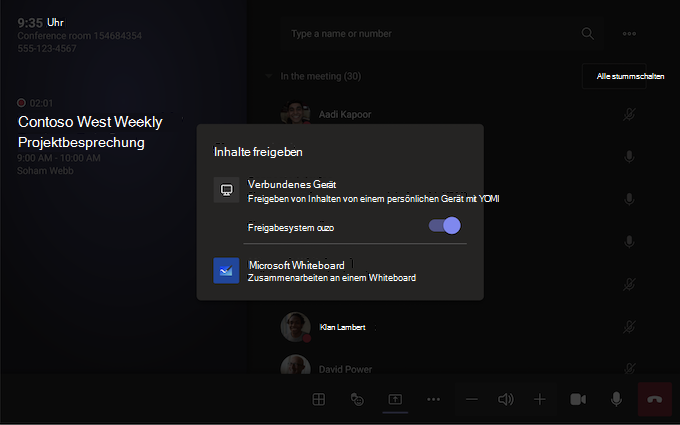
Um die Freigabe zu beenden, wählen Sie Freigabe im Raumsystem beenden aus.
Hinweis
Abhängig von Ihren Geräteeinstellungen werden möglicherweise unterschiedliche Optionen für die Inhaltsfreigabe angezeigt.
Verwalten von Teilnehmern in einer Besprechung
Hinzufügen eines Teilnehmers
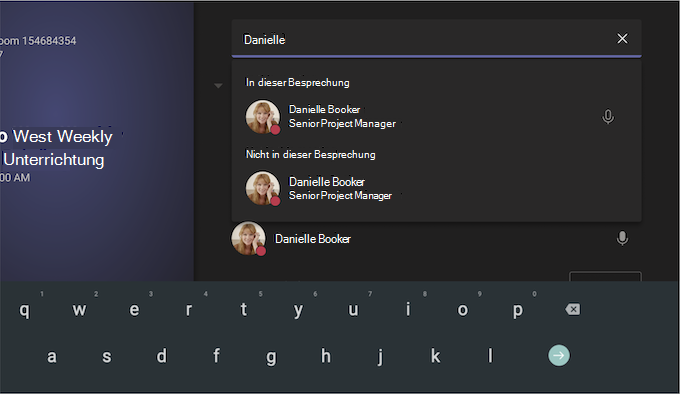
- Geben Sie in der Besprechung den Namen des Teilnehmers, den Sie hinzufügen möchten, in die Suchleiste ein.
- Wählen Sie die Namen von Personen aus den Suchergebnissen aus. Sie werden automatisch in die Besprechung gerufen.
Anheften eines Teilnehmers
Wenn Sie sich auf bestimmte Teilnehmer konzentrieren möchten, wählen Sie deren Namen im Raumsystem aus, und heften Sie dann "Für mich anheften".
Hinweis
Dadurch wird das Video nur für das Raumsystem angeheftet, nicht für andere Teilnehmer der Besprechung.
Entfernen eines Teilnehmers aus der Besprechung
Um jemanden aus einer Besprechung zu entfernen, wählen Sie seinen Namen im Raumsystem aus und dann Aus Besprechung entfernen.
Ändern Ihrer Ansicht in einer Besprechung
Verwalten der Ansicht auf der Vorderseite der Raumanzeige
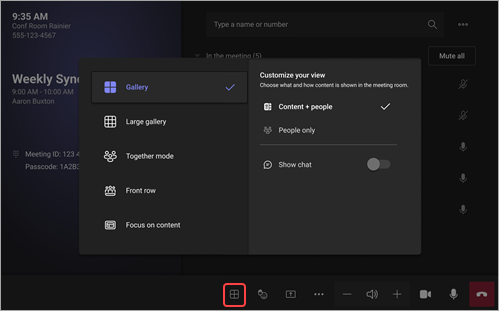
Wählen Sie  im Raumsystem anzeigen. Sie können zwischen verschiedenen Ansichten für Ihre Raumanzeige umschalten.
Hinweis
Je nach Art der Lizenz, die Ihrem Raumkonto zugewiesen ist, stehen einige Funktionen möglicherweise nicht zur Verfügung.
| Ansicht | Verwenden Sie es, um... |
|---|---|
| Galerie | Optimieren Sie das Layout freigegebener Inhalte, um sie so groß wie möglich zu gestalten und gleichzeitig mehr Videoteilnehmer anzuzeigen. |
| Inhalt + Katalog | Wenn jemand Inhalte wie eine Präsentation teilt, wird das Layout optimiert, um diesen Inhalt so groß wie möglich zu machen und gleichzeitig mehr Videoteilnehmer anzuzeigen. |
| Content | Verfügbar, wenn Inhalt freigegeben wird. Wählen Sie diese Option aus, wenn Sie sich auf den Inhalt fokussieren möchten, ohne von den Video-Feeds anderer Personen abgelenkt zu werden. |
| Große Galerieansicht | Zeigen Sie bis zu 49 Videostreams gleichzeitig an. Eine große Galerieansicht ist verfügbar, wenn mindestens 9 Personen ihre Kamera eingeschaltet haben. |
| Erste Reihe | Verbessern Sie hybride Besprechungen und bieten Sie den Teilnehmern im Raum mehr Kontext der Besprechung. Auf dem Front-of-Room-Display können Sie Remoteteilnehmer auf Augenhöhe sehen, einschließlich Besprechungserfahrungen wie Chat und einer aufgelisteten Ansicht von Teilnehmern mit erhobenen Händen. |
| Chat anzeigen | Aktivieren Sie die Umschaltfläche neben Chat im Modus "Galerie" und "Große Galerie". Teilnehmer im Raum können den von Remoteteilnehmern gesendeten Besprechungschat auf dem Front-of-Room-Display sehen. Ein Raumgerät kann jedoch keine Nachricht senden. |
Verwalten anderer Besprechungsoptionen
Ändern der Besprechungseinstellungen
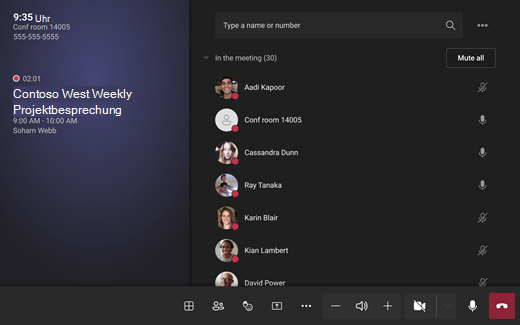
Die Besprechungssteuerelemente auf der Touchkonsole ähneln denen in der Teams-Desktop-App.
| Steuerung | Verwenden Sie es, um... | Weitere Informationen |
|---|---|---|
| Ansicht | Passen Sie die Ansicht auf der Vorderseite des Raums an, um sich auf verschiedene Aspekte der Besprechung zu konzentrieren. | |
| Teilnehmer anzeigen | Öffnen Sie den Teilnehmerbereich. | |
| React | Senden Sie Livereaktionen oder heben Sie Ihre Hände, um sich an einer Besprechung zu beteiligen. |
Live-Reaktionen Aufzeigen |
| Inhalte freigeben | Geben Sie verbundene Geräteinhalte und Microsoft Whiteboard frei. | Siehe Abschnitt oben Inhalte freigeben |
| Weitere Aktionen | Passen Sie Ihre Audio-, Video-, Chat-, Anrufeinstellungen und mehr an. |
Liveuntertitel ein-/ausschalten Chatblasen ein-/ausblenden Eingehendes Video ein- und ausschalten Raumfernbedienung ein-/ausschalten Halten eines Anrufs Problem melden |
| Volumen | Passen Sie die Lautstärke der Lautsprecher an. | |
| Kamera | Schalten Sie die Kamera ein oder aus, oder wählen Sie das Videogerät aus, das Sie verwenden möchten. Wählen Sie den Dropdownpfeil neben der Kamera aus, um die folgenden Optionen anzuzeigen: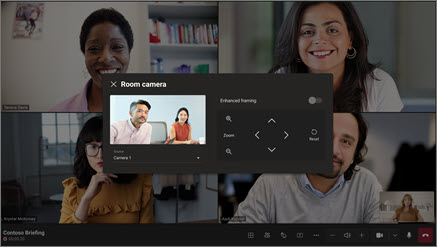
|
|
| Mic | Schalten Sie das Mikrofon ein oder aus. | |
| Verlassen | Verlassen einer Besprechung. |
Verwandte Themen
Microsoft Teams-Räume (Windows)
Für IT-Administratoren
Bereitstellen von Zusammenarbeitsleisten für Microsoft Teams