
Übersicht
Mit Teams Telefon für Mobilgeräte können Sie überall in Verbindung bleiben. Ihre SIM-fähige Telefonnummer ist auch Ihre Teams-Telefonnummer, sodass Sie Anrufe nahtlos annehmen und zwischen Geräten verschieben können.
Hinweis
Teams Telefon für Mobilgeräte ist nur für SIM-fähige Telefonnummern verfügbar, die von Ihrem Unternehmen bereitgestellt werden. Wenden Sie sich an Ihren IT-Administrator, um festzustellen, ob dieser Dienst für Sie verfügbar ist.
Erste Schritte
Wenn Sie Ihr mobiles Teams-Gerät Telefon zum ersten Mal einrichten, ist es wichtig, die folgenden Anweisungen zu befolgen:
- Öffnen Sie die Teams-App, und melden Sie sich an.
Wenn Sie bereits auf einem iOS- oder Android-Gerät bei Ihrer mobilen Teams-App angemeldet sind:
a) Tippen Sie auf Ihr Profilbild.
b) Tippen Sie auf der Registerkarte "Microsoft" auf "Einstellungen > Anrufe".
c) Wählen Sie "Teams Telefon für Mobilgeräte einrichten" aus.
- Öffnen Sie die Teams-App, und melden Sie sich an.
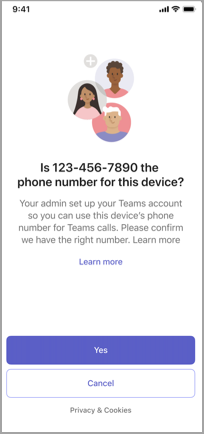
- Es wird eine Eingabeaufforderung angezeigt, in der Sie aufgefordert werden, Ihre Telefonnummer zu bestätigen.
- Wählen Sie " Ja " nur, wenn Sie sich auf Ihrem SIM-fähigen, vom Unternehmen bereitgestellten mobilen Teams-Telefongerät mit Ihrer vom Unternehmen bereitgestellten Telefonnummer befinden.
Hinweis
Auch wenn diese Aufforderung bei der Anmeldung bei einem beliebigen Gerät angezeigt wird, sollten Sie auf Ihrem mobilen Teams-Telefon nur Ja auswählen. Wenn Sie sich auf einem anderen Gerät, egal ob Computer, Tablet oder ein anderes Mobiltelefon, mit der Teams-App anmelden, wählen Sie immer Abbrechen , wenn diese Meldung angezeigt wird.
Features
Teams Telefon für Mobilgeräte verfügt über eine Reihe einzigartiger Features, die es von der Desktop- und mobilen Version der Teams-App unterscheiden.
Eine Telefonnummer für alle Ihre Geräte
Ihr SIM-fähiges, vom Unternehmen bereitgestelltes Telefon teilt eine einzelne Nummer mit Ihrer Teams-App. Jedes Gerät, bei dem Sie mit Ihrem Teams-Konto angemeldet sind, klingelt gleichzeitig, wenn Sie einen Anruf erhalten, und Sie können ihn direkt in der Standard-Anruf-App Ihres Telefons annehmen. Wenn Sie auf diese Weise antworten, wird Ihr Teams-Status automatisch in "In einem Anruf" geändert.
Gemeinsamer Verlauf
Ihr Anrufverlauf wird zwischen Teams und der Telefon-App freigegeben. Alle Anrufe, die von einer der beiden Apps getätigt werden, werden in beiden Apps im Anrufverlauf angezeigt. Über die Teams-App getätigte Anrufe werden überall dort in Ihrem Anrufverlauf angezeigt, wo Sie bei Teams angemeldet sind, aber die Telefon-App zeigt nur Anrufe an, die von diesem Gerät aus getätigt wurden.
Voicemail wird über Teams auf allen Geräten freigegeben. Voicemail ist über die Standard-Anruf-App auf Teams Telefon für Mobilgeräte nicht verfügbar.
Hinweis
Um Voicemails in Ihren Teams-Apps zu empfangen, deaktivieren Sie Live-Voicemail auf Ihrem iPhone.
Erhöhen und auf ein anderes Gerät übertragen
Mit Teams Telefon für Mobilgeräte können Sie den Anruf von Ihrer Telefon-App an Teams auf einem beliebigen Gerät weiterleiten. Öffnen Sie einfach Teams auf dem Gerät Ihrer Wahl, und wählen Sie "Anruf beitreten" aus.
Wenn Sie gerade über Ihre Telefon-App telefonieren und Video verwenden, Ihren Bildschirm freigeben oder den Anruf von Ihrem mobilen Teams-Telefon an eine andere Person weiterleiten möchten, müssen Sie den Anruf zuerst auf Teams erhöhen. Öffnen Sie dazu die Teams-App auf diesem Gerät und tippen Sie auf Anruf in Teams verschieben.
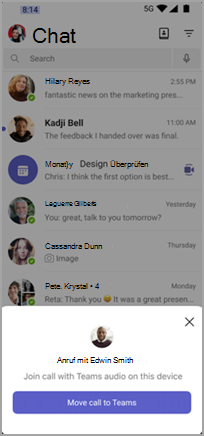
Weitere Informationen zum Verschieben eines Anrufs oder einer Besprechung zwischen Geräten finden Sie unter Teilnehmen an einer Besprechung auf einem zweiten Gerät.
Hinweis
Das Übertragen von Anrufen zwischen Geräten ist von der Anrufübertragung getrennt, mit der Sie ein Einzelgespräch an eine andere Person übertragen können. Weitere Informationen finden Sie unter Weiterleiten eines Anrufs in Microsoft Teams.
Verlagern eines Anrufs von Teams auf Ihr Mobiltelefon
Wenn Sie Anrufe in Gebieten mit geringer Daten- oder Internetverbindung tätigen oder empfangen müssen, können Sie Anrufe von Teams ganz einfach und ohne Unterbrechung auf Ihr iOS- oder Android-Gerät verschieben. Microsoft Teams verwendet den Audiokonferenz-Abonnementdienst, um eine Verbindung mit Ihrem Mobiltelefonwähler herzustellen.
Hinweis
- Wenn Sie "Mein Telefon anrufen" in der registrierten mobilen Teams-App verwenden, werden alle Abrechnungen und Bewertungen über Audiokonferenzabrechnung abgewickelt. Weitere Informationen zu Audiokonferenzen finden Sie unter Audiokonferenzabonnement "Dial-out"/"Anruf um" Minutenvorteil.
- Dieses Feature gilt nur für Einzelanrufe auf Basis von Teams Phone Mobile und ist nur in mobilen Teams Apps (iOS/Android) verfügbar.
Wählen Sie auf dem Anrufbildschirm "Weitere > "Weitere Optionen"aus.
Es wird eine Popupmeldung angezeigt, in der Sie gefragt werden, ob Sie den Anruf auf Ihr Mobiltelefon verlagern möchten. Wählen Sie "Anruf verschieben " aus, um fortzufahren, oder "Abbrechen ", um den Anruf mit Teams fortzusetzen.
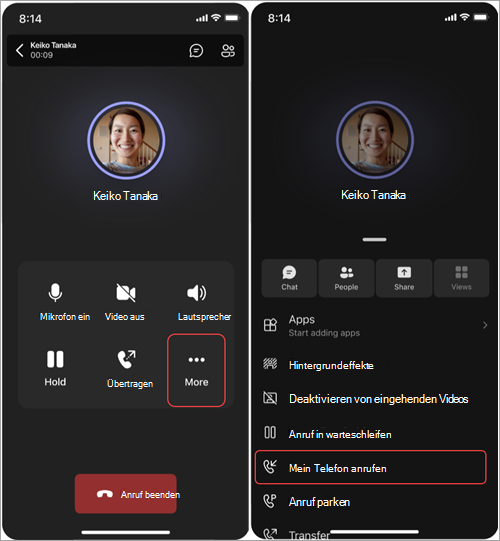
Wenn Sie während eines Anrufs die Meldung "Schlechte Netzwerkverbindung. Verlagern Sie diesen Anruf auf Ihr Mobiltelefon?" Wählen Sie Anruf verschieben aus, um Ihr Gerät zu wechseln. Wählen Sie "Abbrechen" aus, um den Anruf mit Teams fortzusetzen.
Hinweis
Wenn der Anruf den mobilen Dialer nicht erreicht, bleibt der Anruf in der Teams-App.
Anforderungen
- "Mein Telefon anrufen" erfordert, dass Ihre Mobilitätsrichtlinie auf Mobiltelefonwähler eingestellt ist.
- Wenden Sie sich an Ihren IT-Administrator, um sicherzustellen, dass Ihr Unternehmen Audiokonferenzen mit Teams Telefon für diese Verwendung eingerichtet und konfiguriert hat.
- Stellen Sie sicher, dass Sie eine gültige Telefonnummer mit Ihrem Teams Telefon Mobile-Konto verknüpft haben.
- Sie müssen über einen Audiokonferenzplan mit einer aktivierten Telefonnummer verfügen, um "Mein Telefon anrufen" verwenden zu können. Stellen Sie sicher, dass in Ihrem Audiokonferenzplan genügend Dialout-Minuten verfügbar sind, um den Anruf zu tätigen.
Verwandte Themen
Verwalten von Anrufeinstellungen in Microsoft Teams Telefon Mobil