
Es stehen mehrere Funktionen zur Verfügung, wenn Leads Teammitglieder, die Kundenanrufe über die Warteschlangen-App bearbeiten, überwachen oder unterstützen müssen.
Leads können:
- Überwachung: Hören Sie sich die Gespräche an, die Teammitglieder mit Anrufern führen, ohne gehört zu werden.
- Flüstern: Unterstützen Sie Teammitglieder während eines Anrufs, ohne dass der Anrufer sie hört.
- Lastkahn: Nehmen Sie an einem laufenden Anruf teil, um sowohl das Teammitglied als auch den Anrufer zu unterstützen.
- Übernahme: Entfernen eines Teammitglieds aus einem Anruf und Übernehmen der Unterhaltung.
Du musst jeden dieser Zustände durchlaufen, um in den nächsten zu gelangen. Wenn Sie z. B. einen Anruf beginnen möchten, müssen Sie zuerst in den Status "Überwachen" wechseln, dann in den Status "Flüstern" und dann in den Status "Barge" eskalieren.
Hinweis
Diese Features sind als Teil der Warteschlangen-App verfügbar, wenn die VoIP-Anwendungsrichtlinie aktiviert ist, wofür eine Teams Premium-Lizenz erforderlich ist.
Monitor
Wählen Sie in der App "Warteschlangen" die Registerkarte "Anrufwarteschleife" aus, und suchen Sie die Anrufwarteschleife mit dem Teammitglied, das Sie überwachen möchten.
Suchen Sie auf der Registerkarte "People" im Abschnitt "Warteschlange verwalten" auf der linken Seite nach dem Teammitglied.
Das Teammitglied sollte im Abschnitt "Angemeldet" angezeigt werden . Wenn das Teammitglied die App deaktiviert hat, zeigen Sie mit der Maus auf seinen Namen, und wählen Sie die Schaltfläche "Anmelden" aus.
Zeigen Sie mit der Maus auf den Namen des Teammitglieds, und wählen Sie das Menü "Weitere Optionen" für Microsoft
 aus.
aus.Wählen Sie die Schaltfläche "Monitor " aus. Alternativ können Sie auch den Namen des Teammitglieds und dann die Monitor-Schaltfläche auf der rechten Seite des Bildschirms auswählen.

Sobald Sie mit der Überwachung begonnen haben, sehen Sie, dass die Überwachungssitzung begonnen hat, wenn unten rechts auf dem Bildschirm ein kleines Monitorfenster angezeigt wird. Sie beginnen automatisch mit der Überwachung des nächsten Anrufs, den Ihr Teammitglied für diese Anrufwarteschleife annimmt. Je nachdem, welche Einstellungen Ihr Administrator aktiviert, sieht das Teammitglied eine Benachrichtigung, dass sein Anruf überwacht wird.
Beenden Sie Ihre Überwachungssitzung jederzeit, indem Sie Überwachung beenden auswählen.
Hinweis
- Leads können andere Leads nicht überwachen, selbst wenn sie auch Agenten sind.
- Die Überwachung ist nicht verfügbar, wenn das anwesenheitsbasierte Routing deaktiviert ist oder wenn die Routingmethode auf "Längste inaktiv" festgelegt ist.
Flüstern
Während der Überwachung können Sie in den Flüstermodus wechseln, um Ihr Teammitglied zu beraten, ohne dass der Kunde es hört.
- Wählen Sie dazu oben im Anruffenster "Flüstern " aus. Dadurch wechseln Sie vom Monitor- in den Flüsterzustand.

- Im Flüsterstatus kann Ihr Teammitglied Sie hören, der Anrufer hingegen nicht.
Sie haben jetzt die Möglichkeit, den Anruf im Flüsterzustand zu verbleiben, zur Überwachung zurückzukehren, den Anruf zu beenden oder sich einzuklinken, wo Sie sowohl mit Ihrem Teammitglied als auch mit dem Anrufer sprechen können.
Lastkahn
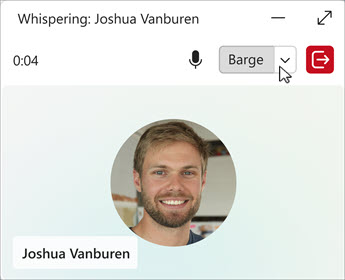
Um sowohl mit Ihrem Teammitglied als auch mit dem Anrufer sprechen zu können, wählen Sie oben im Anruffenster Barge aus.
Von hier aus haben Sie die Möglichkeit, zu früheren Zuständen zurückzukehren, indem Sie Flüstern oder Überwachen aus dem Dropdownmenü oben im Anruffenster auswählen. Um sich selbst vollständig aus dem Anruf zu entfernen, wählen Sie Überwachung beenden aus.
Übernahme
- Um dem Anrufer persönliche Unterstützung zu bieten, wählen Sie "Übernehmen" aus. Ihr Teammitglied wird aus dem Anruf entfernt und Ihre Überwachungssitzung endet.
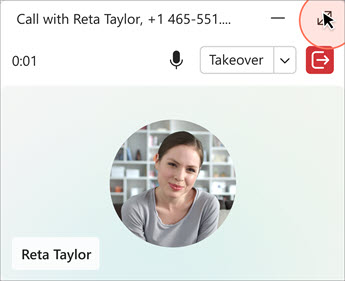
- Sie können nicht zur Überwachung zurückkehren, sobald Sie den Anruf übernommen haben. Dazu müssen Sie eine neue Sitzung mit Ihrem Teammitglied starten.
- Wählen Sie "Verlassen" aus, um den Anruf zu beenden.
Hinweis
- Die Aufzeichnung ist für Leads im Übernahmestatus verfügbar. Wenn Leads aufzeichnen, während sie sich im Binnenschiffszustand befinden, haben sie keinen Zugriff auf die Aufzeichnung im Chat. Wenn ein Teammitglied oder der Anrufer per Monitor, Flüstern oder Kahn aufzeichnet, haben Leads keinen Zugriff auf die Aufzeichnung.
- Leads, die auch Teammitglieder sind, müssen deaktiviert werden, damit sie automatisch an MWBT-Anrufen teilnehmen. Andernfalls erhält er einen normalen Anruf von der Anrufwarteschleife und nicht von seinem Teammitglied.
- Der Anrufverlauf ist für MWBT-Anrufe für Leads nicht verfügbar. Teammitglieder und Anrufer erhalten den Anrufverlauf wie erwartet.
- Wenn Sie ein Lead sind, der VDI 1 (virtuelle Desktop-Infrastruktur) verwendet, sehen Sie eine normale Anrufbenachrichtigung, anstatt automatisch am Anruf eines Teammitglieds teilzunehmen. Wenn Sie VDI 2 verwenden, treten Sie automatisch bei.