
Τελευταία ενημέρωση: Απρίλιος 2026
Το Copilot Chat είναι διαθέσιμο σε παράθεση σε ορισμένες εφαρμογές Microsoft 365, όπως το Word, το Excel, το PowerPoint και το OneNote. Διαβάστε αυτό το άρθρο για να μάθετε πώς λειτουργεί Copilot Chat σε διάφορες εφαρμογές Microsoft 365.
Συμβουλή
- Όλοι οι χρήστες με κατάλληλη συνδρομή στο Microsoft 365, συμπεριλαμβανομένων όλων των χρηστών εταιρικών ή σχολικών λογαριασμών, μπορούν να χρησιμοποιούν Copilot Chat στο Outlook.
- Το αν έχετε άδεια χρήσης πρόσθετου Copilot ή όχι θα καθορίσει ποιες δυνατότητες Copilot έχετε στις εφαρμογές Microsoft 365. Για να χρησιμοποιήσετε Copilot Chat στις εφαρμογές, πρέπει να συνδεθείτε με τον εταιρικό ή σχολικό λογαριασμό σας.
Outlook
Όλοι οι συνδρομητές έχουν πρόσβαση στο Copilot στο Outlook. Με Copilot Chat στο Outlook, μπορείτε να αλληλεπιδράτε με φυσικό τρόπο με τα εισερχόμενα και το ημερολόγιό σας, για να ολοκληρώνετε περισσότερες εργασίες σε λιγότερο χρόνο.
Το τι μπορείτε να κάνετε με Copilot Chat στο Outlook εξαρτάται από το αν ο διαχειριστής σας έχει εκχωρήσει άδεια χρήσης πρόσθετου Microsoft 365 Copilot στον εταιρικό ή σχολικό λογαριασμό σας.
Copilot Chat χωρίς πρόσθετη άδεια χρήσης: Εάν δεν έχετε άδεια χρήσης πρόσθετου Microsoft 365 Copilot με τον εταιρικό ή σχολικό λογαριασμό σας, μπορείτε να χρησιμοποιήσετε Copilot Chat στο Outlook για να κάνετε ερωτήσεις σχετικά με τα εισερχόμενα, το ημερολόγιο, τις συσκέψεις και άλλα περιορισμένα δεδομένα. Ακολουθούν παραδείγματα των τύπων προτροπών που μπορείτε να χρησιμοποιήσετε:
 Σύνοψη των μηνυμάτων ηλεκτρονικού ταχυδρομείου μου από την τελευταία εβδομάδα που σχετίζονται με [όνομα έργου ή πελάτη].
Πότε είναι η επόμενη σύσκεψη 1:1 με το όνομα;
Συντάξτε μια ενημέρωση μέσω ηλεκτρονικού ταχυδρομείου που θα συνοψίζει τις κλιμακώσεις πελατών από αυτήν την εβδομάδα.
Copilot Chat με μια πρόσθετη άδεια χρήσης: Εάν έχετε μια άδεια χρήσης πρόσθετου Microsoft 365 Copilot με τον εταιρικό ή σχολικό λογαριασμό σας, θα μπορείτε να χρησιμοποιείτε Copilot Chat στο Outlook για να αλληλεπιδράτε με τα εισερχόμενα, το ημερολόγιο, τις συσκέψεις, τις συνομιλίες και τα εταιρικά δεδομένα σας, χρησιμοποιώντας προτροπές όπως:
Ποια μη αναγνωσμένα μηνύματα ηλεκτρονικού ταχυδρομείου είναι πιο σημαντικά; Συνοψίστε τα, συνθέστε τυχόν σχετικό πλαίσιο από τις συνομιλίες και τα έγγραφά μου και δώστε προτεραιότητα στη σειρά με την οποία πρέπει να απαντήσω.
Ενημερώστε με όταν έχει προγραμματιστεί η επόμενη σύσκεψη με τον διευθυντή παράλειψης, βοηθήστε με να συντάξω μια ατζέντα με βάση τα τρέχοντα έργα μου και δημιουργήστε ένα πρώτο προσχέδιο μιας προ-ανάγνωσης.
Δημιουργήστε ένα μήνυμα ηλεκτρονικού ταχυδρομείου καλωσορίσματος σε μια νέα πρόσληψη, συμπεριλαμβανομένων λεπτομερειών σχετικά με το τι πρέπει να κάνουν τις πρώτες τέσσερις εβδομάδες τους, ένα οργανόγραμμα για την ομάδα που περιλαμβάνει λεπτομέρειες για το ρόλο κάθε ατόμου και τα τρέχοντα έργα του και σχετικά έγγραφα που πρέπει να εξετάσουν.

Word
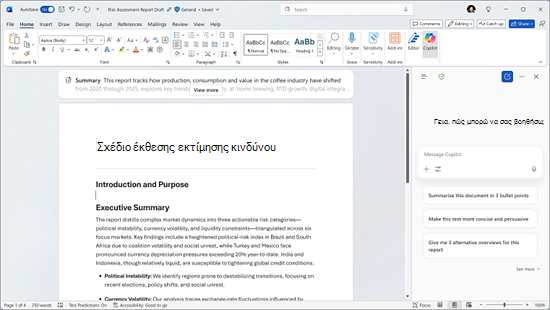
Για να αποκτήσετε πρόσβαση στο Copilot στο Word χρειάζεστε μια ετικέτα M365 Copilot (Βασικό) ή M365 Copilot (Premium). Copilot Chat στο Word σάς βοηθά να δημιουργείτε, να επεξεργάζεστε και να εξερευνάτε τα έγγραφά σας με ευκολία. Μπορείτε να κάνετε ερωτήσεις σχετικά με το έγγραφό σας για να βρείτε γρήγορα λεπτομέρειες ή να αποσαφηνίσετε πληροφορίες, να συνοψίσετε ή να αναδιατυπώσετε περιεχόμενο ώστε να ταιριάζει στο ακροατήριό σας και να δημιουργήσετε νέο κείμενο ή να επεκτείνετε τις ιδέες σας - όλα σε ένα σημείο. Αυτές οι δυνατότητες συνεργάζονται για να σας βοηθήσουν να εργαστείτε αποτελεσματικά, να αυξήσετε την παραγωγικότητα και να δημιουργήσετε έγγραφα που είναι σαφή, ακριβή και προσαρμοσμένα στους στόχους σας.
Ακολουθούν ορισμένοι τρόποι με τους οποίους μπορείτε να χρησιμοποιήσετε Copilot Chat στο Word:
Γράψτε μια συναρπαστική εισαγωγική παράγραφο για αυτό το έγγραφο.
Ποιες είναι μερικές ερωτήσεις που μπορεί να έχει ένας αναγνώστης όταν διαβάζει αυτό το έγγραφο;
Συντάξτε μια σύνοψη με τα 5 βασικά σημεία ως πρόχειρο μήνυμα ηλεκτρονικού ταχυδρομείου που μπορώ να στείλω στην ομάδα μου.
Μάθετε περισσότερα σχετικά με αυτές τις δυνατότητες και δυνατότητες τεχνητής νοημοσύνης στο Word.
PowerPoint
Για να αποκτήσετε πρόσβαση στο Copilot στο PowerPoint, χρειάζεστε μια ετικέτα M365 Copilot (Βασικό) ή M365 Copilot (Premium). Με Copilot Chat στο PowerPoint, μπορείτε να αποκτήσετε μια ποικιλία δυνατοτήτων που θα σας βοηθήσουν να δημιουργείτε και να βελτιώνετε παρουσιάσεις γρηγορότερα, με πιο εντυπωσιακές και κατανοητές παρουσιάσεις πιο εύχρηστες. Μπορείτε εύκολα να υποβάλετε ερωτήσεις σχετικά με την παρουσίασή σας για να εμφανίσετε γρήγορα βασικές πληροφορίες, να συνοψίσετε διαφάνειες για να καταγράψετε τα κύρια σημεία χωρίς να χρειάζεται να εξετάσετε το καθένα ξεχωριστά και να δημιουργήσετε σχετικές εικόνες για να βελτιώσετε την οπτική σας αφήγηση. Επιπλέον, το Copilot Chat παρέχει πολύτιμες πληροφορίες σχετικά με το περιεχόμενο της παρουσίασής σας και μπορεί να σας βοηθήσει να προετοιμαστείτε δημιουργώντας πιθανές ερωτήσεις που μπορεί να κάνει το ακροατήριο, εξασφαλίζοντας ότι θα κάνετε μια καλά οργανωμένη και συναρπαστική παρουσίαση. Αυτές οι δυνατότητες έχουν σχεδιαστεί για να σας βοηθήσουν να βελτιώσετε τη ροή εργασιών σας, να εξοικονομήσετε χρόνο και να σας δώσουν τη δυνατότητα να δημιουργήσετε πιο ελκυστικές και αποτελεσματικές παρουσιάσεις.
Ακολουθούν ορισμένοι τρόποι με τους οποίους μπορείτε να χρησιμοποιήσετε Copilot Chat στο PowerPoint:
Ποιες είναι μερικές πιθανές ερωτήσεις που μπορεί να μου κάνει το ακροατήριο στο οποίο παρουσιάζω αυτό το κείμενο;
Δημιουργία εικόνας για χρήση στην παρουσίασή μου.
Βοηθήστε με να ξαναγράψω τις κουκκίδες σε αυτήν τη διαφάνεια.

Μάθετε περισσότερα σχετικά με αυτές τις δυνατότητες τεχνητής νοημοσύνης στο PowerPoint.
Excel
Για να αποκτήσετε πρόσβαση στο Copilot στο Excel, χρειάζεστε μια ετικέτα M365 Copilot (Βασικό) ή M365 Copilot (Premium). Copilot Chat στο Excel σάς επιτρέπει να αλληλεπιδράτε με τα δεδομένα σας με εξυπνότερους και πιο διαισθητικούς τρόπους. Αντί να αναζητάτε υπολογιστικά φύλλα με μη αυτόματο τρόπο, μπορείτε να κάνετε ερωτήσεις για να αποκαλύψετε γρήγορα πληροφορίες, να αναλύσετε τάσεις και να προσδιορίσετε μοτίβα. Copilot Chat σάς βοηθά να δημιουργήσετε σαφείς απεικονίσεις και παρέχει πολύτιμες απαντήσεις απευθείας από το πλαϊνό τμήμα παραθύρου, καθιστώντας την ανάλυσή σας ακριβή και προσβάσιμη. Αυτές οι δυνατότητες βελτιστοποιούν τη ροή εργασιών σας και σας δίνουν τη δυνατότητα να παρουσιάζετε δεδομένα με αυτοπεποίθηση και αποτελεσματικότητα.
Ακολουθούν ορισμένοι τρόποι με τους οποίους μπορείτε να χρησιμοποιήσετε Copilot Chat στο Excel:
Προσδιορίστε τις κορυφαίες πληροφορίες και τάσεις από αυτά τα δεδομένα.
Δημιουργήστε μια απεικόνιση των κατηγοριών πελατών με τις καλύτερες επιδόσεις.
Προβλέψτε έσοδα για τα επόμενα 8 τρίμηνα με βάση τα δεδομένα πωλήσεων.

Εάν έχετε μια άδεια χρήσης Microsoft 365 Copilot, θα έχετε επίσης πρόσβαση σε προηγμένες δυνατότητες AI στο Excel τόσο απευθείας στο υπολογιστικό φύλλο όσο και επιλέγοντας "Λειτουργία παράγοντα" από το μενού "Εργαλεία". Η Λειτουργία παράγοντα είναι ιδανική για σύνθετες εργασίες πολλαπλών βημάτων, όπως ο ανασχηματισμός δεδομένων, η συγχώνευση φύλλων ή η δημιουργία αναφορών με πολλά στοιχεία.
Μάθετε περισσότερα σχετικά με τη χρήση της λειτουργίας παράγοντα στο Excel.
OneNote
Για να αποκτήσετε πρόσβαση στο Copilot στο OneNote, χρειάζεστε μια ετικέτα M365 Copilot (Βασικό) ή M365 Copilot (Premium). Το Copilot Chat στο OneNote φέρνει βοήθεια με τεχνητή νοημοσύνη απευθείας στα ψηφιακά σημειωματάριά σας. Είτε κρατάτε σημειώσεις σύσκεψης, είτε κάνετε καταιγισμό ιδεών είτε οργανώνετε έρευνα, Copilot Chat σας βοηθά να κατανοήσετε το περιεχόμενό σας στη σελίδα στην οποία εργάζεστε. Μπορείτε να του ζητήσετε να συνοψίσει σημειώσεις, να δημιουργήσει λίστες εκκρεμών εργασιών ή να συντάξει σχέδια έργων με βάση το περιεχόμενό σας. Είναι ένας έξυπνος τρόπος για να μετατρέπετε τις σημειώσεις σας σε σαφή βήματα και να παραμένετε οργανωμένοι με ευκολία.
Ακολουθούν ορισμένοι τρόποι με τους οποίους μπορείτε να χρησιμοποιήσετε Copilot Chat στο OneNote:
Δημιουργήστε μια σύνοψη των σημειώσεων της κατάθεσης σε αυτή τη σελίδα. Εστιάστε τη σύνοψη στη χρονολογική σειρά των συμβάντων και τοποθετήστε τα συμβάντα σε κουκκίδες.
Δημιουργήστε μια λίστα εκκρεμών εργασιών από τις σημειώσεις μου και θέστε προτεραιότητες ανάλογα με το πότε πρέπει να φτάσουν οι εργασίες.
Συντάξτε ένα σχέδιο για ένα έργο για την ανάπτυξη μιας νέας εφαρμογής παρακολούθησης αποστολών. Αναφέρετε τις τεχνικές προδιαγραφές και τα σχόλια πελατών σε αυτήν τη σελίδα για να δημιουργήσετε το σχέδιο του έργου.

Περισσότεροι τρόποι εργασίας με Copilot Chat
Ας αρχίσουμε με το Microsoft 365 Copilot Chat
Συνήθεις ερωτήσεις σχετικά με Microsoft 365 Copilot Chat
Μάθετε περισσότερα σχετικά με αυτές τις δυνατότητες και δυνατότητες τεχνητής νοημοσύνης στο OneNote