
Χρησιμοποιήστε Microsoft 365 Copilot Chat για να ρυθμίσετε, να ενημερώσετε, να απενεργοποιήσετε ή να πρόχειρες τις αυτόματες απαντήσεις σας γρήγορα όταν σχεδιάζετε την παραμονή σας εκτός γραφείου, χωρίς να χρειάζεται να περιηγηθείτε σε πολλές ρυθμίσεις.
Σημείωση
- Για να χρησιμοποιήσετε το Copilot για τη ρύθμιση και τη διαχείριση αυτόματων απαντήσεων, χρειάζεστε μια συνδρομή Microsoft 365 και μια συνδρομή Microsoft 365 Copilot.
- Προς το παρόν, οι αυτόματες απαντήσεις με το Copilot είναι διαθέσιμες μόνο στα Αγγλικά, με υποστήριξη για πρόσθετες γλώσσες αργότερα.
- Οι υποστηριζόμενες πλατφόρμες περιλαμβάνουν την εφαρμογή Microsoft 365 Copilot σε συσκευές web, Windows, Mac, iOS και Android.
Ρύθμιση ή διαχείριση των αυτόματων απαντήσεών σας με το Copilot
Εισέλθετε στο Copilot Chat χρησιμοποιώντας τον εταιρικό ή σχολικό λογαριασμό Microsoft 365.
Στο Copilot Chat, πληκτρολογήστε με μια προτροπή όπως:
 Ορίστε αυτόματες απαντήσεις για αύριο.
Ελέγξτε τη σύνταξη αυτόματης απάντησης που ετοιμάζει το Copilot με βάση το προηγούμενο στυλ "εκτός γραφείου" και τις λεπτομέρειες που παρέχετε.
Επιβεβαιώστε το πρόχειρο μήνυμα για να ρυθμίσετε την αυτόματη απάντησή σας.
Για να κάνετε αλλαγές αργότερα, χρησιμοποιήστε προτροπές όπως:
Ενημέρωση της αυτόματης απάντησής μου.
Απενεργοποίηση των αυτόματων απαντήσεών μου.
Πώς το Copilot εξατομικεύει την αυτόματη απάντησή σας
Κατά τη σύνταξη της αυτόματης απάντησής σας, το Copilot χρησιμοποιεί:
Το στυλ και ο τόνος των προηγούμενων αυτόματων απαντήσεών σας.
Το περιβάλλον που κοινοποιείτε στην προτροπή σας ή στη συνομιλία, όπως εύρη ημερομηνιών, εφεδρικά άτομα και λεπτομέρειες μηνύματος.
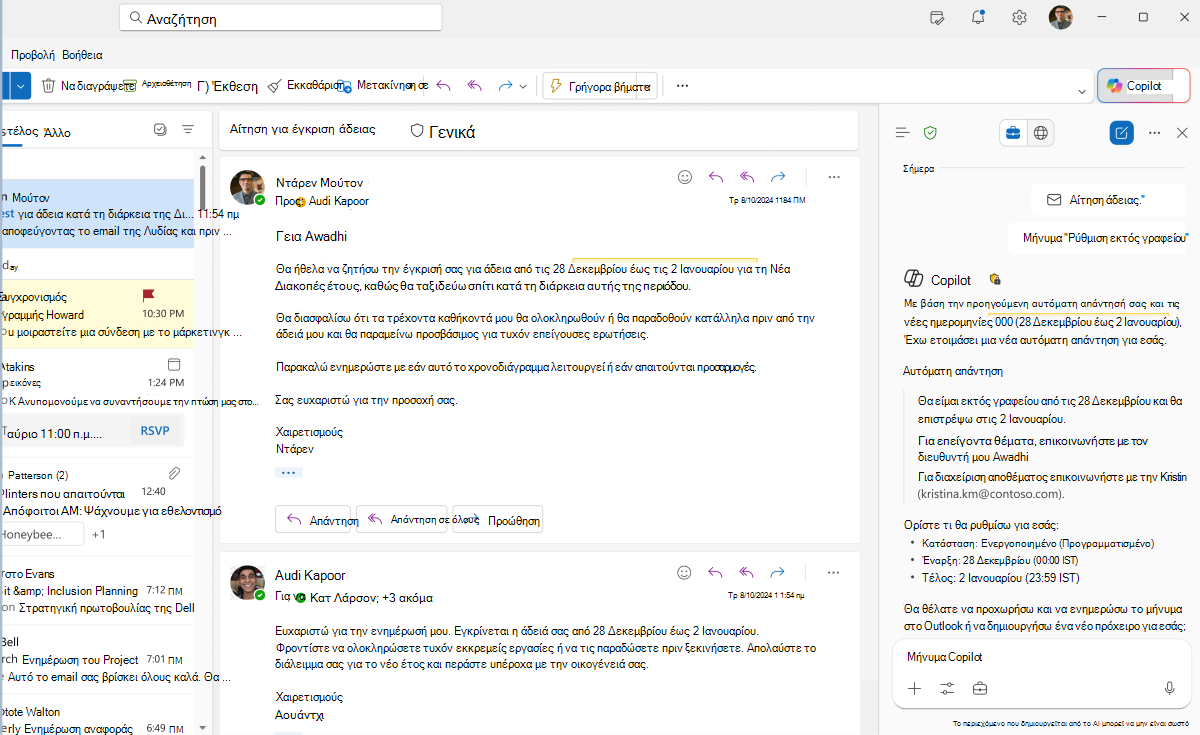
Εάν έχετε ανοιχτό ένα μήνυμα ηλεκτρονικού ταχυδρομείου στο Copilot Chat, το Copilot μπορεί να αναφέρει τις λεπτομέρειες του ηλεκτρονικού ταχυδρομείου.
- Για παράδειγμα, εάν έχετε ανοιχτό ένα μήνυμα ηλεκτρονικού ταχυδρομείου έγκρισης διακοπών, το Copilot χρησιμοποιεί αυτόματα τις ημερομηνίες από το περιεχόμενο του email για να βοηθήσει στη σύνταξη της αυτόματης απάντησης.
Ρύθμιση αυτόματων απαντήσεων στο Copilot Chat με αυτές τις προτροπές
|
Ρύθμιση αυτόματων απαντήσεων για την επόμενη εβδομάδα ενώ είμαι σε διακοπές. |
|---|
|
Συντάξτε ένα μήνυμα "Εκτός γραφείου" που θα ενημερώνει τους άλλους ότι θα είμαι εκτός σύνδεσης σήμερα το απόγευμα. |
|
Ενημέρωση της αυτόματης απάντησης ώστε να περιλαμβάνει τις πληροφορίες επικοινωνίας του συναδέλφου μου όταν λείπω. |
|
Απενεργοποιήστε τις αυτόματες απαντήσεις μου από τη Δευτέρα το πρωί. |
|
Ξαναγράψτε την αυτόματη απάντησή μου για να ακούγεται πιο επίσημη. |
Πού μπορώ να διαχειριστώ τις αυτόματες απαντήσεις με το Copilot;
- Μπορείτε να χρησιμοποιήσετε αυτή τη δυνατότητα στην Microsoft 365 Copilot εφαρμογή.
- Μπορείτε επίσης να ρυθμίσετε αυτόματες απαντήσεις χρησιμοποιώντας το Copilot στο Outlook και άλλες εφαρμογές του Microsoft 365. Μάθετε πώς μπορείτε να χρησιμοποιήσετε το Copilot στο Outlook για αυτόματες απαντήσεις στο θέμα "Διαχείριση αυτόματων απαντήσεων με Microsoft 365 Copilot στο Outlook".
Περισσότεροι τρόποι εργασίας με Copilot Chat
Ας αρχίσουμε με το Microsoft 365 Copilot Chat
Προσθήκη περιεχομένου σε Microsoft 365 Copilot Chat προτροπές
Δημιουργία περιεχομένου με χρήση του Microsoft 365 Copilot Chat