
Το πρότυπο τοποθεσίας διαχείρισης κρίσεων είναι μια τοποθεσία επικοινωνίας που έχει σχεδιαστεί για να βοηθά τον οργανισμό σας να παραμένει συνδεδεμένος και να διατηρεί την παραγωγικότητά του σε περίπτωση κρίσης. Μοιραστείτε τα τελευταία νέα και ενημερώσεις, συνδέστε τους θεατές με ηγετικές ομάδες, επισημάνετε κρίσιμες πληροφορίες και παρέχετε εύκολη πρόσβαση σε πόρους.
Σε αυτό το άρθρο, μπορείτε να μάθετε πώς να χρησιμοποιείτε τα στοιχεία που υπάρχουν στο πρότυπο τοποθεσίας διαχείρισης κρίσεων του SharePoint και πώς μπορείτε να προσαρμόσετε την τοποθεσία ώστε να ανταποκρίνεται στις ανάγκες της εταιρείας και στους στόχους σας.
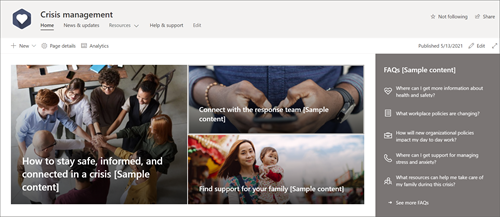
Δυνατότητες τοποθεσίας
- Προσαρμόσιμη τοποθεσία που συνοδεύεται από προ-συμπληρωμένες εικόνες, τμήματα Web και περιεχόμενο για να εμπνεύσει τους συντάκτες τοποθεσιών όταν κάνουν προσαρμογές σύμφωνα με τις ανάγκες του οργανισμού σας.
- Προσυμπληρωμένες σελίδες που διευκολύνουν την οργάνωση πληροφοριών και πόρων.
- Έτοιμα προς χρήση τμήματα Web που βοηθούν τους θεατές να παραμένουν ενημερωμένοι, να συνδέονται με βασικές επαφές και να βρίσκουν πόρους που θα τους βοηθήσουν να ξεπεράσουν την κρίση.
Σημείωση
- Ορισμένες λειτουργίες παρουσιάζονται σταδιακά στους οργανισμούς που έχουν επιλέξει να συμμετάσχουν στο πρόγραμμα στοχευμένης κυκλοφορίας. Αυτό σημαίνει ότι ενδέχεται να μην μπορείτε να δείτε ακόμα αυτή τη δυνατότητα ή ότι αυτή ενδέχεται να δείχνει διαφορετική από τον τρόπο που περιγράφεται στα άρθρα της Βοήθειας.
- Όταν εφαρμόζετε ένα πρότυπο σε μια υπάρχουσα τοποθεσία, το περιεχόμενό σας δεν θα συγχωνευθεί αυτόματα με το νέο πρότυπο. Αντί για αυτό, το υπάρχον περιεχόμενο θα αποθηκευτεί ως διπλότυπη σελίδα στα περιεχόμενα της τοποθεσίας.
Βήμα 1: Προσθήκη του προτύπου τοποθεσίας διαχείρισης κρίσεων
Πρώτα, ακολουθήστε τις οδηγίες σχετικά με τον τρόπο προσθήκης του προτύπου σε μια νέα ή υπάρχουσα τοποθεσία.
Σημείωση
Πρέπει να έχετε δικαιώματα κατόχου τοποθεσίας για να προσθέσετε αυτό το πρότυπο στην τοποθεσία σας.
Βήμα 2: Εξέταση προ-συμπληρωμένου περιεχομένου τοποθεσίας
Εξερευνήστε προσυμπληρωμένο περιεχόμενο τοποθεσίας, τμήματα Web και σελίδες και αποφασίστε ποιες προσαρμογές τοποθεσίας θα είναι απαραίτητες για να ευθυγραμμίσετε με την εμπορική επωνυμία, τη φωνή και τον γενικό επιχειρηματικό στόχο της εταιρείας σας.
Προσυμπληρωμένες σελίδες:
- Αρχική σελίδα- Παρέχει ένα σημείο προορισμού για να δουν οι θεατές τις πιο πρόσφατες ειδήσεις, εκδηλώσεις, συνήθεις ερωτήσεις και πόρους που ζητούνται συχνά.
- Ενημερώσεις ειδήσεων & - Αυτή η σελίδα παρέχει χώρο για να μοιραστείτε τα τελευταία νέα και ενημερώσεις σχετικά με την κρίση και τον οργανισμό σας.
- Πόροι - Η ενότητα Εκπαίδευση & πόρων είναι προσυμπληρωμένη με τρεις σελίδες: Για τον χώρο εργασίας, Για προσωπική ευεξία και Για την οικογένειά σας.
- Βοήθεια & υποστήριξη - Εμφανίζει απαντήσεις σε συνήθεις ερωτήσεις και βασικές επαφές.
Έγγραφα - Η βιβλιοθήκη εγγράφων παρέχει εύκολη πρόσβαση σε πόρους, ενημερώσεις πολιτικής και άλλες βασικές πληροφορίες.
Σελίδες - Αποθηκεύει σελίδες τοποθεσίας και περιεχόμενο προτύπων σελίδας.
Βήμα 3: Προσαρμογή της τοποθεσίας σας
Αφού προσθέσετε το πρότυπο τοποθεσίας διαχείρισης κρίσεων, είναι ώρα να το προσαρμόσετε και να το κάνετε δικό σας.
Σημείωση
Για να επεξεργαστείτε μια τοποθεσία του SharePoint, πρέπει να είστε κάτοχος ή μέλος της τοποθεσίας.
|
|
|---|
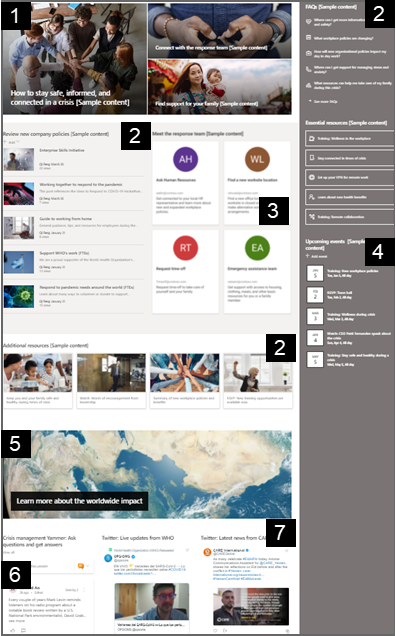
Προσαρμόστε την εμφάνιση, την περιήγηση στην τοποθεσία, τα τμήματα Web και το περιεχόμενο της τοποθεσίας σας, ώστε να ανταποκρίνονται στις ανάγκες των προγραμμάτων προβολής και της εταιρείας σας. Ξεκινήστε την επεξεργασία της τοποθεσίας σε λειτουργία επεξεργασίας, επιλέγοντας Επεξεργασία στην επάνω δεξιά γωνία της τοποθεσίας. Καθώς εργάζεστε, επιλέξτε "Αποθήκευση ως πρόχειρο" ή "Αναδημοσίευση αλλαγών" για να κάνετε τις αλλαγές ορατές στους θεατές.
1. Χρησιμοποιήστε το τμήμα Web "Κεντρική ενότητα" για να προβάλετε ειδήσεις και ανακοινώσεις
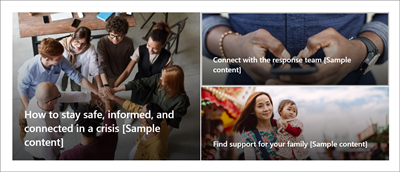
- Ξεκινήστε επιλέγοντας το τμήμα Web κύριου στοιχείου και επιλέξτε το
 επεξεργασίας.
 - Στη συνέχεια, ορίστε τις επιλογές επιπέδου και πλακιδίων που ταιριάζουν καλύτερα στις ανάγκες της επιχείρησής σας.
Μάθετε περισσότερα σχετικά με την επεξεργασία του τμήματος Web κύριου στοιχείου.
2. Χρήση του τμήματος web "Γρήγορες συνδέσεις" για γρήγορη πρόσβαση σε πόρους

- Περιηγηθείτε στο Τμήμα Web γρήγορων συνδέσεων και επιλέξτε τη σύνδεση και, στη συνέχεια, κουμπί .
- Επεξεργαστείτε τη σύνδεση, τον τίτλο, το εικονίδιο και την περιγραφή, εάν είναι απαραίτητο.
- Για να προσθέσετε μια σύνδεση, επιλέξτε + Προσθήκη συνδέσεων.
Δείτε διαφορετικούς τύπους διατάξεων και επιλογών επεξεργασίας για το Τμήμα Web γρήγορων συνδέσεων.
3. Χρήση του Τμήματος Web People για την εμφάνιση βασικών επαφών
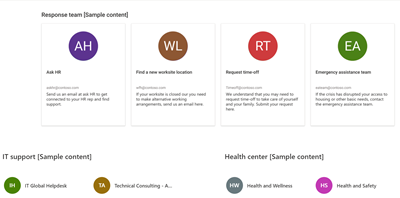
- Ξεκινήστε επιλέγοντας το People τμήμα Web και επιλέξτε το .
- Αλλάξτε τη διάταξη σε συμπυκνωμένη ή περιγραφική.
- Στη συνέχεια, προσθέστε ονόματα ή διευθύνσεις ηλεκτρονικού ταχυδρομείου, εισάγοντας κείμενο στο πεδίο κειμένου
Μάθετε περισσότερα σχετικά με το τμήμα web People.
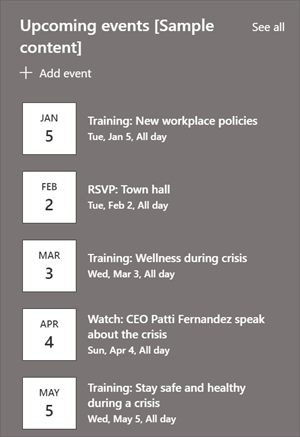
4. Χρησιμοποιήστε το τμήμα web "Εκδηλώσεις" για να εμφανίσετε τα προσεχή συμβάντα
-
Επεξεργασία του τμήματος Web "Συμβάντα" για τον προσδιορισμό της προέλευσης και της διάταξης του συμβάντος.
- Για να προσθέσετε ή να επεξεργαστείτε συμβάντα στο τμήμα Web συμβάντος, μεταβείτε στο τμήμα Web "Συμβάν" και επιλέξτε + Προσθήκη συμβάντος.
Μάθετε περισσότερα σχετικά με τη χρήση και την επεξεργασία του τμήματος Web "Συμβάντα".
5. Χρήση του τμήματος Web "Ειδήσεις" για την εμφάνιση νέων και ανακοινώσεων
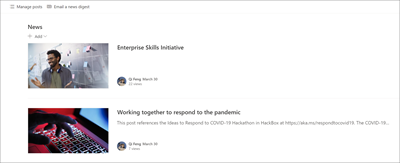
- Ξεκινήστε επιλέγοντας το τμήμα Web "Ειδήσεις" και επιλέξτε το "Επεξεργασία".
- Στη συνέχεια, επιλέξτε την πηγή ειδήσεων και επιλέξτε Αυτή η τοποθεσία, για να βεβαιωθείτε ότι το περιεχόμενο που σχετίζεται με την κρίση εμφανίζεται στο τμήμα Web.
- Επιλέξτε τη διάταξη, τις επιλογές προβολής και το φίλτρο που εμφανίζει καλύτερα τα μέλη της ομάδας του οργανισμού.
- Στην ενότητα Οργάνωση , καθορίστε τη σειρά με την οποία θα εμφανίζονται οι ειδήσεις.
Μάθετε περισσότερα σχετικά με τη χρήση του τμήματος Web "Ειδήσεις".
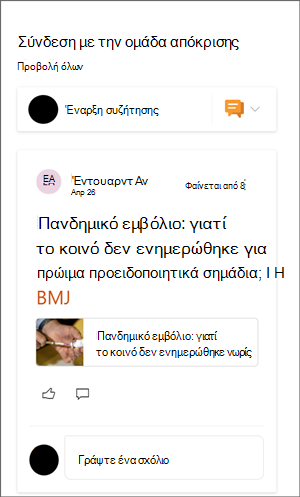
6. Χρήση του Τμήματος Web "Συνομιλίες Yammer" για τη σύνδεση των ατόμων μεταξύ τους
Σημείωση
- Το τμήμα Web "Συνομιλίες Yammer" θα εμφανίζεται μόνο εάν η εταιρεία σας διαθέτει άδεια χρήσης για το Yammer.
- Το τμήμα Web "Συνομιλίες Yammer" χρησιμοποιεί το αρχικό όνομα τομέα (παράδειγμα, contoso.onmicrosoft.com) και δεν μπορεί να χρησιμοποιηθεί όταν η τοποθεσία του SharePoint χρησιμοποιεί ένα εικονικό όνομα τομέα.
-
Επιλέξτε" στο τμήμα Web συνομιλιών Yammer.
- Επιλέξτε μια προέλευση συνομιλίας και τον αριθμό των συνομιλιών για εμφάνιση.
Μάθετε περισσότερα σχετικά με το τμήμα Web συνομιλιών Yammer.
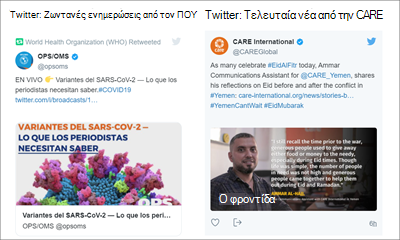
7. Χρησιμοποιήστε το τμήμα ιστού Twitter για να εμφανίσετε ζωντανές ενημερώσεις σχετικά με την κρίση
-
Επιλέξτε "Επεξεργασία" στο τμήμα Web Twitter.
- Επιλέξτε ένα όνομα χρήστη Twitter που αρχίζει με @ ή μια σύνδεση που αρχίζει με https:// προς έναν λογαριασμό χρήστη, ένα tweet ή μια συλλογή. Στη συνέχεια, επιλέξτε τον μέγιστο αριθμό tweet που θα εμφανίζονται.
Μάθετε περισσότερα σχετικά με το τμήμα Web Twitter.
Προσαρμόστε τις ακόλουθες σελίδες μέσα στην τοποθεσία:
Ενημερώσεις & ειδήσεων - Προσαρμογή αυτής της σελίδας με επεξεργασία του τμήματος Web "Ειδήσεις". Για να μεγιστοποιήσετε την αποτελεσματικότητα της τοποθεσίας σας, επιλέξτε εδώ μια διαφορετική πηγή ειδήσεων από ό,τι για το τμήμα Web "Ειδήσεις" στην αρχική σελίδα, η οποία θα εξακολουθεί να εμφανίζει σχετικές ειδήσεις σχετικά με τη διαχείριση της κρίσης.
Πόροι - Αυτή η ενότητα του ιστότοπου συνοδεύεται από τρεις προ-συμπληρωμένες σελίδες: Για το χώρο εργασίας, Για προσωπική ευεξία και Για την οικογένειά σας. Προσαρμογή αυτών των σελίδων με επεξεργασία του Τμήματος Web γρήγορων συνδέσεων.
Βοήθεια και υποστήριξη - Προσαρμογή αυτής της σελίδας με επεξεργασία του τμήματος Web "Κείμενο".
Προσαρμογή της εμφάνισης και της περιήγησης τοποθεσίας
Πριν θέσετε την τοποθεσία σας σε κοινή χρήση με άλλους, βάλτε τις τελευταίες πινελιές στην τοποθεσία σας, εξασφαλίζοντας ότι οι χρήστες μπορούν να βρουν την τοποθεσία, να περιηγηθούν εύκολα σε συνδέσεις και σελίδες και να αποκτήσουν γρήγορα πρόσβαση σε περιεχόμενο της τοποθεσίας.
- Επεξεργαστείτε τις βιβλιοθήκες εγγράφων ενημερώνοντας τα ονόματα φακέλων και αποστέλλοντας πόρους.
- Επεξεργασία και προσαρμογή περιήγησης τοποθεσίας.
- Αλλάξτε την εμφάνιση της τοποθεσίας σας, προσαρμόζοντας το θέμα, το λογότυπο, τις διατάξεις κεφαλίδας και την εμφάνιση της τοποθεσίας σας.
- Προσθέστε ή καταργήστε σελίδες σε αυτήν την τοποθεσία ή την περιήγηση στην τοποθεσία για να συμπεριλάβετε υπάρχον περιεχόμενο.
- Επιλέξτε να συσχετίσετε αυτή την τοποθεσία με μια συγκεντρωτική τοποθεσία εντός του οργανισμού σας ή προσθέστε αυτή την τοποθεσία σε μια υπάρχουσα περιήγηση συγκεντρωτικής τοποθεσίας , εάν είναι απαραίτητο.
Βήμα 4: Κοινή χρήση της τοποθεσίας σας με άλλους
Κάντε κοινή χρήση της τοποθεσίας σας με άλλους αφού προσαρμόσετε την τοποθεσία σας, ελέγξετε την ακρίβεια της και δημοσιεύσετε το τελικό πρόχειρο.
- Επιλέξτε Κοινή χρήση τοποθεσίας από τη δεξιά γωνία.
- Λάβετε βοήθεια για τη διαχείριση της τοποθεσίας σας, προσθέτοντας κατόχους και μέλη που θα έχουν δικαιώματα επεξεργασίας του περιεχομένου της τοποθεσίας.
- Στο τμήμα παραθύρου Κοινή χρήση τοποθεσίας , πληκτρολογήστε τα ονόματα των ατόμων με τα οποία θέλετε να κάνετε κοινή χρήση της τοποθεσίας. Μπορείτε να επιλέξετε "Όλοι" (εκτός από τους εξωτερικούς χρήστες), εάν θέλετε όλοι στην εταιρεία σας να έχουν πρόσβαση στην τοποθεσία. Το προεπιλεγμένο επίπεδο δικαιωμάτων είναι μόνο για ανάγνωση.
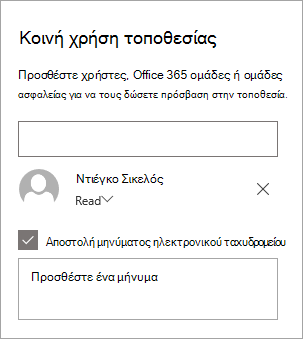
- Εισαγάγετε ένα προαιρετικό μήνυμα για αποστολή με την ειδοποίηση ηλεκτρονικού ταχυδρομείου που θα σταλεί κατά την κοινή χρήση της τοποθεσίας ή καταργήστε την επιλογή του πλαισίου ελέγχου Αποστολή μηνύματος ηλεκτρονικού ταχυδρομείου, αν δεν θέλετε να στείλετε ένα μήνυμα ηλεκτρονικού ταχυδρομείου.
- Επιλέξτε "Κοινή χρήση".
Βήμα 5: Διατηρήστε την τοποθεσία σας
Μετά τη δημιουργία και την εκκίνηση της τοποθεσίας σας, η επόμενη σημαντική φάση είναι η διατήρηση του περιεχομένου της τοποθεσίας. Βεβαιωθείτε ότι έχετε ένα σχέδιο για να διατηρείτε ενημερωμένο το περιεχόμενο και τα τμήματα Web.
Βέλτιστες πρακτικές συντήρησης τοποθεσίας:
- Σχεδιασμός για συντήρηση τοποθεσίας - Καταρτίστε ένα χρονοδιάγραμμα για την επανεξέταση του περιεχομένου της τοποθεσίας όσο συχνά χρειάζεται, ώστε να διασφαλίσετε ότι το περιεχόμενο εξακολουθεί να είναι ακριβές και σχετικό.
- Δημοσιεύετε τακτικά ειδήσεις - Διανείμετε τις πιο πρόσφατες ανακοινώσεις, πληροφορίες και κατάσταση σε ολόκληρη την εταιρεία. Μάθετε πώς μπορείτε να προσθέσετε μια δημοσίευση ειδήσεων σε μια τοποθεσία ομάδας ή μια τοποθεσία επικοινωνίας και δείξτε σε άλλα άτομα που θα δημοσιεύουν ανακοινώσεις πώς μπορούν να χρησιμοποιήσουν τις ειδήσεις του SharePoint.
- Έλεγχος συνδέσεων και τμημάτων Web - Διατηρήστε ενημερωμένες τις συνδέσεις και τα τμήματα Web για να βεβαιωθείτε ότι αξιοποιείτε την πλήρη αξία της τοποθεσίας σας.
- Χρήση αναλυτικών στοιχείων για τη βελτίωση της δέσμευσης - Προβάλετε τη χρήση της τοποθεσίας χρησιμοποιώντας την ενσωματωμένη αναφορά δεδομένων χρήσης για να λάβετε πληροφορίες σχετικά με δημοφιλές περιεχόμενο, επισκέψεις τοποθεσιών και πολλά άλλα.
- Περιοδική αναθεώρηση των ρυθμίσεων τοποθεσίας - Αφού δημιουργήσετε μια τοποθεσία στο SharePoint, μπορείτε να κάνετε αλλαγές στις ρυθμίσεις, τις πληροφορίες τοποθεσίας και τα δικαιώματα για την τοποθεσία.
Περισσότεροι πόροι προσαρμογής
Μάθετε περισσότερα σχετικά με το σχεδιασμό, τη δημιουργία και τη συντήρηση τοποθεσιών του SharePoint.
Δείτε περισσότερα πρότυπα τοποθεσίας του SharePoint.