
Το SharePoint προσφέρει διάφορα πρότυπα τοποθεσίας που περιέχουν προ-συμπληρωμένες σελίδες, πρότυπα σελίδων, πρότυπα δημοσιεύσεων ειδήσεων και τμήματα Web που μπορούν να προσαρμοστούν ώστε να ανταποκρίνονται στις ανάγκες του οργανισμού σας.
Σε αυτό το άρθρο:
- Μάθετε πώς μπορείτε να εφαρμόσετε ένα πρότυπο τοποθεσίας του SharePoint
- Κατανόηση του τρόπου προσαρμογής προτύπων τοποθεσίας του SharePoint
- Προβολή του ιστορικού προτύπων τοποθεσίας
- Συνήθεις ερωτήσεις για την αναθεώρηση προτύπων τοποθεσίας
Σημείωση
- Χρειάζεστε δικαιώματα κατόχου τοποθεσίας ή ανώτερα για να εφαρμόσετε πρότυπα τοποθεσίας του SharePoint.
- Σε προηγούμενες εκδόσεις του SharePoint, τα πρότυπα τοποθεσίας ονομάζονταν "σχεδιάσεις τοποθεσίας", αλλά θα αναφέρονται και ως πρότυπα τοποθεσίας στο μέλλον.
Εφαρμογή προτύπου τοποθεσίας του SharePoint
Σημαντικό
Όταν εφαρμόζετε ένα πρότυπο σε μια υπάρχουσα τοποθεσία, το περιεχόμενό σας δεν θα συγχωνευθεί αυτόματα με το νέο πρότυπο. Αντί για αυτό, θα δημιουργηθεί μια νέα προεπιλεγμένη αρχική σελίδα μαζί με άλλο νέο περιεχόμενο. Οι υπάρχουσες σελίδες, βιβλιοθήκες και λίστες θα αποθηκεύονται και η πρόσβαση σε αυτές θα είναι δυνατή από τα περιεχόμενα της τοποθεσίας.
Ξεκινήστε δημιουργώντας μια τοποθεσία επικοινωνίας ή μια τοποθεσία ομάδας. Στη συνέχεια, μπορείτε να κάνετε αλλαγές στο όνομα, την περιγραφή, το λογότυπο, το επίπεδο προστασίας προσωπικών δεδομένων και την ταξινόμηση της τοποθεσίας, καθώς και στα όρια υπηρεσίας και τα δικαιώματα για την τοποθεσία.
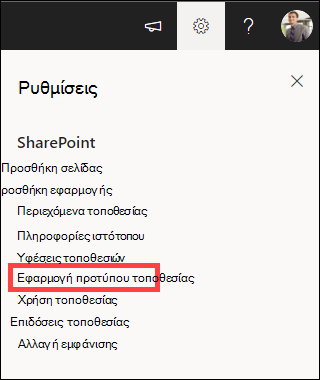
Μεταβείτε στις "Ρυθμίσεις τοποθεσίας " και επιλέξτε "Εφαρμογή προτύπου τοποθεσίας".
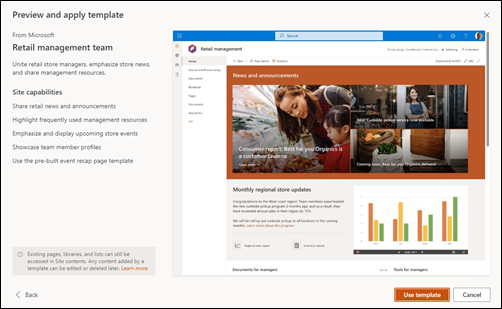
Επιλέξτε ένα πρότυπο τοποθεσίας για να εμφανίσετε πρόσθετες πληροφορίες. Εάν ανταποκρίνεται στις ανάγκες του οργανισμού σας, επιλέξτε Χρήση προτύπου.
Περιηγηθείτε στη νέα τοποθεσία σας, εξετάστε το υπάρχον περιεχόμενο στα περιεχόμενα τοποθεσίας και λάβετε οδηγίες προσαρμογής παρακάτω.
Αναδημοσιεύστε τις επεξεργασίες τοποθεσίας, ώστε το νέο περιεχόμενο να είναι διαθέσιμο στους θεατές.
Σημείωση
Το κουμπί "Αναδημοσίευση" είναι διαθέσιμο μόνο όταν χρησιμοποιείτε το SharePoint στο Microsoft 365. Αυτό το κουμπί δεν είναι διαθέσιμο στο Συνδρομητική έκδοση SharePoint Server ή στο SharePoint Server 2019.

Προσαρμογή του προτύπου τοποθεσίας
Επιλέξτε ένα πρότυπο από την παρακάτω λίστα για οδηγίες σχετικά με τον τρόπο προσαρμογής της τοποθεσίας σας ώστε να ευθυγραμμίζεται με τους επιχειρηματικούς στόχους και την εταιρική επωνυμία σας.
Σημαντικό
Τα πρότυπα τοποθεσίας που παρέχονται από την εταιρεία σας θα εμφανίζονται στην καρτέλα Από την εταιρεία σας κατά την επιλογή ενός τύπου προτύπου. Οι οδηγίες προσαρμογής διαφέρουν ανάλογα με τη σχεδίαση του προτύπου τοποθεσίας.

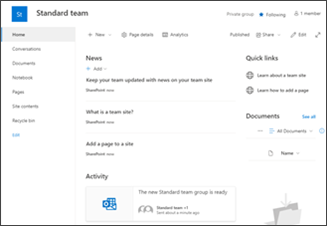
Engage τους θεατές με ενημερωτικό περιεχόμενο, όπως ειδήσεις, ανακοινώσεις και εκδηλώσεις.
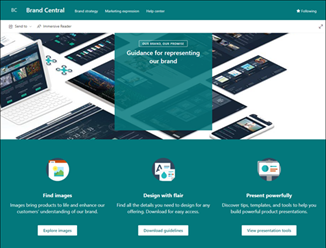
Παρέχετε μια κεντρική τοποθεσία για τα στοιχεία επωνυμίας και τις οδηγίες.

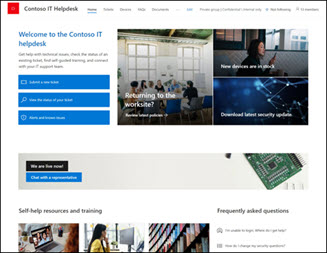
Μοιραστείτε ειδήσεις, παρέχετε υποστήριξη και συνδέστε άτομα με πόρους κατά τη διάρκεια μιας κρίσης.

Engage και συνδέστε τους θεατές με ειδήσεις τμημάτων, επισημάνετε επερχόμενα συμβάντα και παρέχετε εύκολη πρόσβαση σε αρχεία στα οποία έχετε πρόσβαση συχνά.
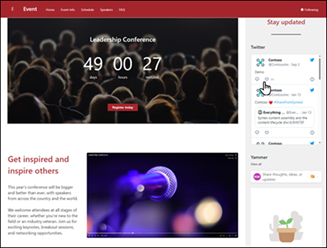
Δώστε πληροφορίες στους συμμετέχοντες σχετικά με τους παρευρισκόμενους ομιλητές, το πρόγραμμα συνεδριών, την εγγραφή και απαντήσεις σε συνήθεις ερωτήσεις.

Παρέχετε στους υπαλλήλους πρόσβαση σε πληροφορίες σχετικά με τις παροχές, την καριέρα, τις αποζημιώσεις και τις πολιτικές του οργανισμού τους.
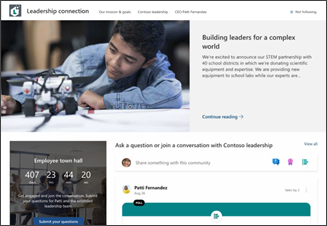
Δημιουργήστε την εταιρική κουλτούρα συνδέοντας την ηγεσία και τα μέλη της ομάδας μέσω της συμμετοχής σε συνομιλίες, ειδήσεις και εκδηλώσεις.

Παρέχετε μια εσωτερική εμπειρία προσγείωσης για τον οργανισμό σας που χρησιμεύει ως το ενιαίο μέρος όπου παρουσιάζονται εκδηλώσεις, ειδήσεις και εξωσχολικοί πόροι.
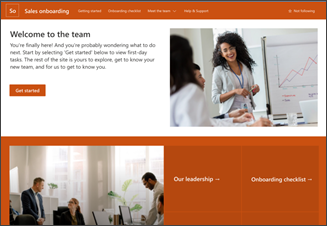
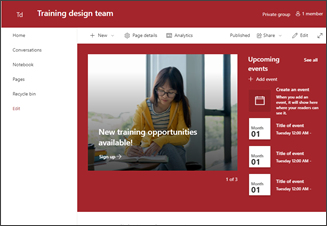
Βελτιώστε και βελτιώστε την ενσωμάτωση νέων υπαλλήλων προσελκύοντας και καθοδηγώντας τους νέους υπαλλήλους στη διαδικασία προσλήψεων.

Παροχή ειδήσεων, πόρων και εξατομικευμένου περιεχομένου στην online αρχική σελίδα για τον οργανισμό σας.
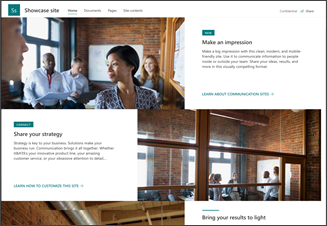
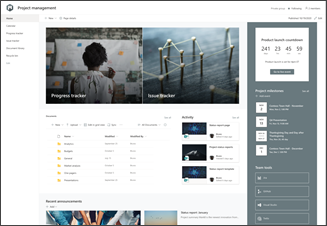
Αναδείξτε ένα προϊόν, ένα συμβάν ή μια ομάδα, χρησιμοποιώντας οπτικό περιεχόμενο όπως εικόνες και βίντεο.

Παρέχετε έναν κεντρικό κόμβο για τους εθελοντές στον μη κερδοσκοπικό οργανισμό σας για την εμπλοκή και την πρόσβαση σε βασικές πληροφορίες και πόρους για εκπαίδευση, ένταξη, επερχόμενες εκδηλώσεις και πολλά άλλα.
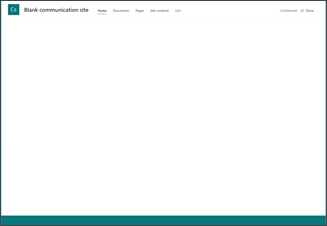
Δημιουργήστε τη δική σας προσαρμοσμένη τοποθεσία ξεκινώντας με μια κενή αρχική σελίδα.




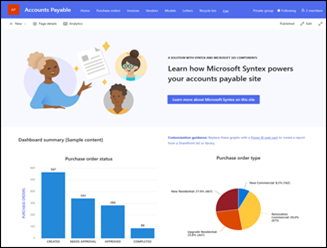
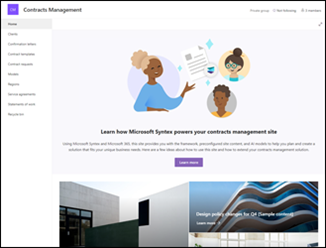

Προβολή του ιστορικού προτύπων τοποθεσίας
Οι κάτοχοι τοποθεσιών θα μπορούν να αποκτήσουν πρόσβαση στο ιστορικό όλων των προτύπων τοποθεσίας που εφαρμόστηκαν προηγουμένως στην τοποθεσία, να εμφανίσουν όλες τις ενέργειες δέσμης ενεργειών τοποθεσίας και να δουν εάν αυτές οι ενέργειες αντιμετώπισαν σφάλματα.
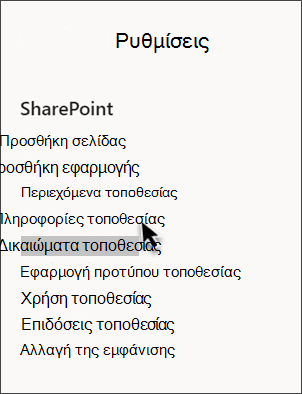
- Μετά την πρόσβαση στην επικοινωνία ή την τοποθεσία ομάδας, μεταβείτε στις "Ρυθμίσεις " και επιλέξτε "Πληροφορίες τοποθεσίας".
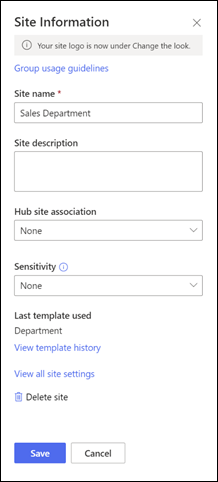
- Από το παράθυρο πληροφοριών τοποθεσίας, επιλέξτε Προβολή ιστορικού προτύπων.
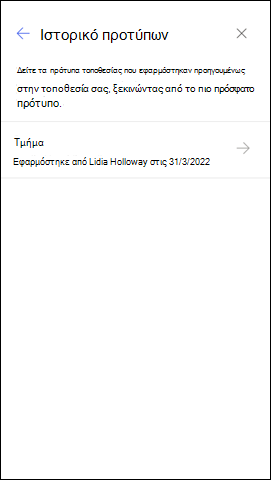
- Το ιστορικό προτύπων θα εμφανίζει όλα τα πρότυπα τοποθεσίας που εφαρμόστηκαν προηγουμένως στην τοποθεσία σας, ξεκινώντας από το πιο πρόσφατο πρότυπο.
- Επιλέξτε μια καταχώρηση ιστορικού για να εμφανίσετε πρόσθετες πληροφορίες σχετικά με τις ενέργειες δέσμης ενεργειών τοποθεσίας και τυχόν σφάλματα που παρουσιάστηκαν.
Συνήθεις ερωτήσεις για πρότυπα τοποθεσίας
Ε: Γιατί δεν βλέπω ένα προσαρμοσμένο πρότυπο τοποθεσίας στην καρτέλα "Από την εταιρεία σας";
Α: Τα προσαρμοσμένα πρότυπα που δημιουργούνται από τον οργανισμό σας χρησιμοποιώντας δέσμες ενεργειών τοποθεσίας θα εμφανίζονται στη συλλογή προτύπων τοποθεσίας με βάση τον τύπο της τοποθεσίας με την οποία επέλεξε να ξεκινήσει ένας χρήστης, είτε είναι τοποθεσία επικοινωνίας είτε τοποθεσία ομάδας. Επομένως, είναι πιθανό ότι όλα τα προσαρμοσμένα πρότυπα τοποθεσίας δεν θα εμφανίζονται ταυτόχρονα στη συλλογή προτύπων τοποθεσίας. Σύντομα, οι χρήστες θα έχουν τη δυνατότητα να επιλέξουν την προβολή όλων των προσαρμοσμένων προτύπων τοποθεσίας στην καρτέλα "Από τον οργανισμό σας ", ανεξάρτητα από τον τύπο της επιλεγμένης τοποθεσίας.
Ε: Τι συμβαίνει όταν εφαρμόζω ένα πρότυπο σε μια τοποθεσία που σχετίζεται με μια συγκεντρωτική τοποθεσία;
Α: Εάν η τοποθεσία σας είναι συσχετισμένη με ένα διανομέα, στην τοποθεσία θα μεταβιβαστεί το θέμα από το διανομέα. Όταν εφαρμόζετε ένα πρότυπο, θα χρησιμοποιεί αυτόματα το θέμα από το πρότυπο, αλλά θα ενημερωθεί στο θέμα της ενότητας σύντομα μετά την αναδημοσίευση.
Ε: Πώς μπορώ να ενημερώσω το θέμα του προτύπου τοποθεσίας σε ένα θέμα που δεν έχει οριστεί από την εταιρεία μου;
Α: Για τα θέματα που δεν εμπίπτουν στα προσαρμοσμένα ή προκαθορισμένα θέματα της εταιρείας σας, μπορείτε να αλλάξετε την εμφάνιση της τοποθεσίας σας στο παράθυρο "Ρυθμίσεις " για να ενημερώσετε το θέμα με μη αυτόματο τρόπο.
Ε: Δεν θέλω να χρησιμοποιήσω ένα πρότυπο, πώς μπορώ να δημιουργήσω γρήγορα μια τοποθεσία;
Α: Υπάρχουν αρκετοί πόροι για να εμπνεύσετε την επόμενη τοποθεσία σας στο SharePoint, όπως το βιβλίο εμφάνισης του SharePoint και αναλυτικές οδηγίες.
Ε: Πώς μπορώ να μάθω περισσότερα σχετικά με τον τρόπο προσαρμογής προτύπων τοποθεσίας που έχουν δημιουργηθεί από την εταιρεία μου;
Α: Τα πρότυπα τοποθεσίας που παρέχονται από την εταιρεία σας θα εμφανίζονται στην καρτέλα Από την εταιρεία σας κατά την επιλογή ενός τύπου προτύπου. Οι οδηγίες προσαρμογής διαφέρουν ανάλογα με τη σχεδίαση του προτύπου τοποθεσίας. Δείτε τους πόρους προσαρμογής παρακάτω για να μάθετε περισσότερα σχετικά με τις επιλογές εξατομίκευσης τοποθεσίας.
Ε: Πώς μπορώ να δημιουργήσω προσαρμοσμένα πρότυπα τοποθεσίας για την εταιρεία μου;
Α: Μπορείτε να δημιουργήσετε πρότυπα τοποθεσίας για να παρέχετε επαναχρησιμοποιήσιμες λίστες, θέματα, διατάξεις, σελίδες ή προσαρμοσμένες ενέργειες, προκειμένου οι χρήστες σας να μπορούν να δημιουργούν γρήγορα νέες τοποθεσίες του SharePoint με τις δυνατότητες που χρειάζονται. Μάθετε περισσότερα σχετικά με τη δημιουργία προσαρμοσμένων προτύπων τοποθεσίας για την εταιρεία σας.
Ε: Πώς μπορώ να αναιρέσω ένα πρότυπο που μόλις εφάρμοσα;
Α: Δεν υπάρχει αυτόματη μέθοδος αναίρεσης της εφαρμογής ενός προτύπου τοποθεσίας. Ωστόσο, δεν υπάρχει τίποτα που κάνει ένα πρότυπο που δεν μπορεί να εφαρμοστεί ή να διαγραφεί με μη αυτόματο τρόπο. Για παράδειγμα, οι σελίδες και τα στοιχεία πλοήγησης μπορούν να διαγραφούν και τα θέματα μπορούν να ενημερωθούν.
Ε: Πώς μπορώ να χρησιμοποιήσω ένα πρότυπο τοποθεσίας σε μια δευτερεύουσα τοποθεσία;
Α: Τα πρότυπα τοποθεσιών που παρέχονται από τη Microsoft μπορούν να εφαρμοστούν σε δευτερεύουσες τοποθεσίες. Εάν εφαρμόζετε ένα προσαρμοσμένο πρότυπο τοποθεσίας σε μια δευτερεύουσα τοποθεσία, θα πρέπει να καθορίσετε τον τύπο τοποθεσίας που επιτρέπεται μέσω της δημιουργίας δευτερεύουσας τοποθεσίας στο Κέντρο διαχείρισης του SharePoint. Μάθετε περισσότερα σχετικά με τη δημιουργία σχεδίων τοποθεσιών και δεσμών ενεργειών τοποθεσίας του SharePoint.
Ε: Τι απέγιναν τα σχέδια τοποθεσίας στον πίνακα "Ρυθμίσεις";
Α: Σε προηγούμενες εκδόσεις του SharePoint, τα πρότυπα τοποθεσίας ονομάζονταν "σχεδιάσεις τοποθεσίας", αλλά θα αναφέρονται και ως πρότυπα τοποθεσίας στο μέλλον. Το σημείο εισόδου στα σχέδια τοποθεσίας έχει αντικατασταθεί από το σημείο εισόδου " Εφαρμογή προτύπου τοποθεσίας " στον πίνακα "Ρύθμιση".
Ε: Τι συνέβη στην αναπτυσσόμενη λίστα σχεδίασης τοποθεσίας κατά τη δημιουργία της τοποθεσίας;
Α: Το αναπτυσσόμενο μενού κατά τη διαδικασία δημιουργίας της τοποθεσίας δεν είναι πλέον διαθέσιμο. Μπορείτε να επιλέξετε να εφαρμόσετε ένα πρότυπο αμέσως μετά τη δημιουργία μιας τοποθεσίας, είτε από το παράθυρο που εμφανίζεται και σας ζητά να εφαρμόσετε ένα πρότυπο είτε μέσω της επιλογής Εφαρμογή προτύπου τοποθεσίας στις ρυθμίσεις > τοποθεσίας. Με τα πρότυπα τοποθεσίας τώρα ορατά στη συλλογή προτύπων τοποθεσίας, Get-SPOBuiltInDesignPackageVisibility δεν θα αντιπροσωπεύει με ακρίβεια την ορατότητα της σχεδίασης τοποθεσίας.
Περισσότεροι πόροι προσαρμογής τοποθεσίας
Προσαρμογή της τοποθεσίας σας SharePoint
Προσαρμογή της περιήγησης στην τοποθεσία SharePoint
Προορισμός περιήγησης, ειδήσεων και αρχείων σε συγκεκριμένα ακροατήρια