
Σημειώσεις έκδοσης
Εξαμηνιαίο κανάλι επιχειρήσεων
Εξαμηνιαίο κανάλι επιχειρήσεων (Προεπισκόπηση)
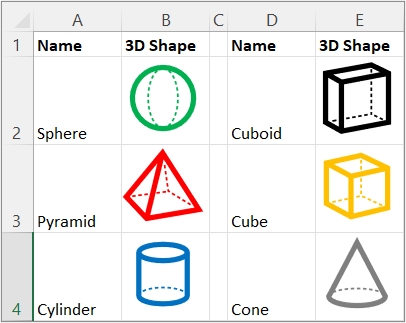
Η συνάρτηση IMAGE εισάγει εικόνες σε κελιά από μια θέση προέλευσης μαζί με εναλλακτικό κείμενο. Στη συνέχεια, μπορείτε να μετακινήσετε και να αλλάξετε το μέγεθος κελιών, να ταξινομήσετε και να φιλτράρετε και να εργαστείτε με εικόνες μέσα σε έναν πίνακα του Excel. Χρησιμοποιήστε αυτήν τη συνάρτηση για να βελτιώσετε οπτικά λίστες δεδομένων, όπως αποθέματα, παιχνίδια, υπαλλήλους και μαθηματικές έννοιες.
Σύνταξη
=IMAGE(source, [alt_text], [sizing], [height], [width])
Η συνάρτηση IMAGE λαμβάνει τα ακόλουθα ορίσματα:
πηγή Η διαδρομή URL, με τη χρήση πρωτοκόλλου "https", του αρχείου εικόνας. Υποχρεωτικό. Οι υποστηριζόμενες μορφές αρχείων περιλαμβάνουν BMP, JPG / JPEG, GIF, TIFF, PNG, ICO και επίσης WEBP (το WEBP δεν υποστηρίζεται σε Web και Android).
alt_text Εναλλακτικό κείμενο που περιγράφει την εικόνα για προσβασιμότητα. Προαιρετικό.
αλλαγή μεγέθους Καθορίζει τις διαστάσεις της εικόνας. Προαιρετικό. Υπάρχουν πολλές πιθανές τιμές:
- 0 Προσαρμόστε την εικόνα στο κελί και διατηρήστε τις αναλογίες εικόνας της.
- 1 Γεμίστε το κελί με την εικόνα και αγνοήστε τις αναλογίες εικόνας του.
- 2 Διατηρήστε το αρχικό μέγεθος της εικόνας, το οποίο μπορεί να υπερβαίνει το όριο του κελιού.
- 3 Προσαρμόστε το μέγεθος της εικόνας χρησιμοποιώντας τα ορίσματα ύψους και πλάτους.
ύψος Το προσαρμοσμένο ύψος της εικόνας σε pixel. Προαιρετικό.
πλάτος Το προσαρμοσμένο πλάτος της εικόνας σε pixel. Προαιρετικό.
(εάν έχει καθοριστεί μόνο ένα από τα ορίσματα ύψους/πλάτους, οι αναλογίες εικόνας της εικόνας θα διατηρηθούν σύμφωνα με το παρεχόμενο όρισμα)
Παρατηρήσεις
Προειδοποίηση
Ενδέχεται να λάβετε ένα μήνυμα ότι η πρόσβαση σε ορισμένες συνδεδεμένες εικόνες τύπου δεδομένων είναι απενεργοποιημένη, επειδή απαιτούν σύνδεση με μια εξωτερική προέλευση. Εάν εμπιστεύεστε τη σύνδεση, μπορείτε να ενεργοποιήσετε την πρόσβαση στις εικόνες. Για περισσότερες πληροφορίες, ανατρέξτε στο θέμα Αποκλεισμός ή κατάργηση αποκλεισμού εξωτερικού περιεχομένου σε έγγραφα του Office.
Να είστε προσεκτικοί κατά την προσαρμογή του ύψους και του πλάτους , καθώς μπορεί να αλλοιώσει τις αναλογίες εικόνας ή την αναλογική σχέση μεταξύ του αρχικού ύψους και πλάτους της εικόνας.
Εάν η προέλευση είναι μια διεύθυνση URL που απαιτεί έλεγχο ταυτότητας, η εικόνα δεν αποδίδεται.
Εάν η προέλευση είναι μια διεύθυνση URL που ανακατευθύνεται, αποκλείεται λόγω ζητημάτων ασφαλείας.
Για να παρακάμψετε το όριο των 255 χαρακτήρων URL, αποφύγετε την αντιγραφή μιας μεγάλης διεύθυνσης URL από τη γραμμή διευθύνσεων του προγράμματος περιήγησης. Αντίθετα, κάντε δεξί κλικ στην εικόνα στο πρόγραμμα περιήγησης, επιλέξτε Αντιγραφή σύνδεσης εικόνας, επικολλήστε την τιμή σε ένα κελί στο Excel και, στη συνέχεια, αναφέρετε αυτό το κελί ως προέλευση. Για παράδειγμα, εάν η μεγάλη διεύθυνση URL αντιγραφεί στο F10, δημιουργήστε την ακόλουθη κλήση συνάρτησης: =IMAGE(F10).
Προσβασιμότητα
Συνιστάται η χρήση αποτελεσματικού εναλλακτικού κειμένου για την προώθηση της προσβασιμότητας:
- Επιλέξτε το κελί που περιέχει τον τύπο IMAGE και, στη συνέχεια, στη γραμμή τύπων, προσθέστε το εναλλακτικό κείμενο ως δεύτερο όρισμα του τύπου (alt_text).
- Εάν η προέλευση εικόνας είναι ένας συνδεδεμένος τύπος δεδομένων ή εγγραφή, προσθέστε εναλλακτικό κείμενο στην αρχική προέλευση δεδομένων ή ζητήστε από το διαχειριστή σας να το προσθέσει.
- Εάν η εικόνα προέρχεται από έναν πιο σύνθετο τύπο, προσθέστε εναλλακτικό κείμενο σε αυτόν τον τύπο ή στην προέλευση από την οποία προέρχεται η εικόνα.
Για περισσότερες πληροφορίες, ανατρέξτε στο θέμα Όλα όσα πρέπει να γνωρίζετε για να συντάξετε αποτελεσματικό εναλλακτικό κείμενο.
Σφάλματα
Το Excel επιστρέφει μια #VALUE! στις ακόλουθες περιπτώσεις:
- Εάν το αρχείο εικόνας δεν υποστηρίζεται μορφή.
- Εάν η προέλευση ή το alt_text δεν είναι συμβολοσειρά.
- Εάν το μέγεθος δεν είναι μεταξύ 0 και 3.
- Εάν το μέγεθος είναι 3, αλλά το ύψος και το πλάτος είναι κενά ή περιέχουν τιμές μικρότερες από 1.
- Εάν το μέγεθος είναι 0, 1 ή 2 και παρέχετε επίσης πλάτος ή ύψος.
Για περισσότερες πληροφορίες, ανατρέξτε στο θέμα Τρόπος διόρθωσης σφάλματος #VALUE!.
Εάν υπάρχουν προβλήματα με τη σύνδεσή σας στο Internet ή με το διακομιστή που παρέχει την προέλευση, το Excel επιστρέφει ένα #CONNECT! . Ελέγξτε τη σύνδεση στο Internet από τη συσκευή σας και προσπαθήστε ξανά. Για περισσότερες πληροφορίες, ανατρέξτε στο θέμα Τρόπος διόρθωσης σφάλματος #CONNECT!.
Εάν οι ρυθμίσεις ασφαλείας εμποδίζουν την πρόσβαση στο αρχείο εικόνας σε ένα κελί, το Excel επιστρέφει ένα #BLOCKED! . Ελέγξτε τις ρυθμίσεις ασφαλείας για τους συνδεδεμένους τύπους δεδομένων. Επίσης, εάν αυτό συμβαίνει με το Excel για Web ή το Excel Mobile, βεβαιωθείτε ότι έχετε ενεργοποιήσει τις εικόνες χρησιμοποιώντας τη γραμμή επιχειρήσεων στο επάνω μέρος του βιβλίου εργασίας. Για περισσότερες πληροφορίες, ανατρέξτε στο θέμα Τρόπος διόρθωσης σφάλματος #BLOCKED!.
Παραδείγματα
Αντιγράψτε τα δεδομένα του παραδείγματος στον πίνακα που ακολουθεί και, στη συνέχεια, επικολλήστε τα στο κελί A1 ενός νέου φύλλου εργασίας του Excel.
Παράδειγμα 1
Αφού επικολλήσετε αυτό το παράδειγμα, διατηρήστε το επιλεγμένο. Ορίστε το στυλ κελιού σε Κανονικό(>Στυλ αρχικού κελιού), το ύψος γραμμής σε 30 (>Κεντρική μορφή>ύψους γραμμής) και το πλάτος στήλης σε 16 (Πλάτος στήλης"Αρχική>μορφοποίηση>").
| Δεδομένα | |
|---|---|
| https://support.content.office.net/en-us/../media/35aecc53-b3c1-4895-8a7d-554716941806.jpg | Κύλινδρος |
| https://support.content.office.net/en-us/../media/926439a2-bc79-4b8b-9205-60892650e5d3.jpg | Πυραμίδα |
| Φόρμουλα | Αποτελέσματα |
| =IMAGE("https://support.content.office.net/en-us/../media/2d9e717a-0077-438f-8e5e-f85a1305d4ad.jpg", "Σφαίρα") |

|
| =IMAGE(A2; B2; 0) |

|
| =IMAGE(A3; B3; 1) |

|
Παράδειγμα 2
Αφού επικολλήσετε αυτό το παράδειγμα, διατηρήστε το επιλεγμένο. Ορίστε το στυλ κελιού σε Κανονικό(>Στυλ αρχικού κελιού), το ύψος γραμμής σε 57 (>Κεντρική μορφή>ύψους γραμμής) και το πλάτος στήλης σε 21 (Πλάτος στήλης"Αρχική>μορφοποίηση>").
| Δεδομένα | |
|---|---|
| https://support.content.office.net/en-us/../media/926439a2-bc79-4b8b-9205-60892650e5d3.jpg | Πυραμίδα |
| Φόρμουλα | Αποτελέσματα |
| =IMAGE(A2; B2; 3; 100; 200) |

|