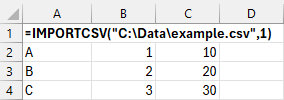
Η συνάρτηση IMPORTCSV σάς επιτρέπει να εισαγάγετε δεδομένα από ένα αρχείο CSV απευθείας στο Excel. Παρέχει έναν απλοποιημένο τρόπο για την εισαγωγή δεδομένων οριοθετημένων με κόμματα ως δυναμικού πίνακα, με επιλογές για παράλειψη ή λήψη γραμμών και εφαρμογή τοπικών ρυθμίσεων για τοπική μορφοποίηση.
Σημείωση
Αυτή η δυνατότητα είναι προς το παρόν γενικά διαθέσιμη για συνδρομητές του Microsoft 365 που είναι εγγεγραμμένοι στο κανάλι beta του προγράμματος Insiders , που εκτελεί την Έκδοση 2502 (Δομή 18604.20002) ή νεότερη έκδοση στο Excel για Windows.
Σύνταξη
Η συνάρτηση IMPORTCSV εισάγει δεδομένα από ένα αρχείο CSV στο Excel ως δυναμικός πίνακας.
Η σύνταξη της συνάρτησης IMPORTCSV είναι:
IMPORTCSV(διαδρομή; [skip_rows]; [take_rows]; [τοπικές ρυθμίσεις])
| Όρισμα | Περιγραφή |
|---|---|
|
διαδρομή (υποχρεωτικό) |
Η διαδρομή τοπικού αρχείου ή η διεύθυνση URL του αρχείου CSV που θέλετε να εισαγάγετε. |
| skip_rows | Ένας αριθμός που καθορίζει πόσες γραμμές θα παραβλεφθούν. Μια αρνητική τιμή παραλείπει γραμμές από το τέλος του πίνακα. |
| take_rows | Ένας αριθμός που καθορίζει πόσες γραμμές θα επιστραφούν. Μια αρνητική τιμή λαμβάνει γραμμές από το τέλος του πίνακα. |
| τοπικές ρυθμίσεις | Καθορίζει την τοπική μορφοποίηση (π.χ., ημερομηνία, μορφές αριθμών). Από προεπιλογή, χρησιμοποιούνται οι τοπικές ρυθμίσεις του λειτουργικού συστήματος. |
Σημείωση
- Οι συναρτήσεις εισαγωγής δεν ανανεώνονται αυτόματα. Για να ενημερώσετε τα δεδομένα που έχουν εισαχθεί, χρησιμοποιήστε το κουμπί "Ανανέωση όλων " στην καρτέλα " Δεδομένα ".
- Η συνάρτηση IMPORTCSV είναι μια απλοποιημένη έκδοση της IMPORTTEXT που αναμένει οριοθέτες με κόμμα και κωδικοποίηση UTF-8 . Για περισσότερη ευελιξία, συμπεριλαμβανομένης της υποστήριξης για πολλούς οριοθέτες, κωδικοποίηση και στήλες σταθερού πλάτους, ανατρέξτε στο θέμα Συνάρτηση IMPORTTEXT.
Σύνδεση με αρχεία κειμένου στο web
Κατά την εισαγωγή ενός αρχείου από το web, ίσως χρειαστεί να δώσετε διαπιστευτήρια ή να πραγματοποιήσετε είσοδο για να αποκτήσετε πρόσβαση στο αρχείο προέλευσης. Σε αυτές τις περιπτώσεις, θα σας ζητηθεί να επιλέξετε τη μέθοδο ελέγχου ταυτότητας που θα χρησιμοποιήσετε για την παρεχόμενη διεύθυνση URL μέσω ενός παραθύρου διαλόγου ελέγχου ταυτότητας.
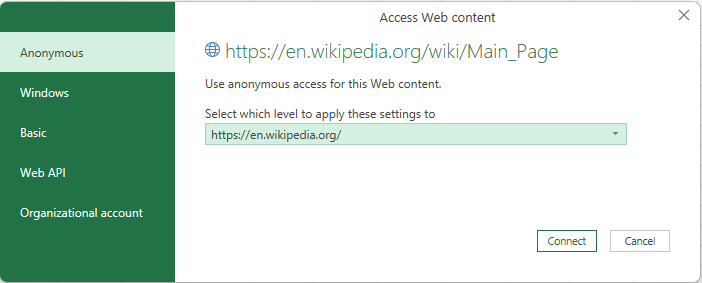
Οι διαθέσιμες μέθοδοι ελέγχου ταυτότητας είναι οι εξής:
- Ανώνυμος: Επιλέξτε αυτήν τη μέθοδο ελέγχου ταυτότητας όταν το περιεχόμενο είναι προσβάσιμο στο κοινό και δεν απαιτεί είσοδο.
- Windows: Επιλέξτε αυτήν τη μέθοδο ελέγχου ταυτότητας κατά την πρόσβαση σε έναν πόρο που απαιτεί τα διαπιστευτήριά σας των Windows.
- Βασικά: Επιλέξτε αυτήν τη μέθοδο ελέγχου ταυτότητας όταν ο πόρος απαιτεί όνομα χρήστη και κωδικό πρόσβασης.
- Web API: Επιλέξτε αυτήν τη μέθοδο εάν ο πόρος ιστού στον οποίο συνδέεστε χρησιμοποιεί ένα κλειδί API για σκοπούς ελέγχου ταυτότητας.
- Εταιρικός λογαριασμός: Επιλέξτε αυτή τη μέθοδο ελέγχου ταυτότητας, εάν ο πόρος απαιτεί διαπιστευτήρια εταιρικού λογαριασμού.
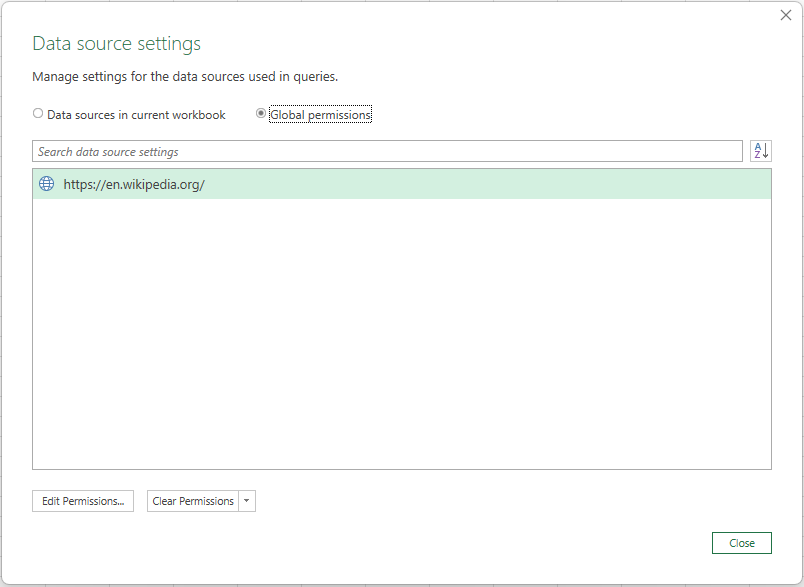
Για να απαλείψετε τα δικαιώματα που δίνονται κατά τη διαδικασία ελέγχου ταυτότητας, κάντε κλικ στο Data>Get Data>"Data Source Settings...". Στη συνέχεια, στην καρτέλα "Καθολικά δικαιώματα", επιλέξτε τη σχετική διαδρομή URL και κάντε κλικ στην επιλογή "Εκκαθάριση δικαιωμάτων"
Παραδείγματα
Τα παρακάτω παραδείγματα βασίζονται σε μια πλασματική διαδρομή αρχείου κειμένου: "C:\Data\example.csv".
Παράδειγμα 1
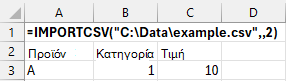
Επιστροφή των δύο πρώτων γραμμών από το αρχείο προέλευσης
Δεδομένα
| Προϊόν | Κατηγορία | Τιμή |
|---|---|---|
| A | 1 | 10 |
| Β | 2 | 20 |
| C | 3 | 30 |
| Τύποι |
|---|
| =IMPORTCSV("C:\Data\example.csv";2) |
Η παρακάτω εικόνα δείχνει το αποτέλεσμα:
Παράδειγμα 2
Παράλειψη της πρώτης γραμμής από το αρχείο προέλευσης
Δεδομένα
| Προϊόν | Κατηγορία | Τιμή |
|---|---|---|
| A | 1 | 10 |
| Β | 2 | 20 |
| C | 3 | 30 |
| Τύποι |
|---|
| =IMPORTCSV("C:\Data\example.csv";1) |
Η παρακάτω εικόνα δείχνει το αποτέλεσμα: