
Η συνάρτηση SUMPRODUCT επιστρέφει το άθροισμα των γινομένων των αντίστοιχων περιοχών ή πινάκων. Η προεπιλεγμένη λειτουργία είναι ο πολλαπλασιασμός, αλλά είναι επίσης δυνατή η πρόσθεση, η αφαίρεση και η διαίρεση.
Σε αυτό το παράδειγμα, θα χρησιμοποιήσουμε τη συνάρτηση SUMPRODUCT για να επιστρέψουμε τις συνολικές πωλήσεις για ένα δεδομένο είδος και μέγεθος:
 Η συνάρτηση SUMPRODUCT ταιριάζει όλες τις εμφανίσεις του στοιχείου Y/Μέγεθος M και τις αθροίζει, επομένως για αυτό το παράδειγμα 21 συν 41 ισούται με 62.
Σύνταξη
Για να χρησιμοποιήσετε την προεπιλεγμένη λειτουργία (πολλαπλασιασμό):
=SUMPRODUCT(πίνακας1; [πίνακας2]; [πίνακας3]; ...)
Η σύνταξη της συνάρτησης SUMPRODUCT περιλαμβάνει τα παρακάτω ορίσματα:
| Όρισμα | Περιγραφή |
|---|---|
|
πίνακας1 Απαιτείται |
Το πρώτο όρισμα πίνακα του οποίου τα στοιχεία θέλετε να πολλαπλασιάσετε και, στη συνέχεια, να προσθέσετε. |
|
[πίνακας2]; [πίνακας3],... Προαιρετικό |
Ορίσματα πίνακα 2 έως 255 των οποίων τα στοιχεία θέλετε να πολλαπλασιάσετε και, στη συνέχεια, να προσθέσετε. |
Για να εκτελέσετε άλλες αριθμητικές πράξεις
Χρησιμοποιήστε τη συνάρτηση SUMPRODUCT όπως συνήθως, αλλά αντικαταστήστε τα ερωτηματικά που διαχωρίζουν τα ορίσματα του πίνακα με τους αριθμητικούς τελεστές που θέλετε (*, /, +, -). Αφού εκτελεστούν όλες οι λειτουργίες, τα αποτελέσματα αθροίζονται ως συνήθως.
Σημείωση
Εάν χρησιμοποιείτε αριθμητικούς τελεστές, εξετάστε το ενδεχόμενο να περικλείσετε τα ορίσματα του πίνακα σε παρενθέσεις και να χρησιμοποιήσετε παρενθέσεις για να ομαδοποιήσετε τα ορίσματα του πίνακα προκειμένου να ελέγξετε τη σειρά των αριθμητικών πράξεων.
Παρατηρήσεις
- Τα ορίσματα πίνακα πρέπει να έχουν τις ίδιες διαστάσεις. Σε αντίθετη περίπτωση, η συνάρτηση SUMPRODUCT επιστρέφει #ΤΙΜΗ! ως τιμή σφάλματος. Για παράδειγμα, η συνάρτηση =SUMPRODUCT(C2:C10;D2:D5) θα επιστρέψει σφάλμα, καθώς οι περιοχές δεν έχουν το ίδιο μέγεθος.
- Η συνάρτηση SUMPRODUCT αντιμετωπίζει τις μη αριθμητικές τιμές πίνακα σαν να ήταν μηδενικά.
- Για καλύτερη απόδοση, η συνάρτηση SUMPRODUCT δεν πρέπει να χρησιμοποιείται με αναφορές πλήρους στήλης. Εξετάστε το αποτέλεσμα =SUMPRODUCT(A:A,B:B), εδώ η συνάρτηση θα πολλαπλασιάσει τα 1.048.576 κελιά της στήλης A με τα 1.048.576 κελιά της στήλης B πριν τα προσθέσει.
Παράδειγμα 1
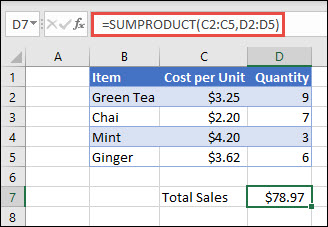
Για να δημιουργήσετε τον τύπο χρησιμοποιώντας το παραπάνω δείγμα λίστας, πληκτρολογήστε =SUMPRODUCT(C2:C5;D2:D5) και πατήστε το πλήκτρο Enter. Κάθε κελί της στήλης C πολλαπλασιάζεται με το αντίστοιχο κελί στην ίδια γραμμή της στήλης D και τα αποτελέσματα αθροίζονται. Το συνολικό ποσό για τα είδη παντοπωλείου είναι $ 78.97.
Για να συντάξετε έναν μεγαλύτερο τύπο που παρέχει το ίδιο αποτέλεσμα, πληκτρολογήστε =C2*D2+C3*D3+C4*D4+C5*D5 και πατήστε το πλήκτρο Enter. Αφού πατήσετε το πλήκτρο Enter, το αποτέλεσμα είναι το ίδιο: 78,97 $. Το κελί C2 πολλαπλασιάζεται με το κελί D2 και το αποτέλεσμά του προστίθεται στο αποτέλεσμα του κελιού C3 επί το κελί D3 κ.ο.κ.
Παράδειγμα 2
Το παρακάτω παράδειγμα χρησιμοποιεί τη συνάρτηση SUMPRODUCT για να επιστρέψει τις συνολικές καθαρές πωλήσεις ανά αντιπρόσωπο πωλήσεων, όπου έχουμε και τις συνολικές πωλήσεις και τα έξοδα ανά αντιπρόσωπο. Σε αυτή την περίπτωση, χρησιμοποιούμε έναν πίνακα του Excel, ο οποίος χρησιμοποιεί δομημένες αναφορές αντί για τυπικές περιοχές του Excel. Εδώ θα δείτε ότι τα εύρη πωλήσεων, εξόδων και αντιπροσώπων αναφέρονται ονομαστικά.
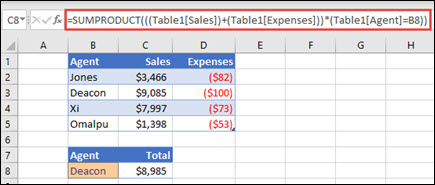 Ο τύπος είναι: =SUMPRODUCT(((Πίνακας1[Πωλήσεις])+(Πίνακας1[Έξοδα]))*(Πίνακας1[Αντιπρόσωπος]=B8)) και επιστρέφει το άθροισμα όλων των πωλήσεων και εξόδων για τον αντιπρόσωπο που παρατίθεται στο κελί B8.
Παράδειγμα 3
Σε αυτό το παράδειγμα, θέλουμε να επιστρέψουμε το σύνολο ενός συγκεκριμένου είδους που πωλήθηκε από μια δεδομένη περιοχή. Σε αυτή την περίπτωση, πόσα κεράσια πούλησε η ανατολική περιοχή;
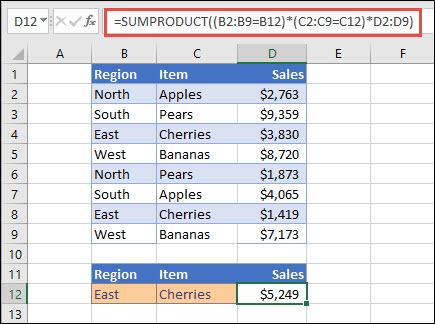 Εδώ, ο τύπος είναι: =SUMPRODUCT((B2:B9=B12)*(C2:C9=C12)*D2:D9). Πρώτα πολλαπλασιάζει τον αριθμό των εμφανίσεων της Ανατολής με τον αριθμό των αντίστοιχων εμφανίσεων κερασιών. Τέλος, αθροίζει τις τιμές των αντίστοιχων γραμμών στη στήλη "Πωλήσεις". Για να δείτε πώς το υπολογίζεται αυτό το στοιχείο από το Excel, επιλέξτε το κελί του τύπου και, στη συνέχεια, μεταβείτε στην ενότητα "Υπολογισμός τύπου>>υπολογισμού".
Χρειάζεστε περισσότερη βοήθεια;
Μπορείτε ανά πάσα στιγμή να ρωτήσετε έναν ειδικό στην Κοινότητα τεχνικής υποστήριξης του Excel ή να λάβετε υποστήριξη στις Κοινότητες.