

Los agentes en SharePoint son asistentes de IA de ámbito que le ayudan a mantenerse al día simplificando tareas complejas y proporcionando instrucciones basadas en lo que está trabajando. Cree uno propio, asígnele nombre, elija sus orígenes y defina su comportamiento. Puede crear un agente adaptado a las necesidades y el contenido de su equipo, y compartirlo con sus compañeros para usarlo en Teams o Copilot Chat.
Antes de comenzar
Para crear un agente, debe hacer lo siguiente:
- Tener una licencia de Microsoft Copilot o pertenecer a una organización que tenga habilitada la facturación de pago por uso para agentes en SharePoint.
- Tener permisos de edición en el sitio de SharePoint.
Para cambiar un agente existente en su lugar, vea Editar un agente en SharePoint.
Dónde puede crear un agente en SharePoint
Después de iniciar sesión en el sitio de SharePoint con permisos de edición, puede crear su propio agente desde:
- Barra de comandos de una lista o biblioteca de documentos
- Menú contextual para los archivos seleccionados en una biblioteca de documentos
Nota
El agente solo responde a las preguntas mediante información de sitios, páginas y archivos a los que ya tiene acceso y que se incluyen como orígenes del agente. Para obtener información de todos los orígenes que quiere que use el agente, es posible que tenga que actualizar los permisos para usted o para las personas con las que quiere compartir el agente.
Crear un agente desde la barra de comandos de una biblioteca de documentos o una lista
Abra la biblioteca de documentos o la lista que desea que use el agente.
En la barra de comandos, seleccione Copilot>Crear un agente.
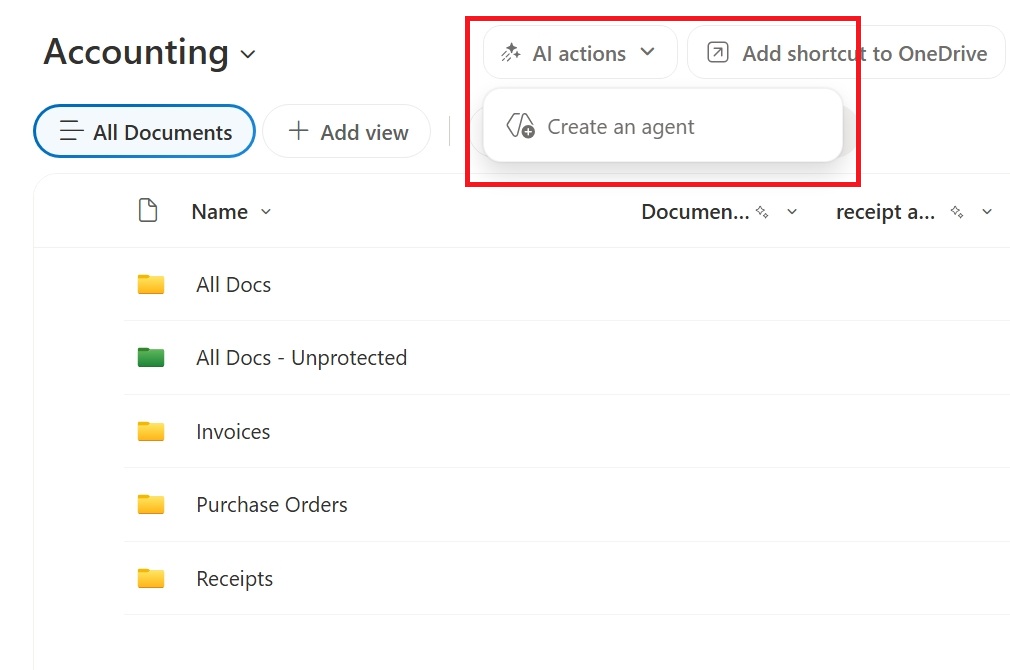
El agente utiliza inicialmente el contenido admitido de esa biblioteca o lista como su ámbito.
Crear un agente desde el menú contextual de los archivos seleccionados
En una biblioteca de documentos, seleccione los archivos o carpetas que quiere que use el agente.
Haga clic con el botón derecho en la selección o seleccione los puntos suspensivos junto a uno de los elementos seleccionados.
Selecciona Crear un agente.
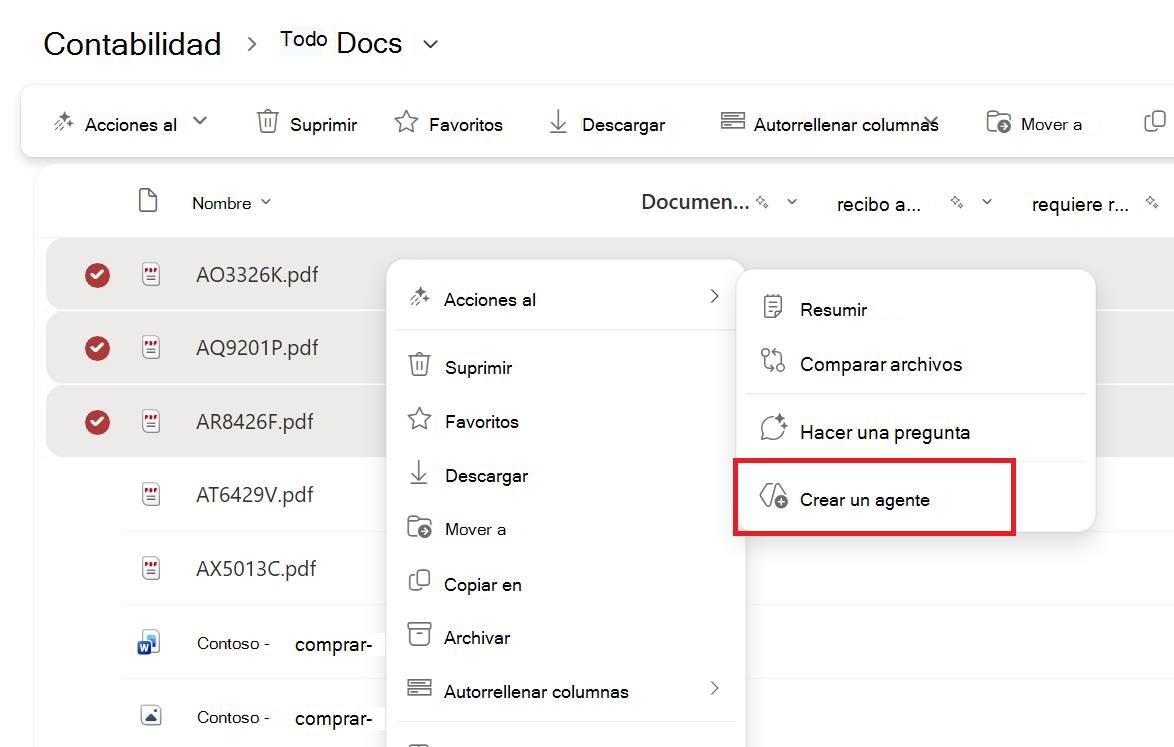
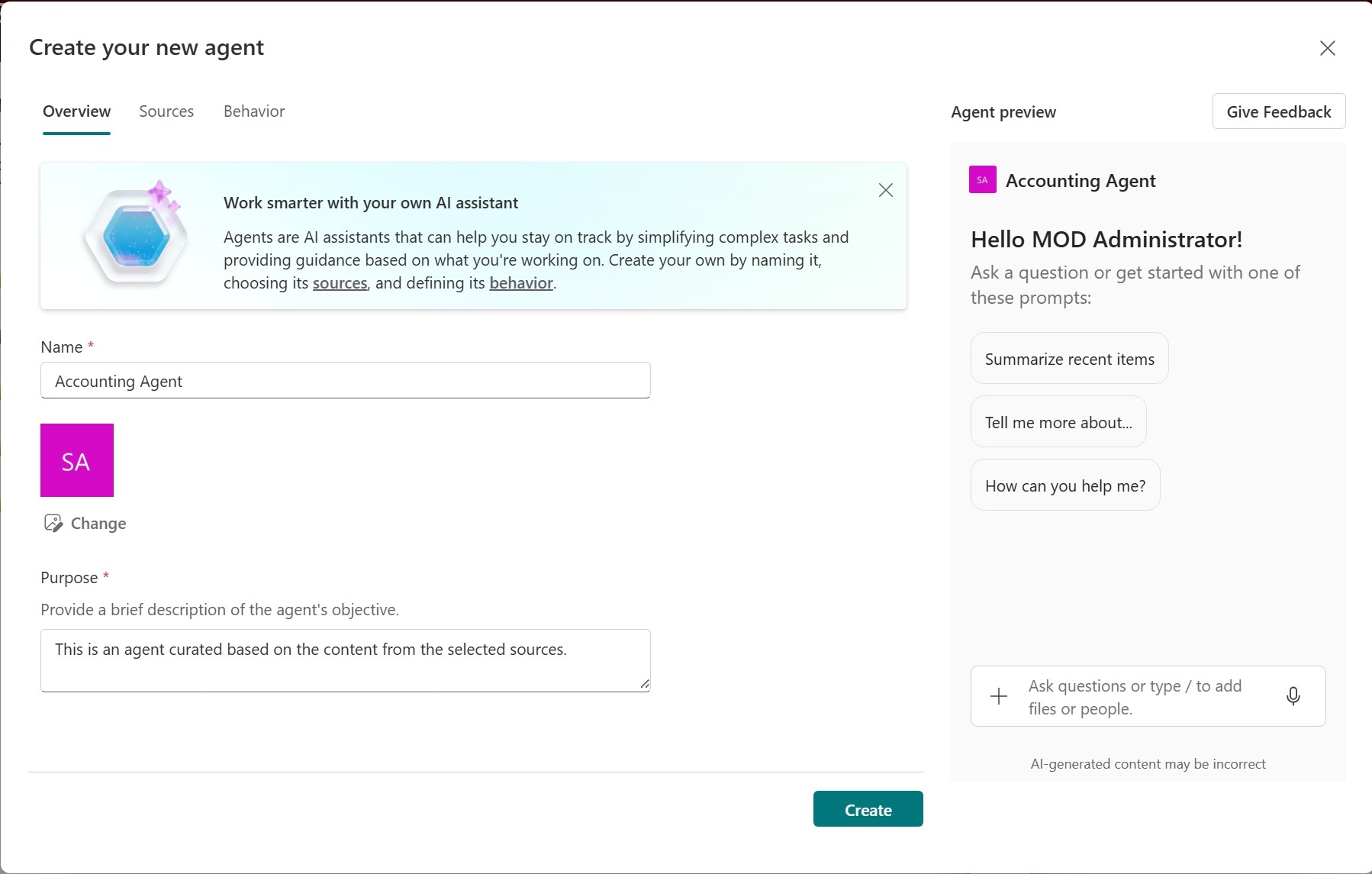
El generador de agentes se abre con el contenido seleccionado como ámbito inicial. En las pestañas Descripción general, Orígenes y Comportamiento , revise o personalice el nombre, el icono, el propósito, las fuentes de conocimiento, el mensaje de bienvenida, las indicaciones de inicio y las instrucciones del agente. Obtenga una vista previa del agente y, a continuación, seleccione Crear.
Buscar el archivo del agente
Agente creado desde la página principal del sitio
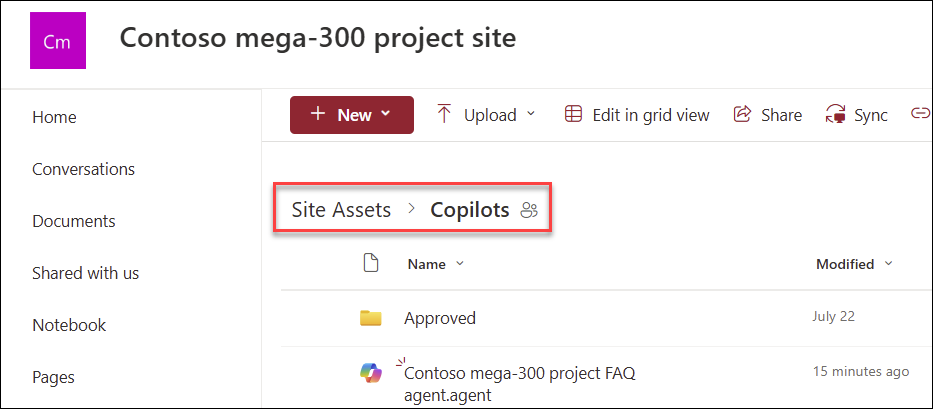
Cada vez que se crea un agente, se almacena como un .agent archivo.
Si crea el agente desde la página principal del sitio, el sitio almacena automáticamente el .agent archivo en Contenido del sitio>Copilotos de activos> del sitio.
Agente creado a partir de una lista o biblioteca de documentos
Si crea un agente a partir de una biblioteca o lista de documentos, el sitio guarda el agente en la carpeta de biblioteca actual o como un elemento de la lista actual.

Puede editar el agente después de crearlo en:
- Personalización de su personalización de marca y propósito
- Agregar o quitar los sitios, páginas y archivos que el agente debe incluir como orígenes de conocimiento más allá del sitio de SharePoint actual
- Refine el comportamiento del agente escribiendo mensajes personalizados adaptados a la finalidad y el ámbito del agente
Preguntas más frecuentes y control de datos
Para obtener más información sobre los agentes, consulte Preguntas frecuentes.
Para obtener más información sobre cómo funciona Microsoft Copilot, consulte Datos, privacidad y seguridad de Microsoft Copilot.