

Antes de comenzar
Para interactuar con agentes en SharePoint, necesita:
- Una licencia de Microsoft Copilot, o
- Una organización que ha habilitado la facturación de pago por uso para agentes en SharePoint.
Ejemplos de uso de agentes
Al interactuar con agentes en SharePoint, puede interactuar de forma intuitiva con su sitio, páginas y archivos. Esta interacción mejora la colaboración con sus compañeros de equipo. Estos son algunos ejemplos:
- Un especialista en selección de personal del departamento de Recursos humanos quiere examinar rápidamente a los candidatos para un puesto de profesor extraescolar. Pueden pedir al agente que cree una tabla basada en los currículum vítae que tienen en la biblioteca de documentos. En esta tabla se puede enumerar la información de cada candidato, como nombres, experiencias, educación, aptitudes e información de contacto. También pueden formular preguntas específicas sobre estos documentos, como:
Among these candidates, who has worked in school settings? - Un director de ventas puede usar las propuestas de productos y los resúmenes de rendimiento para comprender mejor los productos y comunicar sus ventajas a los clientes potenciales: Give me a 5-minute elevator pitch about products X for me to present to the client next week.
- Un diseñador de instrucción para el equipo de aprendizaje y desarrollo profesional de la organización puede crear un esquema del curso basado en los archivos de un producto: Please create a course outline for a one-hour long course to teach internal sales professionals about this product, and how to communicate its benefit with potential customers.
Iniciar un chat con un agente
Inicie sesión en su sitio SharePoint con su cuenta profesional o educativa.
En un sitio, página o biblioteca de documentos de SharePoint, seleccione el icono de agente en la esquina superior derecha. El panel de chat se abre con el agente principal del sitio, que elige el propietario del sitio. El agente principal es Copilot o un agente personalizado.
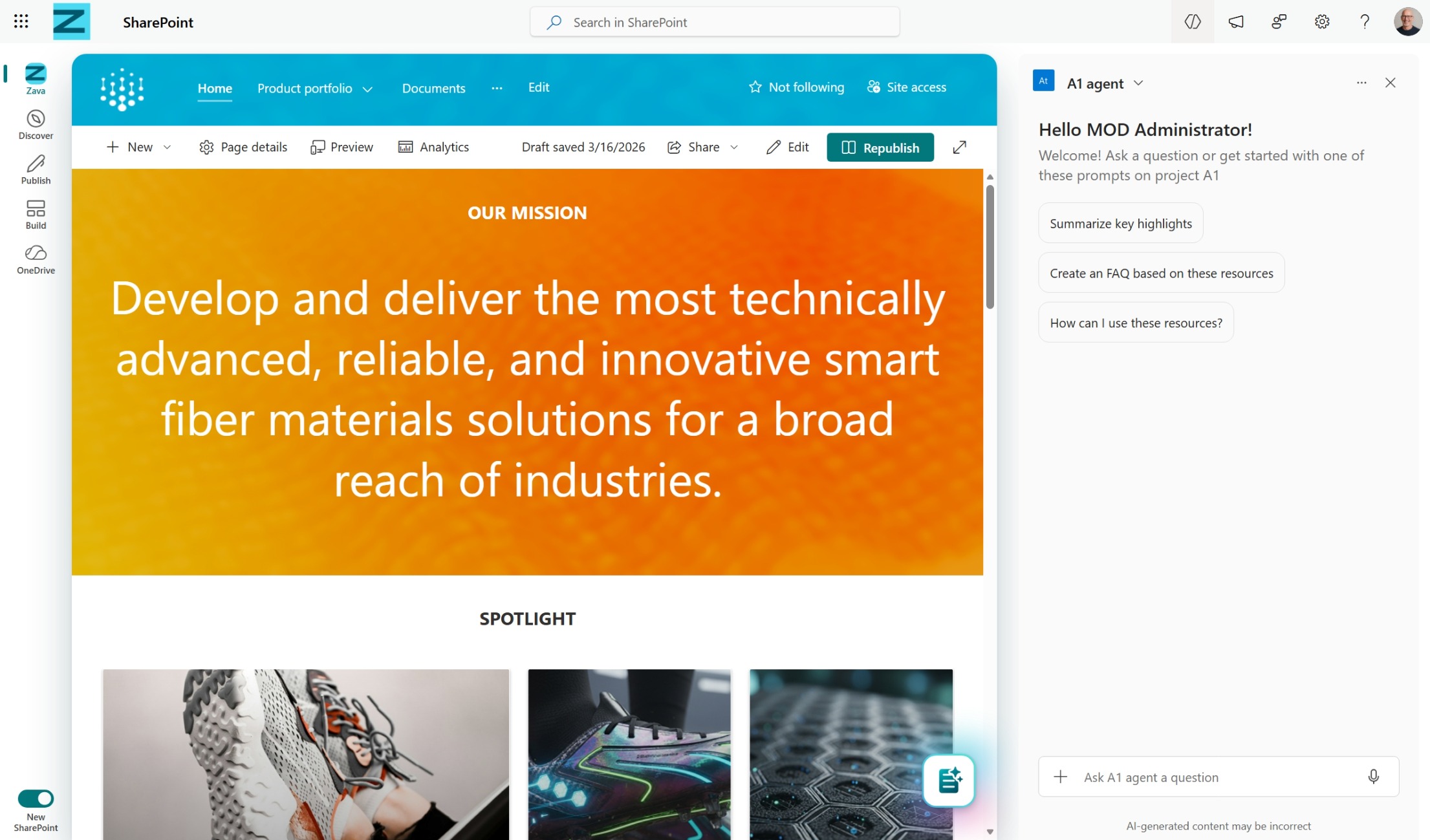
Seleccione una indicación sugerida o escriba su propia pregunta sobre el sitio o los documentos. Por ejemplo, pida al agente que resuma documentos, identifique el punto de contacto de un proyecto o proporcione las últimas actualizaciones. Formule preguntas de seguimiento según sea necesario.
Hacer referencia a archivos específicos en el chat
Al interactuar con un agente, puede agregar archivos específicos de cualquiera de estas maneras:
En una biblioteca de documentos, seleccione los archivos y formule una pregunta al respecto.

En el cuadro de chat, seleccione el icono más (+) o escriba
/y, luego, seleccione un archivo.
Administrar el historial de chats
Solo usted puede ver el chat con los agentes. Puede cambiar el nombre de un elemento del historial de chats. Al elegir un historial de chats, el agente actual cambia al agente usado en el historial de chats.
Puede eliminar el historial de chats desde el panel de chat. Puede elegir eliminar el historial de chat de una conversación concreta o eliminar el historial de chat de todas las conversaciones.
Tipos de archivo admitidos
Actualmente, puede chatear con agentes en SharePoint sobre los archivos de los siguientes tipos de archivo:
- Documentos de Office: DOC, DOCX, PPT, PPTX, XLSX
- Nuevos formatos de Microsoft 365: FLUID, LOOP
- Formatos universales: PDF, TXT, RTF
- Archivos web: ASPX, HTM, HTML
- Formatos de OpenDocument: ODT, ODP
La compatibilidad con los siguientes formatos de archivo estará disponible próximamente:
- Imágenes
- Grabaciones de reuniones y otros vídeos
- Blocs de notas de OneNote
Los agentes en SharePoint también admiten la selección de páginas o listas. Desde el selector de archivos, puede seleccionar páginas ASPX específicas de la biblioteca Páginas del sitio. Del mismo modo, habrá un pivote en la ventana del selector para seleccionar listas específicas de ese sitio.
Nota
- Los agentes solo responden a sus preguntas con información de sitios, páginas y archivos a los que ya tiene acceso y que se incluyen como orígenes del agente. Debido a esta condición, su respuesta del agente a veces puede ser limitada. Si necesita más acceso, póngase en contacto con el administrador del sitio.
- Cuando se incluye un sitio central de SharePoint como origen del agente, incluye automáticamente sus sitios asociados. El agente usa información del sitio central y sus sitios asociados para responder.
Preguntas más frecuentes y control de datos
Para obtener más información sobre los agentes, consulte Preguntas frecuentes.
Para obtener más información sobre cómo funciona Microsoft Copilot, consulte Datos, privacidad y seguridad de Microsoft Copilot.