
Buscar un agente en Microsoft Copilot Chat
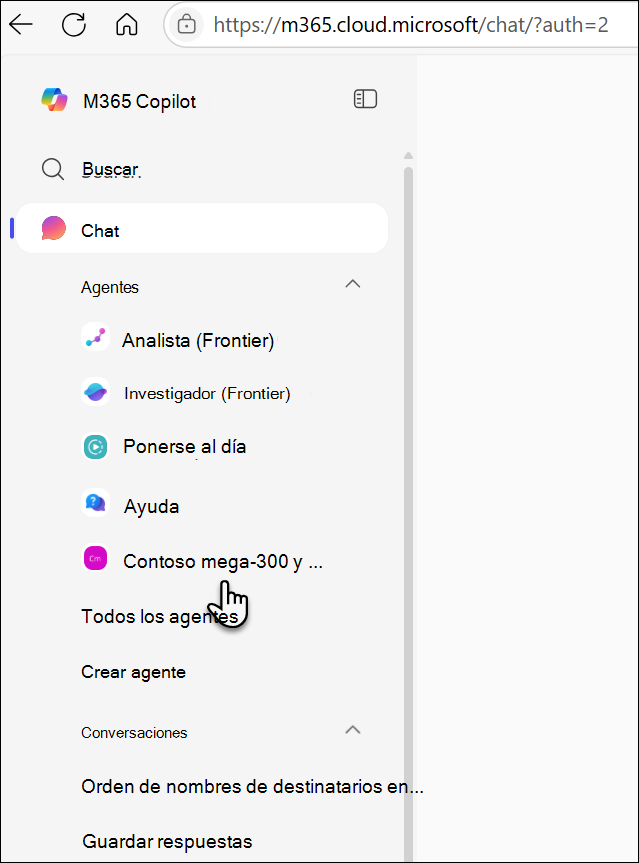
Después de interactuar con un agente personalizado en SharePoint, en un chat de grupo o reunión de Teams, o a través de un vínculo compartido, el agente estará disponible en la sección Agentes del panel de navegación izquierdo de Microsoft Copilot Chat. Por ejemplo, después de formular una pregunta a un agente de SharePoint, aparecerá en los agentes usados recientemente:
Nota
- Solo aparecen los agentes que usa (no solo aquellos a los que obtiene un enlace), lo que mantiene su lista relevante y ordenada.
- En ocasiones pueden producirse retrasos en la sincronización, aunque los agentes casi siempre aparecen en menos de un minuto.
- No hay exploración para los agentes: solo puede acceder a los agentes que utilizó recientemente; no hay forma de examinar todos los agentes disponibles de la lista.
- Historial del chat: el contexto de chats anteriores de SharePoint no se transfiere al chat de Copilot, por lo que algunas conversaciones comienzan de nuevo.
Anclar un agente
Si usa con frecuencia un agente determinado, ánclelo. Los agentes anclados permanecen en la parte superior del carril izquierdo, por lo que siempre tendrá acceso rápido, incluso cuando cambie la lista utilizada más recientemente. Para anclar un agente, seleccione el icono Anclar situado junto a él.

Editar o compartir un agente
En el panel de navegación izquierdo de Microsoft Copilot Chat, seleccione los puntos suspensivos junto a un agente para abrir su menú de opciones:
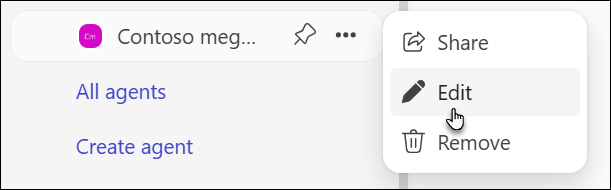
Editar un agente: Para los agentes que cree, seleccione Editar para iniciar SharePoint Builder y realizar actualizaciones. Si no tiene permiso para editar, la opción está deshabilitada.
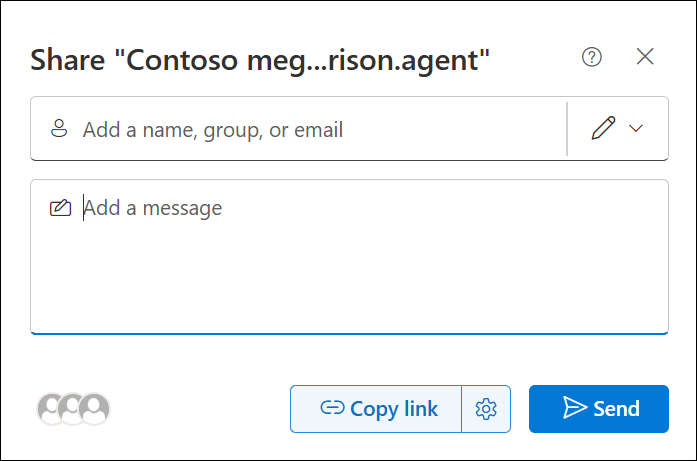
Compartir un agente: Cuando quiera colaborar con compañeros de equipo, use Compartir/Obtener vínculo para generar un vínculo para compartir a través del cuadro de diálogo de uso compartido de archivos.
Preguntas más frecuentes y control de datos
Para obtener más información sobre los agentes en SharePoint, consulte Preguntas más frecuentes.
Para obtener más información sobre cómo funciona Microsoft Copilot, consulte Datos, privacidad y seguridad de Microsoft Copilot.