

Puede editar un agente para que se adapte a las necesidades de su equipo mediante:
- Personalizando su personalización de marca y propósito.
- Agregar o quitar los sitios, páginas, listas y archivos que el agente debe incluir como orígenes de conocimiento más allá del sitio de SharePoint actual.
- Refinar el comportamiento del agente escribiendo mensajes personalizados adaptados a la finalidad y el ámbito del agente.
Antes de comenzar
Para editar un agente, debes:
- Tener una licencia de Microsoft Copilot o pertenecer a una organización que tenga habilitada la facturación de pago por uso para agentes en SharePoint.
- Tener permisos de edición en el sitio de SharePoint y en el archivo de agente.
Nota
El agente solo responde a sus preguntas con información de sitios, páginas y archivos a los que ya tiene acceso y que ha incluido como orígenes del agente. Para obtener información de todos los orígenes que quiere que use el agente, es posible que tenga que actualizar los permisos para usted o para las personas con las que quiere compartir el agente.
Abrir un agente para editar
Puede abrir el generador de agentes desde cualquiera de estas ubicaciones:
En el panel de chat del agente de SharePoint, seleccione el agente, seleccione los puntos suspensivos junto a él y, a continuación, seleccione Editar agente.

Busque el
.agentarchivo, abra su menú contextual y, después, haga clic en Editar.
También puede empezar a editar mientras usa el agente en Microsoft Copilot Chat o Teams.
Personalizar la identidad del agente
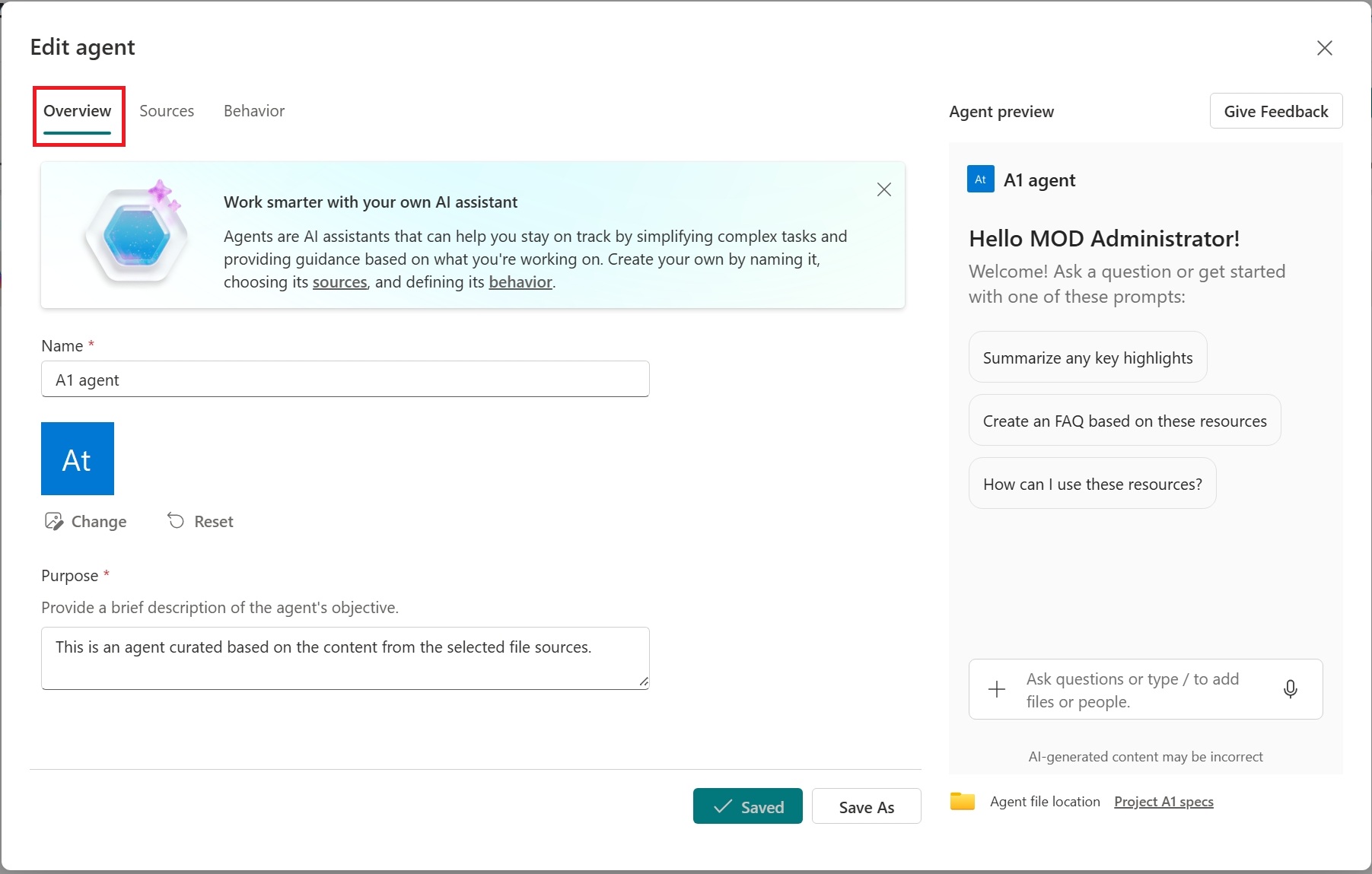
En la pestaña Información general , actualice el nombre, el icono y el propósito del agente. Use el propósito para explicar qué hace el agente y cómo las personas deben usarlo.
Especificar las fuentes de conocimiento del agente
En la pestaña Orígenes , agregue o quite sitios, bibliotecas de documentos, carpetas, páginas, listas y archivos de SharePoint. Busque por título del sitio, escriba una dirección URL o seleccione Desde OneDrive. Las personas que usan el agente solo reciben información de orígenes a los que ya tienen permiso de acceso.


El agente comienza a buscar información en las fuentes que selecciones, pero podría hacer referencia a su conocimiento más amplio para proporcionar respuestas completas y coherentes. Use el botón de alternancia para que el agente priorice las fuentes de conocimiento seleccionadas en tales casos.
Refinar el comportamiento del agente
En la pestaña Comportamiento , escriba un mensaje de bienvenida, indicaciones de inicio e instrucciones para el agente. Use la vista previa del agente para probar el agente y ajuste las instrucciones y los avisos iniciales según sea necesario.

Seleccione Guardar y cerrar. El agente actualizado está disponible para usarlo en SharePoint y compartirlo con otros usuarios.
Nota
- Cuando se incluye un sitio central de SharePoint como origen del agente, incluye automáticamente sus sitios asociados. El agente usa información del sitio central y sus sitios asociados para responder.
- Cuando comparta un agente con otros usuarios, asegúrese de que tienen acceso a los orígenes para obtener una experiencia óptima.
Preguntas más frecuentes y control de datos
Para obtener más información sobre los agentes en SharePoint, consulte Preguntas más frecuentes.
Para obtener más información sobre cómo funciona Microsoft Copilot, consulte Datos, privacidad y seguridad de Microsoft Copilot.