Lühijuhend: andmete sortimine Exceli töölehel

Rakenduskoht
Microsoft 365 rakendus Excel Excel 2024 Excel 2021 Excel 2019 Excel 2016

Töölehel teabe sortimisel saate andmeid väärtuste kiireks otsimiseks ümber korraldada. Sortida saate andmevahemikke ja andmetabeleid ühe või mitme andmeveeru järgi. Nt võite sortida töötajate andmeid esmalt osakonna järgi ja siis perekonnanime järgi.

Kuidas saab Excelis sortida?

Ikooni pilt Sorditavate andmete valimine
Valige tabeli andmevahemik, näiteks A1:L5 (mitu rida ja veergu) või C1:C80 (üks veerg). Vahemik võib hõlmata veerge tähistavat esimest rida (päist).
Valitud andmete sortimise näide Excelis
Ikooni pilt Kiire ja hõlbus sortimine
  1. Valige üks lahter veerus, mida soovite sortida.
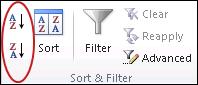
  2. Klõpsake menüü Andmed jaotises Sortimine & filterexceli käsku A-st Y-ni, mis sordib A-st Y-ni või väikseimast suurimani tõusva sortimise (A-st Y-ni või väikseimast arvust suurimani).
    Sort buttons in the Sort & Filter group on the Data tab in Excel
  3. Klõpsake Exceli käsku Y–A, mis sordib Y-st A-ni või suurimast arvust väikseimani , et sortida laskuvas järjestuses (Y-st A-ni või suurimast väikseimani).
Ikooni pilt Sortimine kriteeriumide põhjal

Selle võttega saate valida veeru, mida soovite sortida, ning muud kriteeriumid (näiteks fondi- või lahtrivärvi).
  1. Valige üks lahter selles vahemikus, mida soovite sortida.
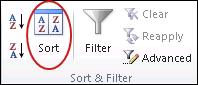
  2. Sortimise hüpikakna kuvamiseks klõpsake menüü Andmed jaotises Sortimine ja filtreerimine nuppu Sordi.


    Exceli menüü Andmed jaotise Sordi & filter käsk Sordi
  3. Valige ripploendist Sortimisalus esimene veerg, mille järgi soovite sortida.
  4. Valige loendist Sortimisalus suvand Väärtused, Lahtri värv, Fondi värv või Lahtri ikoon.
  5. Valige loendist Järjestus sortimisjärjestus – tähestikuliselt või arvuliselt, kasvavalt või laskuvalt: teksti puhul A–Y või Y–A, arvude puhul väikseimast suurimani või suurimast väikseimani.