
Lahtrite ripploendite abil saate võimaldada inimestel töölehtedel tõhusamalt töötada. Kui loote ripploendi, saavad inimesed sellest sobiva väärtuse valida.
Sisestage uuel töölehel kirjed, mille soovite kuvada ripploendis. Ideaaljuhul on loendiüksused Exceli tabelis. Kui te seda ei tee, saate loendi kiiresti tabeliks teisendada, valides vahemikus mis tahes lahtri ja vajutades klahvikombinatsiooni Ctrl+T.

Märkus.
- Miks peaksid andmed olema tabelis? Kui andmed asuvad tabelis ja lisate loendisse üksusi või eemaldate sealt, siis värskendatakse ripploendeid selle tabeli põhjal automaatselt. Te ei pea midagi rohkem tegema.
- Nüüd on hea ripploendis sortida andmeid vahemikus või tabelis.
Valige töölehel lahter, kuhu soovite ripploendi lisada.
Avage lindil menüü Andmed ja seejärel Andmete valideerimine.
Märkus.
Kui te ei saa andmete valideerimist valida, võib tööleht olla kaitstud või ühiskasutuses. Avage kaitstud töövihikus soovitud alad või lõpetage töövihiku ühiskasutus ja seejärel proovige uuesti 3. juhist.
Valige vahekaardi Sätted ripploendis Luba väärtus Loend.
Valige väljal Allikas ja seejärel valige loendivahemik. Lisame enda omad lehel Linnad, mis on vahemikus A2:A9. Võtke arvesse, et jätsime päiserea välja, kuna me ei taha seda valikuvariandiks lisada:
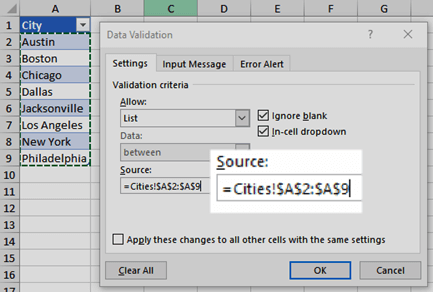
Kui inimesed ei soovi lahtrit tühjaks jätta, märkige ruut Ignoreeri tühje .
Märkige ruut Lahtrisisene ripploend.
Valige vahekaart Sisestusteade .
- Kui soovite, et lahtri valimisel kuvataks hüpikaken teatega, märkige ruut Kuva lahtri valimisel sisestusteade ning tippige väljadele tiitel ja teade (kuni 225 märki). Kui te ei soovi teadet kuvada, tühjendage see ruut.

- Kui soovite, et lahtri valimisel kuvataks hüpikaken teatega, märkige ruut Kuva lahtri valimisel sisestusteade ning tippige väljadele tiitel ja teade (kuni 225 märki). Kui te ei soovi teadet kuvada, tühjendage see ruut.
Valige vahekaart Veateade .
- Kui soovite et juhul, kui keegi sisestab midagi, mida teie loendis pole, kuvataks veateade, märkige ruut Kuva vigaste andmete sisestamisel veateade, valige soovitud suvand loendist Laad ning tippige teate tiitel ja sisu. Kui te ei soovi teadet kuvada, tühjendage see ruut.
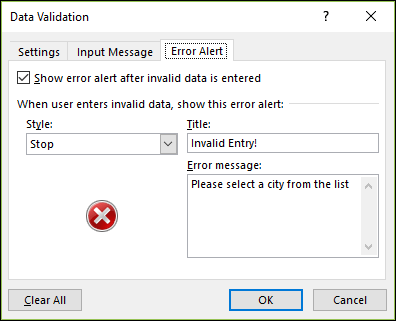
- Kui soovite et juhul, kui keegi sisestab midagi, mida teie loendis pole, kuvataks veateade, märkige ruut Kuva vigaste andmete sisestamisel veateade, valige soovitud suvand loendist Laad ning tippige teate tiitel ja sisu. Kui te ei soovi teadet kuvada, tühjendage see ruut.
Kas te pole kindel, millist väärtust loendist Laad valida?
Kui soovite kuvada teate, mis ei takista inimesi sisestamast andmeid, mida ripploendis pole, valige Teave või Hoiatus. Teave kuvab teate ikooniga
 . Hoiatus kuvab teate ikooniga
  .
.Kui soovite, et inimesed ei sisestaks andmeid, mida ripploendis pole, valige Peata.
Märkus.
Kui te ei sisesta tiitlit või teksti, kuvatakse vaiketiitel "Microsoft Excel" ja vaiketeade: "Sisestatud väärtus ei sobi. Üks kasutajatest on piiranud väärtusi, mida siia lahtrisse saab sisestada."
Ripploendiga töötamine
Pärast ripploendi loomist veenduge, et see töötaks soovitud viisil. Võite näiteks soovida kontrollida, kuidas muuta veerulaiust ja reakõrgust, et kuvada kõik kirjed.
Kui teie ripploendi kirjeteloend asub mõnel muul töölehel ja te soovite, et kasutajad ei saaks seda vaadata ega muuta, on soovitatav see tööleht peita ja kaitsta. Töölehe kaitsmise kohta leiate lisateavet teemast Lahtrite lukustamine nende kaitsmiseks.
Kui otsustate, et soovite ripploendis kuvatavaid väärtusi muuta, lugege teemat Üksuste lisamine ripploendisse või sealt eemaldamine.
Ripploendi kustutamiseks lugege teemat Ripploendi eemaldamine.
Näidiste allalaadimine
Teil on võimalik alla laadida selles artiklis olev töövihik koos kõigi andmete valideerimise näidetega. Saate jälgida artiklis esitatud juhist või luua oma andmete valideerimise stsenaariumid. Laadige alla Exceli andmete valideerimise näited.


Kas vajate rohkem abi?
Võite alati küsida Exceli tehnikakogukonna eksperdilt või kogukonnafoorumites tuge.