
Hoiatus
Funktsioon DATEDIF on Excelis ettenähtud programmist Lotus 1-2-3 pärit vanemate töövihikute toetamiseks. Teatud olukordades võidakse funktsiooni DATEDIF alusel arvutada vale tulem. Lisateavet leiate funktsiooni DATEDIF artikli jaotisest Teadaolevad probleemid .
Kasutage funktsiooni DATEDIF, kui soovite arvutada kahe kuupäeva vahet. Esmalt sisestage ühte lahtrisse alguskuupäev ja teise lõppkuupäev. Seejärel tippige valem (vt järgmisi näiteid).
Märkus.
Kui Start_date on suurem kui End_date, on tulem #NUM!.
Vahe päevades
 Selles näites on alguskuupäev lahtris D9 ja lõppkuupäev lahtris E9. Valem asub lahtris F9. Parameeter „d“ annab vastuseks kahe kuupäeva vahele jäävate täispäevade arvu.
Vahe nädalates
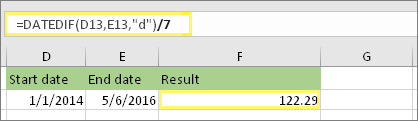 Selles näites on alguskuupäev lahtris D13 ja lõppkuupäev lahtris E13. Parameeter „d“ annab vastuseks päevade arvu. Pöörake aga tähelepanu lõpus asuvale tehtele /7. See jagab päevade arvu seitsmega, kuna nädalas on 7 päeva. Võtke arvesse, et see tulemus tuleb vormindada arvuna. Vajutage klahvikombinatsiooni CTRL + 1. Seejärel klõpsake valikut Kümnendkohtade arv>: 2.
Vahe kuudes
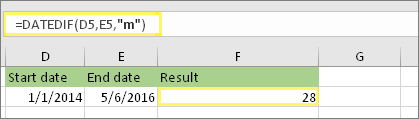 Selles näites on alguskuupäev lahtris D5 ja lõppkuupäev lahtris E5. Valemis tagastab parameeter „m“ kahe kuupäeva vahele jäävate täiskuude arvu.
Vahe aastates
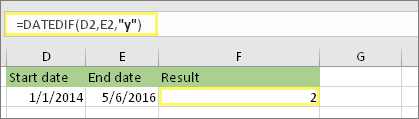 Selles näites on alguskuupäev lahtris D2 ja lõppkuupäev lahtris E2. Parameeter „y“ annab vastuseks kahe kuupäeva vahele jäävate täisaastate arvu.
Vanuse arvutamine koondaastates, -kuudes ja -päevades
Samuti saate arvutada kellegi vanuse või teenistusaja kestuse. Tulemus võib olla näiteks „2 aastat, 4 kuud, 5 aastat“.
1. Kasutage koguaastate leidmiseks funktsiooni DATEDIF.
 Selles näites on alguskuupäev lahtris D17 ja lõppkuupäev on lahtris E17. Valemis annab parameeter „y“ vastuseks kahe kuupäeva vahele jäävate täisaastate arvu.
2. Kasutage kuude leidmiseks funktsiooni DATEDIF uuesti koos parameetriga „ym“.
 Kasutage teises lahtris valemit DATEDIF parameetriga "ym" . Parameeter „ym“ tagastab viimasest täisaastast üle jäävate kuude arvu.
3. Kasutage päevade leidmiseks mõnda muud valemit.
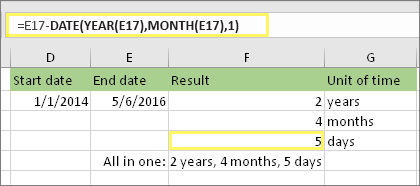 Nüüd peame leidma järelejäänud päevade arvu. Selleks kirjutame teistsuguse valemi, mis on kuvatud ülal. Valemi abil lahutatakse lahtris E17 olevast algsest lõpukuupäevast (6.5.2016) lõpukuu (1.5.2016) esimene päev. Selleks tehakse järgmist. Kõigepealt luuakse funktsiooni DATE abil kuupäev 1.5.2016. Kuupäev luuakse lahtris E17 oleva aasta ja kuu põhjal. Number 1 tähistab selle kuu esimest päeva. Funktsiooni DATE tulem on 1.5.2016. Seejärel lahutatakse see lahtris E17 olevast algsest lõpukuupäevast 6.5.2016: lahutades kuupäeva 1.5.2016 kuupäevast 6.5.2016, saame vastuseks viis päeva.
Hoiatus
Me ei soovita kasutada funktsiooni DATEDIF argumenti „md“, kuna see võib arvutada ebatäpseid tulemeid.
4. Valikuline: koondage kolm valemit üheks.
 Kõik kolm arvutust saate paigutada ühte lahtrisse(nt sellisesse näitesse). Kasutage ampersande, jutumärke ja teksti. Selle pikema valemi tippimine võtab rohkem aega, kuid vähemalt on kõik ühes valemis koos.
Näpunäide. Reapiiride valemisse lisamiseks vajutage klahvikombinatsiooni ALT+ENTER. See teeb valemi hõlpsamini loetavaks. Kui te ei näe tervet valemit, võite vajutada klahvikombinatsiooni CTRL+SHIFT+U.
Kõik kolm arvutust saate paigutada ühte lahtrisse(nt sellisesse näitesse). Kasutage ampersande, jutumärke ja teksti. Selle pikema valemi tippimine võtab rohkem aega, kuid vähemalt on kõik ühes valemis koos.
Näpunäide. Reapiiride valemisse lisamiseks vajutage klahvikombinatsiooni ALT+ENTER. See teeb valemi hõlpsamini loetavaks. Kui te ei näe tervet valemit, võite vajutada klahvikombinatsiooni CTRL+SHIFT+U.
Näidiste allalaadimine
Alla saate laadida selles artiklis oleva näidistöövihiku koos kõigi näidetega. Saate jälgida artiklis esitatud juhiseid või luua oma valemid.
Allalaadimiskuupäeva arvutamise näited
Muud kuupäeva- ja kellaajaarvutused
Tänase ja mõne muu kuupäeva vahe arvutamine
Nagu ülalpool nägite, arvutab funktsioon DATEDIF alguskuupäeva ja lõppkuupäeva vahe. Kindlate kuupäevade tippimise asemel võite valemis kasutada ka funktsiooni TODAY(). Funktsiooni TODAY() kasutamise korral kasutab Excel kuupäevana teie arvuti praegust kuupäeva. Pidage meeles, et see muutub, kui fail edaspidi uuesti avada.
 Pange tähele, et selle kirjutamise ajal oli päev 6. oktoober 2016.
Tööpäevade arvutamine pühadega või pühadeta
Kasutage funktsiooni NETWORKDAYS.INTL, kui soovite arvutada kahe kuupäeva vahelise tööpäevade arvu. Soovi korral saate nädalavahetused ja pühad ka välja jätta.
Enne alustamist tehke järgmist. Otsustage, kas soovite pühadekuupäevad välja jätta. Sel juhul tippige pühade ja puhkepäevade loend omaette alale või lehele. Sisestage iga püha kuupäev omaette lahtrisse. Seejärel valige need lahtrid ja valige Valemid>Määratle nimi. Pange vahemiku nimeks MyHolidays ja klõpsake nuppu OK. Seejärel koostage allpool toodud juhiseid järgides valem.
1. Tippige alguskuupäev ja lõppkuupäev.
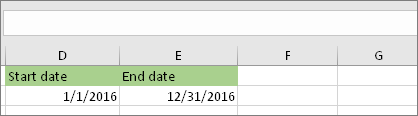 Selles näites on alguskuupäev lahtris D53 ja lõppkuupäev lahtris E53.
2. Tippige teise lahtrisse selline valem:
 Tippige valem nagu ülaltoodud näites. Number 1 valemis määratleb laupäevad ja pühapäevad nädalavahetuse päevadena ja välistab need kogusummast.
3. Vajaduse korral muutke number 1 ära.
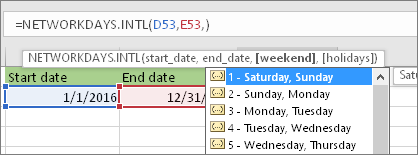 Kui laupäev ja pühapäev pole teie nädalavahetuse päevad, muutke loendist IntelliSense arvud 1 mõneks muuks numbriks. Number 2 näiteks määratleb nädalavahetuse päevadena pühapäevad ja esmaspäevad.
4. Tippige pühadevahemiku nimi.
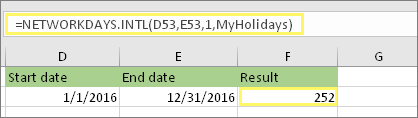 Kui lõite ülalolevas jaotises "Enne alustamist" pühadevahemiku nime, tippige see siis lõppu järgmiselt. Kui teil pole pühi, võite koma ja parameetri MyHolidays välja jätta.
Möödunud aja arvutamine
Möödunud ehk kulunud aja arvutamiseks saate ühe kellaaja teisest lahutada. Esmalt sisestage ühte lahtrisse alguskellaaeg ja teise lõppkellaaeg. Tippige kindlasti täielik kellaaeg, sh tunnid, minutid ja tühik enne hommikule või pärastlõunale viitavat lühendit EL või PL. Selleks tehke järgmist.
1. Tippige algus- ja lõppkellaaeg.
 Selles näites on algusaeg lahtris D80 ja lõppaeg lahtris E80. Tippige kindlasti tunnid, minutid ja tühik enne hommikule või pärastlõunale viitavat lühendit EL või PL.
2. Määrake vorming h:mm EL/PL.
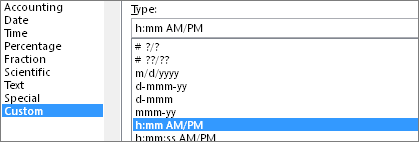 Valige mõlemad kuupäevad ja vajutage klahvikombinatsiooni CTRL + 1 (või
  + 1). Valige kindlasti Kohandatud>h:mm AM/PL, kui see pole juba määratud.
3. Lahutage kellaajad üksteisest.
 Lahutage alguskellaaja lahter lõppkellaaja lahtrist teises lahtris.
4. Määrake vorming h:mm.
 Vajutage klahvikombinatsiooni CTRL + 1 (või + 1 ). Valige Kohandatud>h:mm , et tulem ei sisaldaks tulemit AM ja PL.
Arvutage kahe kuupäeva ja kellaaja vaheline kulunud aeg.
Kahe kuupäeva ja kellaaja vahele jääva aja arvutamiseks saate lihtsalt ühe teisest lahutada. Siiski peate vormingu rakendama igale lahtrile, et Excel tagastaks teie soovitud tulemi.
1. Tippige kaks täiskuupäeva ja -kellaaega.
 Ühes lahtris tippige täielik alguskuupäev/-kellaaeg. Teise lahtrisse tippige täielik lõppkuupäev/-kellaaeg. Igas lahtris peaks olema kuu, päev, aasta, tund, minut ja tühik enne tähist EL või PL.
2. Määrake vorming 3/14/12 1:30 PL.
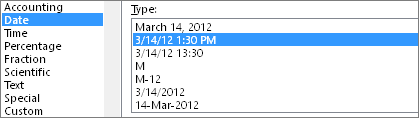 Valige mõlemad lahtrid ja seejärel vajutage klahvikombinatsiooni CTRL + 1 (või + 1 pilt). Seejärel valige Kuupäev>14.03.12 20:30. See pole teie määratav kuupäev, vaid lihtsalt vormingu näide. Võtke arvesse, et varasemates versioonides kui Excel 2016 võis see vorming kasutada mõnda muud näidiskuupäeva, näiteks 3/14/01 1:30 PL.
3. Lahutage kuupäevad ja kellaajad üksteisest.
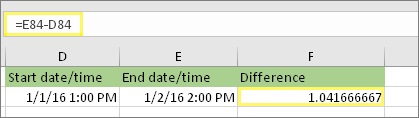 Lahutage mõnes muus lahtris alguskuupäev/-kellaaeg lõppkuupäevast/-kellaajast. Tulem näeb tõenäoliselt välja nagu kümnendkohtadega arv. Selle parandate järgmise toiminguga ära.
4. Määrake vorming [h]:mm.
![Dialoogiboks Lahtrite vormindamine, käsk Kohandatud, [h]:mm tüüp](../media/excel-difbetw-days-2-dates-2-times-result-ctrl.png) Vajutage klahvikombinatsiooni CTRL + 1 (või + 1 ). Valige Kohandatud. Tippige väljale Tüüptekst [h]:mm.
Vajutage klahvikombinatsiooni CTRL + 1 (või + 1 ). Valige Kohandatud. Tippige väljale Tüüptekst [h]:mm.
Seotud teemad
Funktsioon DATEDIF
Funktsioon NETWORKDAYS.INTL
NETWORKDAYS
Veel kuupäeva- ja kellaajafunktsioone
Kahe kellaaja vahe arvutamine